







Seu próximo nível começa aqui
Com a Assinatura Ilimitada, você tem tudo que precisa para sua aprovação.
Com a Assinatura Ilimitada, você combina prática, teoria e método em uma única assinatura com tudo que você precisa para sua aprovação.
Na rotina de um técnico em informática, é comum saber se, em uma determinada estação de trabalho, há ou não conexão com a internet. Quando existe a conexão física, uma das formas de verificar está relacionada ao sistema de resolução de nomes.O protocolo e o comando usado nativamente no prompt de comando do Windows 10 para verificar a correta resolução de nomes são, respectivamente,
DNS e whois.
DHCP e ping.
DHCP e dig.
DNS e nslookup.
Sobre a instalação de programas e periféricos em sistemas Windows e Linux, é correto afirmar que:
o RPM Package Manager (RPM) é o gerenciador de pacotes padrão da distribuição Linux Ubuntu.
o winget é uma ferramenta de linha de comando disponível nas versões modernas do Windows 10 e superiores que permite fazer atualizações do Windows para versões superiores do sistema operacional de uma maneira fácil e rápida.
o gerenciador de pacotes Advanced Packaging Tool (APT) é compatível com arquivos de pacote do Linux Debian.
dispositivos conectados a uma entrada USB em um computador com sistema operacional Windows sempre funcionam diretamente, sem a necessidade de instalação de drivers específicos fornecidos pelo fabricante.
é necessário adquirir uma licença paga do pacote LibreOffice para poder instalá-lo.
Ordene os itens abaixo com os passos sequenciais corretos para criar uma mídia “bootavel”, baseandose no “Diskpart” do SO Windows.
1. create partition primary
2. format fs=NTFS
3. select disk “X”
4. select partition 1
A sequência correta é:
2 – 1 – 4 – 3.
3 – 4 – 2 – 1.
3 – 4 – 1 – 2.
3 – 1 – 4 – 2.
Considerando o Sistema Operacional Windows 10, versão em português com configuração padrão, assinale a alternativa que apresenta o atalho para minimizar de uma vez todas as janelas abertas.
Obs.: o caractere “+” foi utilizado apenas para interpretação da questão.
“Logotipo Windows” + E
“Logotipo Windows” + M
“Logotipo Windows” + S
“Logotipo Windows” + L
“Logotipo Windows” + A
Em sistemas operacionais Linux e Windows, cada processo em execução é associado a um número de identificação exclusivo. Esse número é conhecido como:
PID
GID
ID
UID
NID
Um usuário utiliza um computador com sistema operacional Windows 11, ele registra uma solicitação de suporte relatando que seu computador está muito lento, assinale a alternativa correta que representa uma ferramenta nativa do Windows 11 que auxilia no processo de diagnóstico:
I.Monitor Recursos
II.Dashboard do Sistema
III.Monitor de Atividade
IV.Agregador de Logs de Desempenho
É correto o que se afirma em:
II, apenas.
III, apenas.
I, apenas.
I e II, apenas.
I, II e III.
Em um computador com o sistema operacional Windows 10, um usuário ativou, em Configurações > Privacidade > Sistemas de Arquivos, a opção “Permitir que os apps acessem seu sistema de arquivos”. Essa ativação permitirá
a todos os aplicativos acessarem, automaticamente, o sistema de arquivos, permitindo que todos eles acessem os mesmos arquivos e pastas a que o usuário tem acesso.
que os aplicativos compactem os arquivos e pastas que utilizam.
que o usuário selecione, individualmente, cada aplicativo que deseja que acesse o sistema de arquivos, permitindo que esse aplicativo acesse os mesmos arquivos e pastas a que o usuário tem acesso.
que os aplicativos escolham que sistema de arquivos irão utilizar, como FAT, NTFS, etc.
que os aplicativos utilizem criptografia nos arquivos que utilizam.
Um usuário de um computador com o sistema operacional Windows 10 deseja que, quando um disco de instalação de programas for inserido, a execução seja iniciada automaticamente. Sobre esse desejo, é correto afirmar que
ao inserir o disco, o usuário deve pressionar a tecla Win.
ao inserir o disco, o usuário deve pressionar as teclas Crtl + Alt + Shift.
ele deve ativar a Reprodução automática para todas as mídias e dispositivos, em Configurações > Dispositivos > Reprodução Automática.
ele deve copiar o arquivo Install.exe na pasta do Windows.
esse recurso foi removido do Windows 10, por razões de segurança.
O nome do utilitário Windows (sem a extensão) responsável pela geração da tela que segue tem o nome indicado na alternativa.
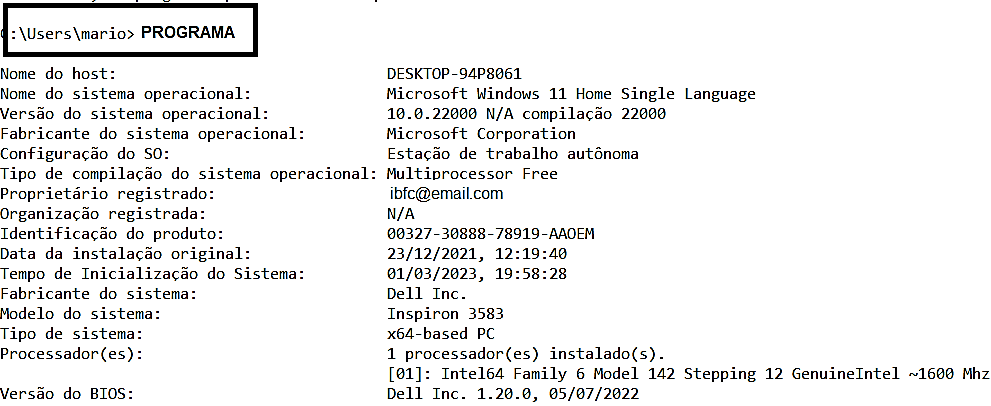
Taskmgr
Systeminfo
Sysmgr
Netstat
É importante para a segurança da informação que existam estratégias de backup de dados automatizadas, de forma a garantir a segurança e integridade dos dados de uma empresa. A seguir, demonstra-se um exemplo de script em Powershell para realizar backup dos dados de uma pasta em sistemas operacionais Windows:
$sourcePath = "C:\Users\Samae\Documents\teste\*"
$destinyPath = "C:\Samae\backup\"
$date = Get-Date -Format d-m-yyy
Copy-Item $sourcePath $destinyPath -Recurse -Verbose > "$destinyPath\log-$date.txt"
Assinale a alternativa correta que representa a ação do Script em Powershell, considerando ainda uma forma de automatizá-lo para executar com periodicidade definida:
Define-se, primeiramente, a pasta de origem, o caractere * significa que todos os arquivos e pastas serão selecionados para cópia. Após, define-se a pasta de destino para cópia dos arquivos e pastas. Logo em seguida, obtém-se a data e hora no formato dia, mês, ano para criar um arquivo de log. A última etapa é copiar os arquivos e pastas de origem para o destino, o parâmetro Recurse é utilizado para mostrar as ações realizadas e o parâmetro Verbose é utilizado para copiar todas as subpastas. O script ainda irá gerar um log do backup realizado. Para automatizar o script, podemos utilizar o Agendador de Tarefas do Windows. O script ainda irá gerar um alerta pois o destino do backup usa a mesma unidade de origem.
Define-se, primeiramente, a pasta de origem, o caractere * significa que todos os arquivos e pastas serão selecionados para cópia. Após, define-se a pasta de destino para cópia dos arquivos e pastas. Logo em seguida, obtém-se a data e hora no formato dia, mês, ano para criar um arquivo de log. A última etapa é copiar os arquivos e pastas da origem para o destino, o parâmetro Recurse é utilizado para copiar todas as subpastas e o parâmetro Verbose mostra as ações realizadas. O script ainda irá gerar um log do backup realizado. Para automatizar o script, podemos utilizar o Agendador de Tarefas do Windows.
Define-se, primeiramente, a pasta de origem, o caractere * significa que todos os arquivos e pastas serão selecionados para cópia. Após, define-se a pasta de destino para cópia dos arquivos e pastas. Logo em seguida, obtém-se a data e hora no formato dia, mês, ano para criar um arquivo de log. A última etapa é copiar os arquivos e pastas de origem para o destino, o parâmetro Recurse é utilizado para copiar todas as subpastas e o parâmetro Verbose mostra as ações realizadas. O script ainda irá gerar um log do backup realizado. Para automatizar o script, podemos utilizar o Gerenciador de Tarefas do Windows.
Define-se, primeiramente, a pasta de origem, o caractere * significa que todos os arquivos e pastas serão selecionados para cópia. Após, define-se a pasta de destino para cópia dos arquivos e pastas. Logo em seguida, obtém-se a data e hora no formato dia, mês, ano para criar um arquivo de log. A última etapa é copiar os arquivos e pastas de origem para o destino, o parâmetro Recurse é utilizado para copiar todas as subpastas e o parâmetro Verbose mostra as ações realizadas. O script ainda irá gerar um log do backup realizado. Para automatizar o script, podemos utilizar o Gerenciador de Tarefas do Windows. O script ainda irá gerar um alerta pois o destino do backup usa a mesma unidade de origem.
Define-se, primeiramente, a pasta de origem, o caractere * significa que todos os arquivos e pastas serão selecionados para cópia. Após, define-se a pasta de destino para cópia dos arquivos e pastas. Logo em seguida, obtém-se a data e hora no formato dia, mês, ano para criar um arquivo de log. A última etapa é copiar os arquivos e pastas de origem para o destino, o parâmetro Recurse é utilizado para copiar todas as subpastas e o parâmetro Verbose mostra as ações realizadas. O script ainda irá gerar um log do backup realizado. Para automatizar o script, podemos utilizar o Agendador de Tarefas do Windows. O script ainda irá gerar um alerta pois o destino do backup usa a mesma unidade de origem.
No que diz respeito à administração de servidores Windows, assinale a alternativa que define corretamente o ExpressRoute.
É um serviço de roteamento IP do Windows Server.
É um serviço de roteamento que trabalha na camada de enlace do Windows Server.
É uma arquitetura de referência para conectar uma rede local a redes virtuais no Azure, que é a cloud da Microsoft.
É um protocolo de roteamento otimizado para conexões privadas entre ambientes locais e em nuvem.
É um componente do Windows Server que permite a interconexão entre máquinas virtuais Hyper-V e VMWare.
Assinale a alternativa que apresenta o comando do Windows utilizado para listar o conteúdo de um diretório.
cd
ls
dir
pwd
mkdir
O comando
ping 8.8.8.8 -n 1
foi emitido em um prompt de comandos do sistema operacional Windows, tendo sido obtida a seguinte saída (parcial):
Disparando 8.8.8.8 com 32 bytes de dados:
Resposta de 8.8.8.8: bytes=32 tempo=14ms TTL=58
O tempo, em milissegundos, indicado na segunda linha, corresponde à métrica conhecida como
Time to live.
Round-Trip Time.
MOS Score.
Throughput.
Jitter.
A Solução de Problemas do Windows é um recurso integrado ao sistema operacional Windows que ajuda os usuários a solucionar problemas comuns. O recurso da Solução de Problemas no Windows permite
solucionar problemas com o hardware e o software do seu computador.
personalizar as configurações do seu computador.
gerenciar as contas de usuário do seu computador.
criar um backup do seu computador.
Um usuário de um computador com MS Windows 10 precisa utilizar um recurso para executar o Linux em um shell bash, diretamente no Windows, junto com sua área de trabalho e aplicativos tradicionais do Windows. Esse recurso é conhecido pela sigla:
X11
WSL
GIMP
SUSE
Um usuário de um computador com o sistema operacional Windows 10 deseja executar um programa que foi criado para versões anteriores do Windows 10. Sobre essa situação é correto afirmar que
exclusivamente programas elaborados para versões a partir do Windows 8 podem ser executados no Windows 10.
deve-se buscar no site da Microsoft o programa conv10.exe, que converte programas criados para versões anteriores para a versão Windows 10.
uma tentativa de resolver o problema seria selecionar Propriedades do programa e, em seguida, selecionar a guia Compatibilidade, na qual um botão está disponível para executar o recurso de solução de problemas de compatibilidade de programas.
deve-se, no Painel de Controle do Windows 10, selecionar Conversor de Versões, que permitirá converter o programa para o Windows 10.
não será possível executar o programa, pois apenas a partir da versão Windows 11 aplicativos desse tipo poderão ser executados.
Um técnico de informática instalou um segundo disco HD em um microcomputador tipo IBM-PC, e o boot continuou ocorrendo pelo disco já existente, que continha o sistema operacional Windows instalado. Como ele deseja que o boot ocorra a partir de então por esse novo disco, isso pode ser realizado alterando-se a configuração de sequência de boot (boot sequence)
na BIOS.
na ponte norte da placa-mãe.
na ponte sul da placa-mãe.
no arquivo de configuração do Windows.
nos jumpers da placa-mãe.
Qual o clock ou velocidade mínima, em GigaHerz ou GHz, requerida pelo sistema operacional Windows 7?
1
1,2
1,4
1,8
2
Atualmente, a instalação/funcionamento de qualquer periférico, em computadores com o sistema operacional Windows 10 ou versão superior, não requer drivers.
Certo
Errado
Ao digitar o comando scp ‑P 20000 ‑pr crm@ crm‑to, no Windows 10, permitir‑se‑á ao usuário conectar remotamente ao servidor de nome crm.
Certo
Errado



