





Seu próximo nível começa aqui
Seu desenvolvimento não pode ter limites. Garanta sua Assinatura Ilimitada e libere uma preparação completa com os melhores professores do Brasil.
A Figura 3 abaixo apresenta uma lista de arquivos exibida no Explorador de Arquivos do Windows 10 Pro. As extensões desses arquivos estão ocultadas pelo sistema operacional.
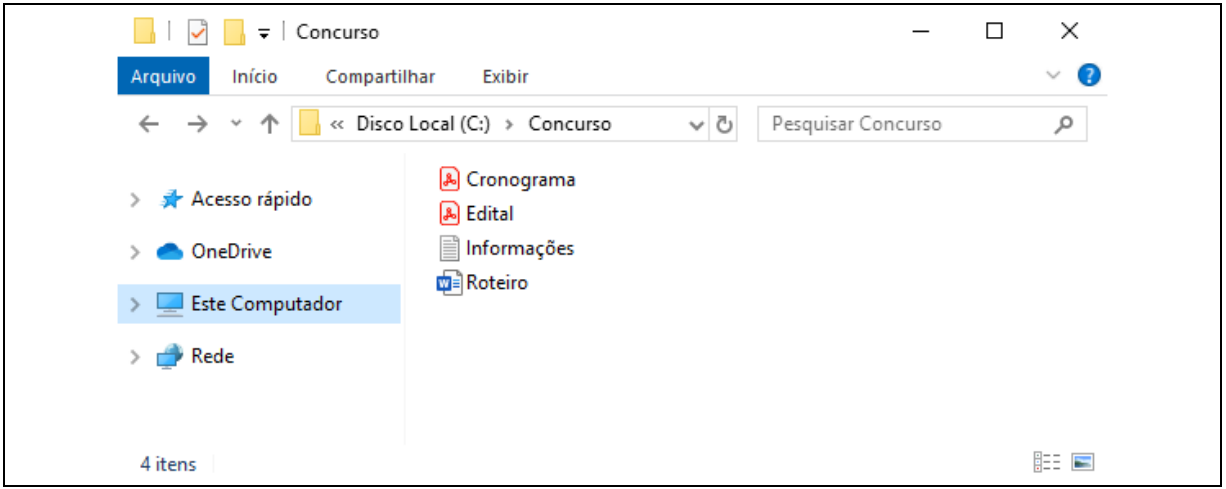
Figura 3 – Explorador de Arquivos do Windows 10 Pro
Qual seria a sequência de passos a ser executada para que a extensão dos arquivos passasse a ser exibida no Explorador de Arquivos do Windows 10 Pro?
(1) No Painel de Controle do Windows, abrir "Pastas de Trabalho"; (2) na janela que será aberta, clicar na guia "Modo de Exibição"; (3) encontrar a caixa de seleção "Ocultar as extensões dos tipos de arquivos conhecidos" e marcá-la; (4) clicar no botão "OK".
(1) No Painel de Controle do Windows, abrir "Pastas de Trabalho"; (2) na janela que será aberta, clicar na guia "Configurar Pastas de Trabalho"; (3) encontrar a caixa de seleção "Ocultar as extensões dos tipos de arquivos conhecidos" e desmarcá-la; (4) clicar no botão "OK".
(1) No Painel de Controle do Windows, abrir "Programas Padrão"; (2) na janela que será aberta, clicar na guia "Definir os Programas Padrão"; (3) encontrar a caixa de seleção "Ocultar as extensões dos tipos de arquivos conhecidos" e desmarcá-la; (4) clicar no botão "OK".
(1) No Painel de Controle do Windows, abrir "Opções do Explorador de Arquivos"; (2) na janela que será aberta, clicar na guia "Modo de Exibição"; (3) encontrar a caixa de seleção "Ocultar as extensões dos tipos de arquivos conhecidos" e desmarcá-la; (4) clicar no botão "OK".
(1) No Painel de Controle do Windows, abrir "Opções do Explorador de Arquivos"; (2) na janela que será aberta, clicar na guia "Configurar Pastas de Trabalho"; (3) encontrar a caixa de seleção "Ocultar as extensões dos tipos de arquivos conhecidos" e marcá-la; (4) clicar no botão "OK".