





Seu próximo nível começa aqui
Seu desenvolvimento não pode ter limites. Garanta sua Assinatura Ilimitada e libere uma preparação completa com os melhores professores do Brasil.
A tabela abaixo foi construída no Microsoft Excel 2019 para apresentar uma quantidade de habitantes hipotética, bem como a região em que algumas cidades do Piauí estão localizadas. Responda às questões 15 e 16 referentes à manipulação dos dados desta tabela com este software.
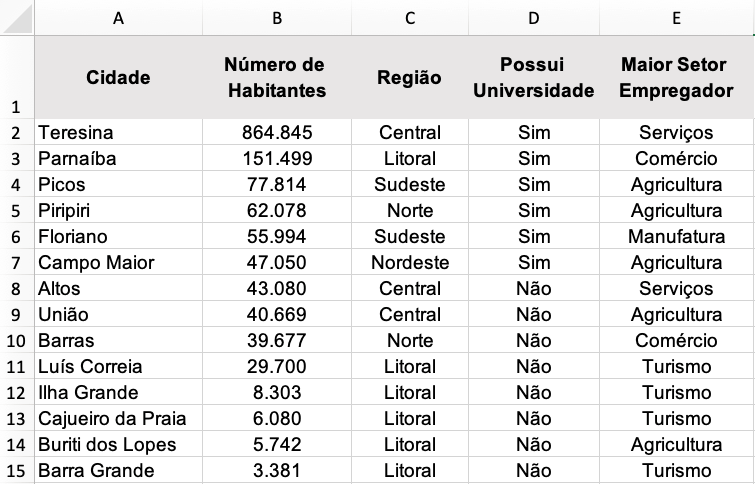
Figura 1. Dados fictícios de caracterização das cidades do estado do Piauí.
É possível selecionar a tabela acima como fonte de dados para a funcionalidade de sumarização de dados com uma tabela dinâmica.
Disponível em: https://support.microsoft.com/pt-br/office/usar-a-lista-de-campos-para-organizar-os-campos-em-uma-tabela-dinâmica-43980e05-a585-4fcd-bd91-80160adfebec -- Acesso em: 27 jun. de 2023.
Qual a configuração necessária para obter uma tabela resumo como a apresentada abaixo?
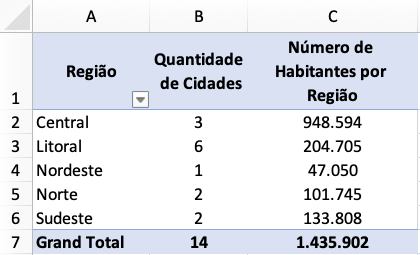
Figura 2. Tabela dinâmica gerada a partir dos dados exibidos na Tabela 1.
No painel de configuração da tabela dinâmica é preciso selecionar três das cinco colunas da tabela original, colocando a coluna “Região” como fonte de dados para as linhas, a coluna “Cidade” sumarizada com a função CONTAR e a coluna “Número de Habitantes” sumarizada com a função SOMA como valores.
No painel de configuração da tabela dinâmica é preciso selecionar três das cinco colunas da tabela original, colocando a coluna “Região” como fonte de dados para as linhas, a coluna “Cidade” sumarizada com a função SOMA e a coluna “Número de Habitantes” sumarizada com a função CONTAR como valores.
No painel de configuração da tabela dinâmica é preciso selecionar todas as cinco colunas da tabela original, colocando a coluna “Região” como fonte de dados para as linhas, a coluna “Cidade” sumarizada com a função CONTAR e a coluna “Número de Habitantes” sumarizada com a função SOMA como colunas.
No painel de configuração da tabela dinâmica é preciso selecionar todas as cinco colunas da tabela original, colocando a coluna “Região” como fonte de dados para as linhas, a coluna “Cidade” sumarizada com a função CONTAR e a coluna “Número de Habitantes” sumarizada com a função SOMA como filtros.
No painel de configuração da tabela dinâmica é preciso selecionar três das cinco colunas da tabela original, colocando a coluna “Região” como fonte de dados para as linhas, a colunas “Cidade” sumarizada com a função SOMA e a coluna “Número de Habitantes” sumarizada com a função CONTAR como filtros.