





Seu próximo nível começa aqui
Com a Assinatura Ilimitada, você tem tudo que precisa para sua aprovação.
Com a Assinatura Ilimitada, você combina prática, teoria e método em uma única assinatura com tudo que você precisa para sua aprovação.
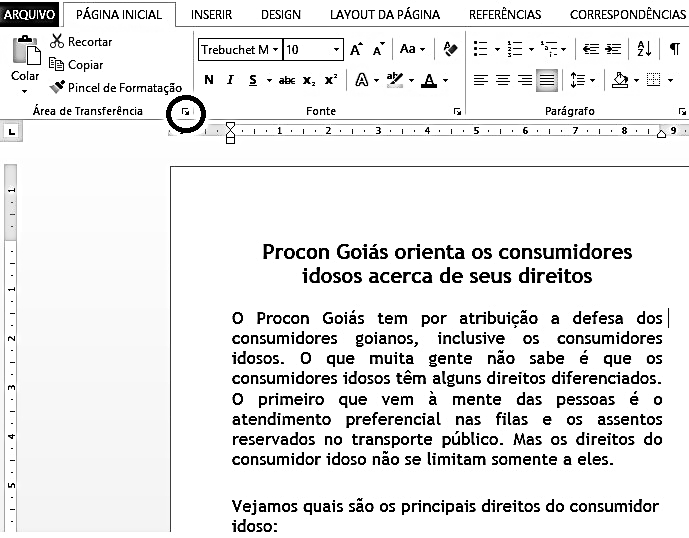
A partir da figura acima, que representa parte da tela de edição do Microsoft Word 2013, e considerando que o usuário efetue um clique com o botão esquerdo do mouse sobre o iniciador no canto inferior direito do grupo Área de Transferência, marcando com um círculo, assinale a alternativa correta.

Após o clique, a guia Página Inicial permanecerá oculta.
Após o clique, o grupo Área de Transferência permanecerá oculto.
Não executará ação alguma, pois nenhum texto foi selecionado.
Após o clique, a área de transferência será exibida, mostrando seu conteúdo, como, por exemplo, os textos e elementos gráficos copiados ou recortados.
Após o clique, a área de transferência será esvaziada caso possua algum conteúdo.
Na ferramenta Microsoft Office Word 2007 (Configuração Padrão – Idioma Português Brasil) quando copiamos um objeto para a área de transferência e colamos no documento, ele herda o conteúdo e a formatação que ele possuía quando foi copiado. Um recurso utilizado para colar o texto, desprezando a formatação original é:
Mover (formato unicode).
Colar (opção Sem Formato).
Transferir (opção Formato neutro).
Colar Especial (opção Texto não formatado).
No Microsoft Word 2013 em português, para limpar a formatação de um texto (como negrito, sublinhado, itálico etc.) e retornar aos estilos de formatação padrão, após selecionar o texto, deve-se clicar na ferramenta:
Limpar Toda a Formatação, do grupo Fonte, da guia Página Inicial.
Pincel de Formatação, do grupo Área de Transferência, da guia Página Inicial.
Formatação Padrão, do grupo Fonte, da guia Exibição.
Limpar Formatos, do grupo Parágrafo, da guia Ferramentas.
Formatação Padrão, do grupo Parágrafo, da guia Início.
No Microsoft Word, o botão Formatar Pincel (Ctrl+Shift+C) do menu Área de Transferência serve para
copiar uma área selecionada no documento e colocá-la na área de transferência.
recortar uma áreas selecionada no documento e colocá-la na área de transferência.
copiar e recortar uma área selecionada no documento e colocá-la em outro local do documento.
copiar e colar uma área selecionada no documento.
copiar a formatação de uma área selecionada e aplicá-la a outra área.
Considerando a instalação do Microsoft Word 2000 padrão, sem nenhuma configuração personalizada, a opção Limpar Área de transferência se encontra na Barra de ferramentas
Área de transferência.
Formatação.
Padrão.
Editar.

