Seu próximo nível começa aqui
Com a Assinatura Ilimitada, você tem tudo que precisa para sua aprovação.
Com a Assinatura Ilimitada, você combina prática, teoria e método em uma única assinatura com tudo que você precisa para sua aprovação.
A ferramenta Microsoft Office Word 2007 (Configuração Padrão – Idioma Português-Brasil) é utilizada para realizar a construção de documentos de forma eletrônica, sendo amplamente utilizada comercialmente. Considerando tal característica e, ainda, a consolidação da ferramenta no mercado, a diretoria de tecnologia da Prefeitura Municipal de João Ramalho adotou e implantou em alguns computadores essa ferramenta, para que os colaboradores redigissem relatórios técnicos de atividade de fiscalização do setor imobiliário do município. De acordo com a ferramenta, determinado servidor, ao acessar a guia Início, no grupo Área de Transferência, possui como recursos, EXCETO:
Colar.
Mover.
Copiar.
Recortar.
Qual atalho é utilizado no Microsoft Word para aplicar copiar o conteúdo selecionado para a área de transferência.?
Ctrl+C.
Ctrl+S
Ctrl+N.
Ctrl+V.
Ctrl+O
Assinale a opção que indica a principal tarefa que pode ser executada na área de transferência no Microsoft Word 2013.
Inserir tabelas para facilitar o trabalho.
Revisar os textos do programa e sublinhar os erros.
Mudar o "layout da página" e deixá-la com uma visibilidade melhor.
Ir para a página inicial do programa permitindo o início do trabalho.
Copiar documentos do Office e de outros programas e colar em outro programa do Office.
Assinale a assertiva que apresenta de forma correta a aba do Word 365 que possui a função “Área de transferência”.
Página Inicial
Referências
Exibir
Revisão
É correto afirmar que o grupo Área de Transferência, do MSWord 2016, pode ser encontrado na guia:
Layout.
Inserir.
Design.
Página Inicial.
Formatar.
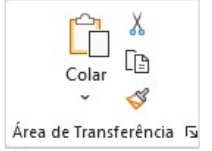
Considere a imagem a seguir:

Fonte: Microsoft Word 365.
A imagem apresenta os elementos disponíveis no grupo “Área de Transferência” do Microsoft Word 365. Sendo assim, assinale a alternativa correta com os nome dos elementos disponíveis na imagem.
Colar – Recortar – Duplicar - Formatar.
Colar – Cortar – Copiar – Pincel de Formatação.
Colar – Recortar – Copiar – Pincel de Formatação.
Colar – Recortar – Copiar – Realce do Texto.
Os itens ilustrados a seguir fazem parte do grupo Área de Transferência da guia Página Inicial do Word 2016. Com isso, associar os ícones destacados (1, 2 e 3) à sua respectiva função e assinalar a alternativa que apresenta a sequência CORRETA:
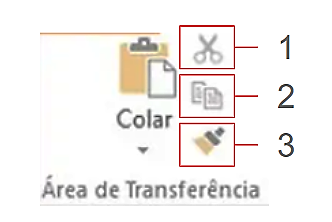
( ) Copia o item selecionado.
( ) Recorta um item, armazenando-o temporariamente na Área de Transferência para, em seguida, ser colado no local desejado.
( ) Permite copiar a formatação de um item e aplicar em outro.
2 - 1 - 3.
2 - 3 - 1.
1 - 3 - 2.
3 - 1 - 2.
Sobre o Microsoft Word 2016, assinalar a alternativa que preenche a lacuna abaixo CORRETAMENTE:
O recurso Área de Transferência possui limite padrão de até ______ itens.
48
16
64
24
Nos aplicativos do Microsoft Office os ícones são organizados em grupos e os grupos são organizados em guias. Assinale a alternativa que apresenta o grupo onde os ícones copiar, colar e recortar estão localizados.
Parágrafo;
Fonte;
Referências;
Exibir;
Área de Transferência.
O editor de texto Word 2010 possui uma ferramenta denominada “Área de Transferência”, que é utilizada para:
armazenar itens copiados de documentos do Office ou de outros programas para colar em outro documento do Office.
transferir um documento produzido no Word para uma área codificada e segura, tornando-a oculta.
transferir dados HZL.
transferir a formatação de textos do Word.
criar e transferir conexões de simetria PL5.
No Word 2010, versão português, há uma ferramenta denominada “Área de Transferência”. É CORRETO afirmar que a área de transferência é utilizada para:
Salvar uma cópia de texto e armazená-lo na pasta “Documentos”.
Permitir copiar, recortar e colar conteúdos entre documentos ou aplicativos diferentes, ou seja, transfere de um para outro.
Transferir a formatação de textos do Word.
Salvar o documento como um modelo padrão do Word.
Para aplicar, rapidamente, a mesma formatação, como cor, estilo, tamanho da fonte e estilo de borda, a várias partes do texto, ou dos elementos gráficos, o MS-Word 2013 possui um recurso rápido que permite copiar toda a formatação de um objeto e aplicá-lo a outro. Este recurso é denominado:
Área de transferência.
Ferramenta Pincel.
Tachado.
Borda e Sombreamento.
Analise a imagem a seguir, retirada do Microsoft Word:
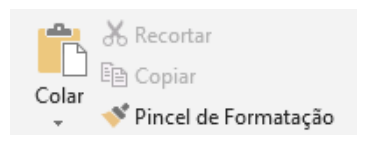
Qual o nome do grupo ao qual pertencem esses ícones, localizados, na guia página inicial?
Fonte.
Editando.
Área de transferência.
Nenhuma das alternativas.
No Word 2010, é possível copiar a formatação de um local e aplicá-la a outro utilizando a ferramenta:
Efeitos de texto.
Classificar.
Pincel de Formatação.
Limpar Formatação.
Colar.
Quando se copia algo, utilizando o Microsoft Word 2010, Configuração Local, Idioma Português-Brasil, o item copiado é alocado em um espaço chamado de Área de Transferência. Assinale, a seguir, o caminho para acessar o Painel Área de Transferência.
Guia: Exibir; Grupo: Área de Transferência.
Guia: Design; Grupo: Área de Transferência.
Guia: Revisão; Grupo: Área de Transferência.
Guia: Página Inicial; Grupo: Área de Transferência.
Os ícones da figura abaixo, pertencentes ao programa Microsoft Word 2013, ficam localizados em qual Grupo?
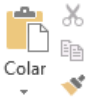
Estilo.
Área de Transferência.
Revisão de Texto.
Janela.
Controle.
Para colar um item da área de transferência é possível pressionando as teclas:
Ctrl+V.
Ctrl + Z.
F6 + Z.
Alt + Page Up.
Ctrl+C (ou Ctrl + Alt.)
O ícone Colar, frequentemente utilizado, fica localizado em que Grupo do programa Microsoft Word 2013, em sua configuração padrão?
Fonte.
Janela.
Páginas.
Estilo.
Área de Transferência.
Analise a figura a seguir.

O recurso Pincel de Formatação, existente no aplicativo Microsoft Word 2010 e versões posteriores, é utilizado para copiar a formatação de um item em um documento para outro item. Para que a formatação de um texto seja copiada para mais de um item de texto, o usuário deve realizar a seguinte sequência de ações:

selecionar o texto com a formatação que deseja copiar, clicar em Pincel de Formatação, clicar sobre o texto que deseja formatar e liberar o botão do mouse.
selecionar o texto com a formatação que deseja copiar, clicar em Pincel de Formatação, clicar duas vezes sobre o texto que deseja formatar, até que pressione a tecla Esc.
selecionar direto a opção Pincel de Formatação, clicar duas vezes sobre o texto que deseja formatar, liberar o botão do mouse, e pressionar a tecla Esc.
selecionar o texto com a formatação que deseja copiar, clicar duas vezes em Pincel de Formatação, clicar sobre o texto que deseja formatar, até que pressione a tecla Esc.

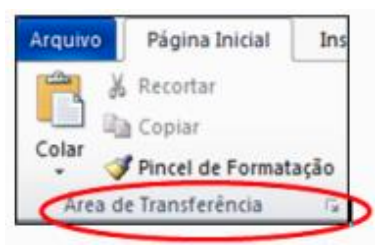
A partir da figura acima, que representa parte da tela de edição do Microsoft Word 2013, e considerando que o usuário efetue um clique com o botão esquerdo do mouse sobre o iniciador no canto inferior direito do grupo Área de Transferência, marcando com um círculo, assinale a alternativa correta.
Após o clique, a guia Página Inicial permanecerá oculta.
Após o clique, o grupo Área de Transferência permanecerá oculto.
Não executará ação alguma, pois nenhum texto foi selecionado.
Após o clique, a área de transferência será exibida, mostrando seu conteúdo, como, por exemplo, os textos e elementos gráficos copiados ou recortados.
Após o clique, a área de transferência será esvaziada caso possua algum conteúdo.