







Seu próximo nível começa aqui
Com a Assinatura Ilimitada, você tem tudo que precisa para sua aprovação.
Com a Assinatura Ilimitada, você combina prática, teoria e método em uma única assinatura com tudo que você precisa para sua aprovação.
Qual das opções abaixo é a forma correta de adicionar cabeçalhos no MS-Word 2016?
Usando o recurso “Aparência” na aba “Layout”;
Selecionando o menu “Inserir” e clicando na opção “Cabeçalho”;
Utilizando a opção “Adicionar cabeçalho” na aba “Layout”;
Navegando no menu “Formatar” e escolhendo a opção “Cabeçalho”;
Selecionando a opção “Adicionar cabeçalho” no menu “Editar”.
Um auditor inseriu uma nota de rodapé em um documento sendo redigido por meio do MS-Word 2016, em sua configuração padrão, como visto na imagem a seguir.
________________________________
1NormaXPTO publicada em 30-01-2023
Foi usado o ícone Inserir Nota de rodapé (AB1), do grupo Notas de Rodapé, da guia
Revisão.
Inserir.
Referências.
Design.
Exibir.
Considere um documento com 4 páginas Microsoft Word - Office 365.
Assinale a alternativa que indica o caminho correto para criar um cabeçalho para a página 1 e página 3, com a frase “Primeiro Cabeçalho”, e para a página 2 e página 4, com a frase “Segundo Cabeçalho”.
Menu Inserir ▶ abrir menu cabeçalho ▶ Diferentes em Página Pares e Ímpares.
Menu Inserir ▶ Cabeçalho ▶ Em Branco Três Colunas.
Menu Inserir ▶ abrir menu cabeçalho ▶ Editar cabeçalho ▶ na aba Design marcar a opção Primeira Página Diferente.
Menu Inserir ▶ abrir menu cabeçalho ▶ Editar cabeçalho ▶ na aba Design marcar a opção Diferentes em Página Pares e Ímpares.
Menu Inserir ▶ abrir menu cabeçalho ▶ Editar cabeçalho ▶ Diferentes em Página Pares e Ímpares.
No Microsoft Word 2016, é possível inserir cabeçalhos e rodapés distintos em páginas diferentes de um documento?
Somente se utilizar um modelo de documento específico.
Apenas o rodapé pode ser personalizado em diferentes páginas.
Não, o cabeçalho e rodapé devem ser os mesmos em todas as páginas.
Sim, é possível inserir cabeçalhos e rodapés distintos em diferentes páginas de um documento.
Depende do tamanho do documento.
No Microsoft Word 2016, uma nota de rodapé pode ser facilmente inserida utilizando o atalho:
Alt + Ctrl + F
Ctrl + Shift + F1
Ctrl + K
Ctrl + Alt + D
Alt + N
Em qual guia do MS-Word é possível encontrar o grupo "Cabeçalho e Rodapé"?
Layout.
Página Inicial.
Inserir.
Design.
Exibir.
Em determinadas partes de um documento torna-se necessário referenciar palavras, frases, citações, entre outros. Para isso, pode ser preciso utilizar-se das notas de rodapé. O software em questão possibilita que o usuário tenha acesso a ferramentas como Inserir Nota de Rodapé, Inserir Nota de Fim, Mostrar Notas, entre outras. Qual das seguintes altemativas apresenta a guia na qual se encontram tais ferramentas?
Layout.
Inserir.
Revisão.
Referências.
Exibir.
No editor de textos do Word é possível aplicar diferentes formatações e textos ao cabeçalho e rodapé de um documento. Sobre as características de cabeçalhos e rodapés no Word, analise as afirmativas apresentadas a seguir:
I. Uma vez aplicado um cabeçalho será sempre o mesmo em todas as páginas pares de um documento.
II. Podemos aplicar um cabeçalho específico apenas na primeira página de um documento.
III. Os números de páginas são sempre aplicados nos rodapés das páginas de um documento.
IV. Páginas pares e ímpares podem ter cabeçalhos diferentes em um mesmo documento.
Assinale
se somente os Itens I e II estiverem corretos
se somente os Itens II e III estiverem corretos
se somente os Itens II e IV estiverem corretos
se somente os Itens I, II e III estiverem corretos
Têm-se o seguinte texto sendo editado no Microsoft Word 2016, em sua configuração padrão:
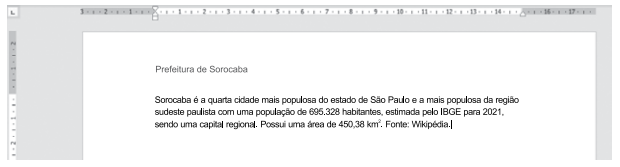
O texto Prefeitura de Sorocaba está acima da marca da margem superior do documento. Isso significa que é
uma marca de parágrafo.
uma configuração de hifenização.
uma quebra de página.
um espaçamento de linha.
um cabeçalho.
Ao se construir um texto no Word, é necessário que todas as páginas se iniciem e terminem respeitando um padrão. O recurso que auxilia na replicação automática do início e fim do documento é:
paisagem e retrato.
etiqueta e caixa de texto.
negrito e itálico.
cabeçalho e rodapé.
Para que um usuário do MS-Word 2016 insira uma nota de rodapé em seu documento, ele pode se utilizar de qual atalho?
Ctrl + I.
Shift + Ctrl + P.
Ctrl + Esc + C.
Alt + N.
Alt + Ctrl + F.
Muitas vezes, faz-se necessário o uso de notas de rodapé em documentos. Por meio do MS-Word 2016, em sua configuração padrão, para inserir uma nota de rodapé, deve-se utilizar o ícone correspondente presente na guia
Referências.
Inserir.
Página Inicial.
Correspondências.
Revisão.
Analise as afirmações a seguir acerca de Cabeçalhos e Rodapés no Word versão online (Office 365).
I - Um cabeçalho ou rodapé pode conter texto, informações sobre o documento ou até mesmo imagens.
II - É possível criar um cabeçalho ou rodapé para todo o documento.
III - Dentre as opções disponíveis em Inserir > Cabeçalho e Rodapé > Opções está a remoção de número de páginas.
Das afirmativas acima, qual(is) está(ão) correta(as)?
Apenas I.
Apenas II.
Apenas I e II.
Apenas II e III.
Todas estão corretas.
Em qual guia é possível encontrar a opção de “Cabeçalho e Rodapé”, no MS-Word 2016?
Inserir.
Layout.
Design.
Página Inicial.
Desenhar.
Em um documento, é oportunizado inserir nota de rodapé. Qual das seguintes alternativas apresenta o objetivo para que se utiliza tal artifício?
Fornecer uma visão geral do documento, como uma espécie de sumário.
Adicionar anotação para fornecer maiores informações acerca de algo específico no documento.
Adicionar um campo da lista de destinatários ao documento.
Comparar dois documentos de modo a identificar suas diferenças.
Restringir a forma como os usuários podem alterar o documento.
No Microsoft Word podem ser inseridos cabeçalho e rodapé. Ao ser solicitada a criação de um documento que contenha rodapé, deve ser aplicada a seguinte sequência de comandos:
Correspondências > Rodapé; Adicionar Texto; Fechar Cabeçalho e Rodapé ou ESC para sair.
Layout > Rodapé; Adicionar Texto; Fechar Cabeçalho e Rodapé ou ESC para sair.
Inserir > Rodapé; Adicionar Texto; Fechar Cabeçalho e Rodapé ou ESC para sair.
Arquivo > Rodapé; Adicionar Texto; Fechar Cabeçalho e Rodapé ou ESC para sair.
Referências > Rodapé; Adicionar Texto; Fechar Cabeçalho e Rodapé ou ESC para sair.
Um cabeçalho ou rodapé, no Word 2013, além de poder conter números de páginas, pode conter também imagens.
Certo
Errado
Em alguns documentos, é preciso incluir quebras de texto forçadas. Um exemplo disso é iniciar um capítulo em uma nova página.
Com referência às características das quebras de seção no MS Word, analise as afirmativas a seguir.
I. Possibilitam alterar o conteúdo de cabeçalhos e rodapés.
II. Permitem quebras de avancem para páginas ímpares ou pares.
III. Permitem que uma nova seção inicie na página corrente.
Está correto o que se afirma em
I, somente.
II, somente.
III, somente.
II e III, somente.
I, II e III.
Um técnico criou um documento no Microsoft Word, em português, com 100 páginas e numerou as páginas no seu rodapé, somente a partir da página 3, de forma que tal numeração se refletisse automaticamente no sumário. Ao realizar este trabalho, o técnico
quebrou página no final da página 2, inseriu rodapé somente a partir da página 3 e inseriu o número de página estático no rodapé.
posicionou o cursor no rodapé da página 3 e inseriu a numeração de página, já que tal numeração se aplica por padrão apenas da página atual em diante.
acionou as opções Layout > Configurar Página e na guia Configurações de Página marcou a opção Numerar Página e definiu o intervalo de páginas onde a numeração deverá ser inserida.
colocou o número de página manualmente no rodapé de todas as páginas a partir da página 3.
dividiu o documento em duas seções, uma com as páginas 1 e 2 e outra a partir da página 3, aplicando a numeração de páginas apenas na segunda seção, sem vincular à seção anterior.
Assinale a alternativa que indica uma forma válida e automatizada, isto é, atualizável automaticamente, de visualizar o número total de páginas de um documento no cabeçalho, ao utilizar o editor de texto MS Word do Office365 em português.
Somar manualmente a quantidade de páginas e incluir esta informação no cabeçalho.
Utilizar o recurso Total de Páginas dentre as funcionalidades de cabeçalho.
Utilizar a funcionalidade Página X de Y ao inserir o Número de Página.
Acionar a funcionalidade através da guia Inserir, a opção Total de Páginas enquanto edita-se o cabeçalho.
Selecionar a funcionalidade Total de Páginas dentre as opções de Inserir Número de Página.



