







Seu próximo nível começa aqui
Com a Assinatura Ilimitada, você tem tudo que precisa para sua aprovação.
Com a Assinatura Ilimitada, você combina prática, teoria e método em uma única assinatura com tudo que você precisa para sua aprovação.
A seguinte planilha foi elaborada no Calc do LibreOffice.
. | A | B |
1 | LibreOffice | Li |
O conteúdo da célula B1 pode ter sido gerado pela função indicada em
=SUB(A1;2)
=RAIZ(A1;2)
=CORTAR(A1;2)
=RADICAL(A1;2)
=ESQUERDA(A1;2)
Considere a planilha abaixo editada no aplicativo LibreOffice Calc versão 5.2.7.2, em português.
A | B | C | D | E | F | G | |
1 | Zona | Município | Locais | Seções | Aptos | Cancelados | Suspensos |
2 | 1 | 75353-CURITIBA | 41 | 365 | 117689 | 17623 | 687 |
3 | 2 | 75353-CURITIBA | 32 | 389 | 130368 | 18634 | 782 |
4 | 3 | 75353-CURITIBA | 45 | 492 | 167932 | 24686 | 1386 |
5 | 4 | 75353-CURITIBA | 38 | 394 | 129690 | 16888 | 918 |
6 | Total | ||||||
(Adaptado de: http://www.justicaeleitoral.jus.br/https://arquivos.infra-questoes.grancursosonline.com.br/arquivos/tre-pr-elo-cadastro-eleitoral-eleitorado-ordenado-por-zona)
É necessário fazer a soma de todos os eleitores Aptos da coluna E (de E2 até E5) e colocar o resultado na célula E6 e fazer o mesmo para os Cancelados da coluna F e para os Suspensos da coluna G, colocando os resultados em F6 e G6, respectivamente. Para fazer isso, um Técnico deve selecionar a célula E6, digitar
= e, após selecionar os valores de E2 até E5, pressionar a tecla ENTER. Depois deve arrastar E6 para F6 e G6.
=SOMAR(E2:E5) e pressionar a tecla ENTER. Depois deve arrastar E6 para F6 e G6.
=SOMAR(E2:E5) e pressionar a tecla ENTER. Depois deve arrastar E6 para F6 e G6.
= e, após selecionar os valores de E2 até E5, pressionar o botão direito do mouse. Escolher a função SOMAR na janela que se abre. Depois deve arrastar E6 para F6 e G6.
=SOMA(E2:E5) e pressionar a tecla ENTER. Selecionar a célula F6, digitar =SOMA(F2:F5) e pressionar a tecla ENTER. Selecionar a célula G6, digitar =SOMA(G2:G5) e pressionar a tecla ENTER.
Um usuário utiliza o editor Calc da suíte LibreOffice para produzir planilhas eletrônicas em seu trabalho. As teclas de atalho utilizadas para abrir a caixa de diálogo Formatar células são:
(Considere que o usuário está utilizando o aplicativo em questão na sua configuração padrão com idioma Português Brasil e, caso necessite utilizar algum número no acionamento do atalho, ele não utilizará o teclado numérico.)
Analise a seguinte planilha, construída com o LibreOffice Calc, versão 5.4.2.2, Configuração Local, Idioma Padrão-Português.
A | B | C | D | E | F | G | H | I | J | K | L | |
1 | Matrícula | Dias do mês | ||||||||||
2 | 01 | 02 | 03 | 04 | 05 | 06 | 07 | 08 | 09 | 10 | Total | |
3 | 001 | F | F | . | . | . | . | . | . | . | . | |
4 | 002 | . | . | . | . | . | . | . | . | . | . | |
5 | 003 | . | . | . | . | . | . | . | . | . | . | |
6 | 004 | . | . | F | . | . | . | F | . | . | F | |
7 | 005 | . | . | . | . | . | . | . | . | . | . | |
8 | 006 | . | F | . | . | . | . | . | . | . | . | |
9 | 007 | . | . | . | . | . | . | F | . | . | . | |
10 | 008 | . | . | . | . | . | F | . | . | . | . | |
11 | 009 | . | . | . | . | . | . | . | . | . | . | |
12 | 010 | . | . | . | . | . | . | . | . | . | . | |
Na célula L3, sabe-se que o usuário digitou a seguinte fórmula: =CONT.SE($B$3:$K$3;"F"), clicou e a arrastou até a célula L12. Assinale, a seguir, o valor que aparecerá na célula L10.
0.
1.
2.
8.
No LibreOffice Calc 5.2.0.4, em português, um Especialista em Tecnologia da Informação deseja compartilhar uma planilha de forma que vários usuários possam ter acesso de escrita simultaneamente. Após criar a nova planilha, o Especialista poderá ativar o seu compartilhamento a partir de um clique na opção Compartilhar documento do menu
Formatar.
Planilha.
Arquivo.
Opções.
Ferramentas.
Na planilha eletrônica do LibreOffice em qualquer uma de suas versões, qual é a fórmula para fazer a operação (12+8)/2?
=MÉDIA(12;8/2)
=SOMA(12:8)
=MÉDIA(12;8)
=SOMA(12;8/2)
Conforme Libre Office Calc 4.2, assinale o resultado correto da expressão abaixo.
=3+MOD(850;2)+INT(-33,434)
31
30
-30
-31
Conforme Libre Office Calc 4.2, assinale o resultado correto da expressão abaixo.
=(2-10/2*3+5)*MOD(3;2)
-18
-8
17
18
O LibreOffice Calc é um aplicativo para criação de planilhas eletrônicas. Na criação de uma planilha e posterior apresentação pode ser necessária a inserção de um cabeçalho e/ou rodapé, para que o documento fique melhor apresentável. Um cabeçalho pode ser personalizado e alguns elementos podem ser adicionados, como, por exemplo: abrir uma caixa de diálogo de atributos do texto, inserir número total de páginas, campo Nome do Arquivo, Data, Nome da Folha, Hora, e o número da página atual. Nesse contexto, analise as três imagens a seguir.

Na personalização de um cabeçalho, as imagens anteriores representam, respectivamente:
Insere o número da página atual, Insere o campo Nome do Arquivo e Insere o campo Hora.
Insere o campo Hora, Insere o campo Data e Abre uma caixa de diálogo de atributos do texto.
Insere o número total de páginas, Insere o campo Nome da Folha e Insere o número da página atual.
Abre uma caixa de diálogo de atributos do texto, Insere o campo Data e Insere o número total de páginas.
Considere a planilha abaixo, digitada no Microsoft Excel 2010 em português, ou no LibreOffice Calc versão 5, em português. Os dados da planilha são, hipoteticamente, de despesas com diárias pagas a magistrados, em Outubro de 2016.
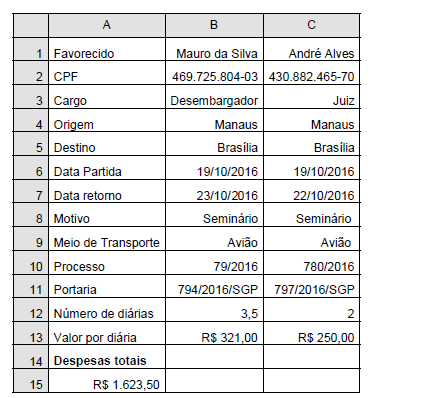
Na célula A15, deseja-se calcular as despesas totais geradas pelos dois favorecidos das colunas B e C. A fórmula que deverá ser digitada nessa célula é:
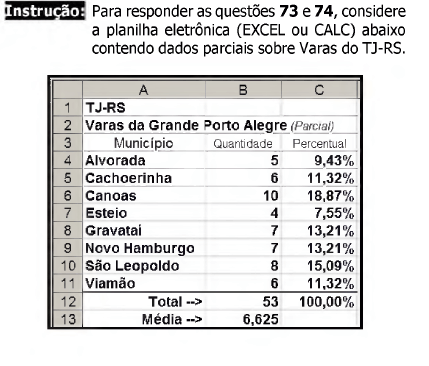
Considere a fórmula abaixo.

Qual o resultado obtido pela função, quando a fórmula apresentada acima for digitada na célula C13 da planilha?
Considere a planilha do LibreOfficeCalc, versão 5.1.4 abaixo.
A | B | C | |
1 | Nome | Valor | Situação |
2 | João | 63 | |
3 | Maria | 58 | |
4 | Joana | 70 | |
5 |
Se a célula C2 for preenchida com a fórmula =SE(B2>59;"AP";SE(B2>50;"PF";"REP")) e a célula C3 for preenchida com a fórmula =SE(B3>59;"AP";SE(B3>50;"PF";"REP")), os resultados apresentados por essas fórmulas serão, respectivamente:
PF ; REP
AP ; PF
AP ; REP
REP ; PF
Sobre teclas de atalho na ferramenta LibreOffice Calc (Configuração Padrão – Idioma Português Brasil), marque V para as afirmativas verdadeiras e F para as falsas.
( ) End é utilizado para selecionar todas as linhas e mover o cursor para a primeira linha.
( ) Ctrl+Home é utilizado para mover o cursor para a primeira célula da planilha (A1).
( ) Alt+Page Up é utilizado para mover uma tela para a direita.
( ) Ctrl+tecla de adição é utilizado para inserir células em uma planilha.
A sequência está correta em
F, F, V, V.
F, V, F, V.
V, F, V, F.
V, V, F, F.
Considere a planilha abaixo, digitada por uma Analista no LibreOffice Calc 5.1, em português.
A | B | C | D | |
1 | SEÇÃO | ZONA | MUNICÍPIO | LOCAL VOTAÇÃO |
2 | 14 | 1 | ABAETÉ | PREFEITURA MUNICIPAL |
3 | 143 | 4 | CRISÓLITA | CRECHE CIRANDINHA |
4 | 76 | 13 | ANDRADAS | APAE |
5 | 49 | 16 | ARAGUARI | COLÉGIO OBJETIVO |
6 | ||||
7 | Busca de local de votação | |||
8 | ANDRADAS | |||
Na célula A8 foi realizada uma pesquisa no intervalo de células de A2 até D5, pelo município correspondente à seção 76. A fórmula corretamente utilizada nessa pesquisa foi:
=PROCH(76;A2:D5;3;0)
=PROCV(A2:D5;76;C2:C5)
=BUSCAR(76;A2:D5;3)
=PROCH(A2:D5;76;C2:C5)
=PROCV(76;A2:D5;3;0)
Observe a seguinte planilha, editada com o Apache Open Office Calc 4.1.2, em sua configuração padrão.
A | B | C | D | E | F | |
1 | 1 | |||||
2 | 2 | |||||
3 | ||||||
4 | ||||||
5 | ||||||
6 | ||||||
7 |
As células A1 e A2 estão selecionadas. Assinale a alternativa que apresenta o resultado correto se o usuário clicar com o botão principal do mouse sobre a alça de preenchimento e, sem soltar o botão, arrastar a seleção até a célula D2.
A | B | C | D | E | |
1 | 1 | 2 | 3 | 4 | |
2 | 2 | 3 | 4 | 5 | |
3 |
A | B | C | D | E | |
1 | 1 | 1 | 1 | 1 | |
2 | 2 | 2 | 2 | 2 |
A | B | C | D | E | |
1 | 1 | 2 | 1 | 2 | |
2 | 1 | 2 | 1 | 2 | |
3 |
A | B | C | D | E | |
1 | 1 | 2 | 3 | 4 | |
2 | 5 | 6 | 7 | 8 | |
3 |
A | B | C | D | E | |
1 | 1 | 3 | 5 | 7 | |
2 | 2 | 4 | 6 | 8 | |
3 |
Na ferramenta LibreOffice Calc (Configuração Padrão – Idioma Português Brasil), a barra utilizada para exibir informações sobre a planilha atual é denominada barra de
status.
dados.
informações.
propriedades.
Considere as afirmativas sobre funções da categoria matemática na ferramenta Libre Office Calc 5.1 (Configuração Padrão – Idioma Português Brasil):
I. LN retorna o resultado agregado de cálculos de um intervalo.
II. QUOCIENTE retorna a parte inteira de uma divisão.
III. MARRED retorna número arredondado para cima até a quantidade de casas decimais especificada.
Está(ão) correto(s) o que se afirma somente em:
I.
II.
III.
I e II.
Considere que você esteja usando o LibreOffice Calc e escreveu a seguinte fórmula: =5+3*2 em uma célula da planilha.
Classifique as afirmações abaixo, a respeito dessa fórmula, como verdadeira (V) ou falsa (F) e assinale em seguida a alternativa que corresponde à sequência correta.
( ) O resultado da fórmula será 16.
( ) Na fórmula, a primeira operação a ser realizada será a multiplicação.
( ) A fórmula retornará ao mesmo resultado da seguinte fórmula: =(5+3)*2.
( ) A fórmula pode ser substituída por =2*3+5
V – F – F – V
F – F – V – F
F – V – F – V
V – F – F – V
Na ferramenta Libre Office Calc 5.1 (Configuração Padrão – Idioma Português Brasil), o recurso que permite realizar a exportação de uma planilha para o formato PDF está disponível no menu:
Arquivo / Exportar como PDF.
Arquivo / Exportar / PDF.
Ferramentas / Exportar / PDF.
Ferramentas / Exportar arquivo PDF.
A Resolução Nº 41 , de 20 de novembro de 2014 aprova o regulamento didático-pedagógico do IFSC Uma das principais novidades do novo regulamento é a conversão de conceitos para notas O novo regulamento determina que 0 resultado mínimo para aprovação do aluno em componente um curricular é 6 (seis) Diante da planilha abaixo, que calcula o resultado final do aluno João em uma determinada disciplina, que função deve ser corretamente utilizada para chegar ao resultado final Aprovado?
A | B | C | |
1 | Nome | Média Final | Resultado Final |
2 | João | 6 | Aprovado |
=SE(B2>6;"Aprovado";"Reprovado")
=SE(B2=>6;"Aprovado";"Reprovado")
=SE(B2>=6;"Aprovado";"Reprovado")
=SE(B2>=6;"Reprovado";"Aprovado")
=SE(A2>=6;"Aprovado";"Reprovado")



