





Seu próximo nível começa aqui
Com a Assinatura Ilimitada, você tem tudo que precisa para sua aprovação.
Com a Assinatura Ilimitada, você combina prática, teoria e método em uma única assinatura com tudo que você precisa para sua aprovação.

No LibreOffice Calc 5.x, são recursos da barra de ferramentas padrão e da barra de ferramentas de formatação, respectivamente:
visualizar página e salvar documento em edição.
copiar e colar.
negrito e itálico.
mesclar células e bordas.
pincel de estilo e cor da fonte.
A figura abaixo apresenta uma planilha do LibreOffice Calc.
A | B | |
1 | pla | |
2 | ni | planilha |
3 | lha |
O conteúdo, dentre os listados abaixo, que pode ser inserido na célula B2 de tal forma que a palavra planilha seja exibida é
= pla + ni + lha
= A1 & A2 & A3
= concatenar(A1:A3)
= “pla” + “ni” + “lha”
Ao digitar a operação a seguir, em qualquer célula do LibreOffice Calc, qual o valor será exibido, na célula: =25+15/5*2+10^2-1
130
125,5
41
26
Nenhum valor, pois, a operação está errada.
A | B | |
1 | Alunos | Médias |
2 | Marcela Frias | 5,0 |
3 | Renata Souza | 6,0 |
4 | Vera Zanon | 4,0 |
5 | Lígia Haruo | 8,0 |
6 | Laercio Neves | 9,0 |
7 | Rodolfo Leite | 5,0 |
8 |
Aplicando-se um duplo clique sobre a alça de preenchimento da célula B2, que valor será exibido na célula B5?
4
5
6
8
9
A figura a seguir apresenta o fragmento de uma planilha desenvolvida no LibreOffice Calc e sobre seus dados, podem ser aplicadas diversas fórmulas e funções.
A | B | |
1 | 8 | 5 |
2 | 6 | |
3 | 4 | 2 |
Utilizando os dados da planilha anterior, analise as afirmativas a seguir e marque a CORRETA.
As funções =SOMA(A1:A3) e =SOMA(A1;A3) produzirão o mesmo resultado.
As funções =SOMA(B1:B3)/3 e =MÉDIA(B1:B3) produzirão o mesmo resultado.
As funções =SOMA(A1:B3) e =SOMA($A$1:$B$3) produzirão o mesmo resultado.
As funções =MULT(B1:B3) e =B1*B2*B3 produzirão o mesmo resultado.
As funções =SOMA(A1:B3) e =SOMA(A1+B3) produzirão o mesmo resultado.
Qual das opções listadas abaixo são incluídas por padrão no menu Formatar do aplicativo LibreOffice Calc, em português?
Inserir Tabela, Converter e Fórmula
Ortografia e Gramática, Idioma e Autocorreção
Página, Parágrafo e Caractere
Modo de Seleção, Localizar e Design
Exportar, Assinaturas Digitais e Versões
Na UFZM, o aluno é aprovado se obtiver nota superior ou igual a 60; o aluno ficará de prova final caso obtenha nota maior ou igual a 40 e menor que 60; o aluno será reprovado caso obtenha uma nota inferior a 40 pontos. A fórmula que preenche CORRETAMENTE a célula de situação do aluno Antônio da Silva Pereira é:
=SE(B2>=60;"Aprovado";B2>=40;"Prova Final";"Reprovado")
=SE(B2>=60;"Aprovado";B2>=40;"Reprovado";"Prova Final")
=SE(B2>=60;"Aprovado";SE(B2>=40;"Prova Final";"Reprovado"))
=SE(B2>=60;"Aprovado";SE(B2>=40;"Reprovado";"Prova Final"))
Observe, a seguir, a planilha gerada pelo Calc.
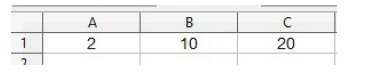
Assinale a alternativa que apresenta o resultado correto da fórmula =B1+C1/A1.
No Calc, para verificar a ortografia na planilha atual.
F4
F7
ALT + F6
ALT + V
CTRL + O
A respeito do LibreOffice Calc, versão 4.4.5.2, observe a planilha (Figura I), na qual as células apresentam nomes de 9 jogadores (A2:A10) e seus respectivos gols (B2:B10). As células A1:B10 foram selecionadas e a função AutoFiltro foi ativada nelas, como mostra a Figura II.
. | A | B | C |
1 | Jogadores | Gols | |
2 | Michel | 5 | |
3 | Luís | 8 | |
4 | Ricardo | 4 | |
5 | Antônio | 5 | |
6 | Ronaldo | 4 | |
7 | Bruno | 7 | |
8 | Vagner | 5 | |
9 | Teixeira | 2 | |
10 | Osvaldo | 4 | |
11 |
Figura I

Figura II
. | A | B | C |
1 | Jogadores | Gols | |
2 | Michel | 5 | |
3 | Luís | 8 | |
4 | Ricardo | 4 | |
5 | Antônio | 5 | |
6 | Ronaldo | 4 | |
7 | Bruno | 7 | |
8 | Vagner | 5 | |
9 | Teixeira | 2 | |
10 | Osvaldo | 4 | |
11 |
-
Ao clicar na região
da célula B1, o usuário visualizará janela a seguir com todos os valores selecionados.
-
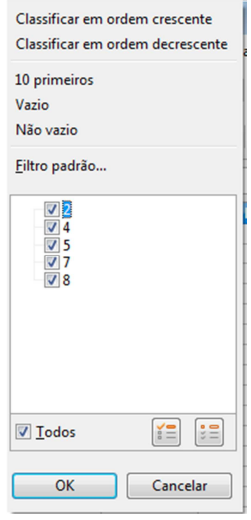
Caso o usuário remova a seleção da caixa onde está o valor 5, na planilha serão apresentadas as informações de
9 jogadores.
3 jogadores.
8 jogadores.
6 jogadores.
A fórmula que soma CORRETAMENTE todos os gastos com refeições pagas com cartão pelo funcionário é:
=SOMASE(C2:C8;A2:A8;"Refeição";B2:B8;"Cartão")
=SOMASES(C2:C8;A2:A8;"Refeição";B2:B8;"Cartão")
=SOMASE(C2:C8;A2:A8;B2:B8;OU("Refeição";"Cartão"))
=SOMASES(C2:C8;A2:A8;B2:B8;OU("Refeição";"Cartão"))
A figura a seguir apresenta o fragmento de uma planilha eletrônica criada no LibreOffice Calc.
A | |
1 | 0 |
2 | A |
3 | 3 |
4 | 9 |
A execução das funções =MÉDIA(A1:A4), =CONT.VALORES(A1:A4) e =MÁXIMO(A1:A4) apresentará, respectivamente, os resultados
4, 3 e 9.
6, 3 e A.
3, 2 e A.
3, 4 e 4.
4, 4 e 9.
O LibreOffice é um pacote gratuito de aplicações para escritório, que suporta a criação e a edição de textos formatados, planilhas eletrônicas, desenhos vetoriais, gráficos e apresentações multimídia. Considere as alternativas a seguir e marque a opção correta.
Na planilha eletrônica CALC do LibreOffice, a sintaxe da função SE é: =SE (CONDIÇÃO; VALOR_SE_CONDIÇÃO_FALSA; VALOR_SE_CONDIÇÃO_VERDADEIRA).
Os elementos multimídia como fotos, vídeos, áudios ou animações não podem ser integrados para a criação de apresentações no aplicativo IMPRESS do LibreOffice.
Na planilha eletrônica CALC do LibreOffice, para calcular a média dos valores contidos no intervalo de células A1 a A4 é utilizada a função MÉDIA com a seguinte sintaxe: =MÉDIA(A1 & A4).
O aplicativo WRITER do LibreOffice possui recursos para a criação de índices em textos longos, definição de formatação de parágrafos e de fontes.
O aplicativo IMPRESS do LibreOffice é responsável pela impressão de arquivos gerados pelas outras aplicações do pacote Linux.
O LibreOffice é uma suíte para escritório gratuita e de código aberto. Um dos aplicativos da suíte é o Calc, que é um programa de planilha eletrônica e assemelha-se ao Excel da Microsoft. O Calc é destinado à criação de planilhas e tabelas, permitindo ao usuário a inserção de equações matemáticas e auxiliando na elaboração de gráficos de acordo com os dados presentes na planilha. O Calc utiliza como padrão o formato:
DOC.
XLSX
XLS
ODF
A figura abaixo apresenta um grupo de células de uma planilha eletrônica do LibreOffice Calc versão 4.4.3. Com base na figura, marque V para as afirmativas verdadeiras e F para as falsas.
A | B | C | |
1 | 1 | 5 | 9 |
2 | 3 | 7 | 16 |
3 | 5 | 9 | 35 |
( ) Na célula C1 inseriu-se a fórmula =2*B1 -A1
( ) Na célula C2 inseriu-se a fórmula = B2 -A1 + 2*A2
( ) Na célula C3 inseriu-se a fórmula =A3 * MÉDIA(A1:B3)
Assinale a sequência correta
V, F, F
V, V, F
F, V, V
F, F, V
O aplicativo CALC faz parte do conjunto de programas para escritório Apache OpenOffice. O CALC é uma planilha de cálculo com inúmeras funcionalidades, como: inserção de fórmulas, estilos e formatação de planilhas, gestão de cenários, tabela dinâmica, entre outras. A planilha a seguir foi construída utilizando-se o OpenOffice CALC (em português). Na planilha é apresentada a relação de funcionários da Empresa X, tempo de admissão (em anos) e seus respectivos salários:
. | A | B | C | D |
1 | Funcionário | Admissão (anos) | Salário | Salário Reajustado |
2 | Rita | 3 | R$ 820,00 | . |
3 | Cristina | 4 | R$ 1.234,56 | . |
4 | José | 1 | R$ 900,00 | . |
5 | João | 2 | R$ 950,00 | . |
6 | Márcia | 5 | R$ 2.030,20 | . |
7 | Cássia | 1 | R$ 560,00 | . |
8 | Matheus | 1 | R$ 720,00 | . |
Deseja-se reajustar o salário de todos os funcionários, contudo, a regra utilizada para o reajuste é: funcionários com mais de 2 anos de admissão receberão 10% de reajuste e os demais receberão 5%.
Qual a fórmula que deve ser inserida na célula D2 para implementar o reajuste solicitado:
=SE(B2<2;C2*1,10;C2*1,05).
=SE(B2>=2;C2*1,10;C2*1,05).
=SE(B2>2;C2*1,10;C2*1,05).
=SE(B2>2;C2*1,05;C2*1,10).

As vagas para provimento de cargos em uma empresa pública estão distribuídas de acordo com a tabela acima. Considerando essas informações e a tabela apresentada, assinale a alternativa que apresenta o tipo de gráfico que mais bem representaria visualmente a contribuição de cada valor individual (Número de Vagas) em relação ao valor total (Total de Vagas).
gráfico de barras
gráfico de colunas
gráfico de linhas
gráfico de pizza
gráfico de dispersão
No OpenOffice Calc 4.1.2, em sua configuração padrão, um usuário criou uma planilha conforme imagem a seguir.
A | B | C | |
1 | Atendimento ▶ | 10 | |
2 | Chamadas to ▶ | 20 | |
3 | Soma das operações | ||
4 | 30 | ||
5 | |||
6 | |||
O pequeno triângulo que aparece na lateral direita das células A1 e A2 indica que
existe uma função associada ao cálculo dos números que aparecem nas células B1 e B2.
essas células são hyperlinks para outras planilhas que contêm o detalhamento dos atendimentos e dos chamados.
o tamanho da célula é menor do que o tamanho do conteúdo inserido que pode ser exibido.
essas células estão bloqueadas contra alterações.
existe uma anotação com comentários associada a essas células.
Observe a planilha abaixo, criada no software Calc do pacote LibreOffice 4.3, versão em português.
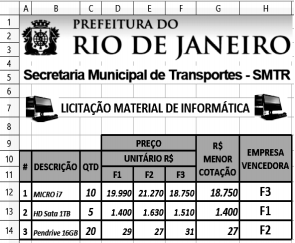
Na planilha foram realizados os procedimentos abaixo:
∙ Em G12, G13 e G14 foram inseridas expressões usando a função MENOR para determinar a menor cotação para o item entre as três empresas fornecedoras.
∙ A indicação da empresa vencedora nas células H12, H13 e H14 foi determinada por meio do emprego da função SE comparando a menor cotação com os valores das empresas fornecedoras para o item considerado, usando o conceito de referência absoluta.
Nessas condições, as expressões inseridas em G12 e H13 foram, respectivamente:
=MENOR(D12:F12) e =SE(G13=D13;$D$11;SE(G13=E13;$E$11;$F$11))
=MENOR(D12:F12;1) e =SE(G13=D13;$D$11;SE(G13=E13;$E$11;$F$11))
=MENOR(D12:F12) e =SE(G13=D13;&D&11;SE(G13=E13;&E&11;&F&11))
=MENOR(D12:F12;1) e =SE(G13=D13;&D&11;SE(G13=E13;&E&11;&F&11))
Na manipulação de células em planilhas eletrônicas é muito comum o uso do termo “mesclar células”. Esse termo tem como significado:
processar geometricamente duas ou mais células adjacentes na horizontal, ou na vertical, calculando o espaço ocupado por essas células em centímetros quadrados.
juntar duas ou mais células adjacentes na horizontal, ou na vertical, tornando-as uma única célula maior.
adicionar matematicamente duas ou mais células adjacentes na horizontal, ou na vertical, totalizando seus valores em uma única célula.
classificar duas ou mais células adjacentes na horizontal, ou na vertical, em ordem alfabética ou numérica, da menor para a maior.


