





Seu próximo nível começa aqui
Com a Assinatura Ilimitada, você tem tudo que precisa para sua aprovação.
Com a Assinatura Ilimitada, você combina prática, teoria e método em uma única assinatura com tudo que você precisa para sua aprovação.
Uma planilha contém uma lista de pacientes com diversas informações, sendo a coluna ‘D’ a informação que se refere à idade. É necessário identificar quais pacientes necessitam participar de uma campanha de vacinação. Os critérios para participação da campanha são: ter idade igual ou menor que 5 anos ou igual ou maior que 60 anos. Para que o resultado na coluna ‘E’ seja ‘PARTICIPA’, para os pacientes que atendem os requisitos, e ‘NÃO’, para os pacientes que não atendem os requisitos, qual fórmula inserida na coluna ‘E’ resolve essa questão? (Utilizando o Libre Office Calc versão 4.3.0.)
=CONT.SE(OU(D1>5;D1<60);”PARTICIPA”;”NAO”))
=SE((D1>5;D1<60);”PARTICIPA”;”NÃO))
=SE(B1<60;”NAO”;”PARTICIPA”)
=SE(OU(D1>5;D1<60);”PARTICIPA”;”NAO”)
=SE(OU(D1<=5;D1>=60);”PARTICIPA”;”NAO”)
A planilha abaixo foi criada no aplicativo LibreOffice Calc (BR).
A | B | C | D | E | F | |
1 | Insumo | Departamento | Total | Média | ||
2 | R | S | T | |||
3 | W | 2200 | 1600 | 1300 | 5100 | 170 |
4 | X | 4500 | 2400 | 3300 | 10200 | 3400 |
5 | Y | 280 | 300 | 320 | 900 | 300 |
6 | Z | 2800 | 3200 | 1800 | 7800 | 2600 |
Nela estão os consumos dos departamentos R, S e T para cada insumo num determinado período.
Na célula E3 foi inserida a função SOMA que calcula o somatório do insumo W consumido pelos três departamentos. Copiou-se essa expressão para as células E4, E5 e E6.
Nas células F3, F4, F5 e F6 foram feitos procedimentos semelhantes, porém utilizando-se a função MÉDIA.
A partir dessas informações a célula:
E5 possui a expressão =SOMA(B5;D5)
E6 possui a expressão =MÉDIA(B6:D6)
F5 possui a expressão =SOMA(B5;D5)
F4 possui a expressão =MÉDIA(B4:D4)
Qual a função no BrOffice Calc do botão
?
mesclar
alinhar texto à direita
alinhar o texto à esquerda
recortar o texto selecionado
centralizar o texto
Considere a planilha eletrônica a seguir para resolução da questão.
A | B | |
1 | Funcionários | Salários |
2 | Roberto da Silva | R$______1.500,00 |
3 | Maria rodrigues | R$______3.800,00 |
4 | Ana Paula Mello | R$______4.456,00 |
5 | Sebastião Trindade | R$______4.350,00 |
6 | ||
7 | Segundo maior salário | R$______4.350,00 |
A função utilizada em B7 para obtenção do segundo maior salário da lista foi
=MAIOR(B7; 2)
=MÁXIMO(B7; 2)
=MÁXIMO(B2:B5; 2)
=MAIOR(B2:B5; 2)
=MAIOR(B2;B5; 2)
Assinale a alternativa que apresenta a extensão default (padrão) do aplicativo LibreOffice Calc 4.3.
ODS
ODT
DOC
XLS
José Antônio, servidor público, está elaborando uma planilha no OpenOffice 4.1 com os resultados financeiros de uma empresa, separados por setor. Ele quer destacar de maneira automatizada em vermelho os resultados negativos (prejuízo) e em verde, os resultados positivos (lucro). Para efetuar esta operação, José:
Deve selecionar o menu Formatar / Página.
Deve selecionar o menu Dados / Classificar.
Deve selecionar o menu Formatar / Formatação condicional.
Não conseguirá obter o resultado desejado, pois o OpenOffice Calc não fornece esse recurso.
A | B | |
1 | Alunos | Médias |
2 | Marcela Frias | 5,0 |
3 | Renata Souza | 6,0 |
4 | Vera Zanon | 4,0 |
5 | Lígia Haruo | 8,0 |
6 | Laercio Neves | 9,0 |
7 | Rodolfo Leite | 5,0 |
8 |
Aplicando-se um duplo clique sobre a alça de preenchimento da célula B2, que valor será exibido na célula B5?
4
5
6
8
9
A figura a seguir apresenta o fragmento de uma planilha desenvolvida no LibreOffice Calc e sobre seus dados, podem ser aplicadas diversas fórmulas e funções.
A | B | |
1 | 8 | 5 |
2 | 6 | |
3 | 4 | 2 |
Utilizando os dados da planilha anterior, analise as afirmativas a seguir e marque a CORRETA.
As funções =SOMA(A1:A3) e =SOMA(A1;A3) produzirão o mesmo resultado.
As funções =SOMA(B1:B3)/3 e =MÉDIA(B1:B3) produzirão o mesmo resultado.
As funções =SOMA(A1:B3) e =SOMA($A$1:$B$3) produzirão o mesmo resultado.
As funções =MULT(B1:B3) e =B1*B2*B3 produzirão o mesmo resultado.
As funções =SOMA(A1:B3) e =SOMA(A1+B3) produzirão o mesmo resultado.
Em relação à planilha apresentada, considere as fórmulas listadas.
◢ | A | B | C | D |
1 | Quantidade | Preço Unitário | Valor | |
2 | Proposta A | 4 | 100,00 | 400,00 |
3 | Proposta B | 1 | 500,00 | 500,00 |
4 | Proposta C | 3 | 200,00 | 600,00 |
5 | Proposta D | 2 | 400,00 | 800,00 |
6 | Proposta E | 1 | 300,00 | 300,00 |
7 | Total de Propostas Acima da Média | 2 | ||
8 | ||||
I. =MÉDIA(D2:D6)
II. =CONT.SE(D2:D6; “>” & MÉDIA(D2:D6))
III. =MÉDIASE(D2:D6; “>” & MÉDIA(D2:D6))
IV. =CONT.VALORES(D2:D6;MÉDIA(D2:D6))
A alternativa que apresenta a relação de fórmulas que, quando colocadas na célula D7, resultaria no valor apresentado na planilha, é a
II e III.
II e IV.
I, III e IV.
Apenas a II.
Apenas a III.
Qual das opções listadas abaixo são incluídas por padrão no menu Formatar do aplicativo LibreOffice Calc, em português?
Inserir Tabela, Converter e Fórmula
Ortografia e Gramática, Idioma e Autocorreção
Página, Parágrafo e Caractere
Modo de Seleção, Localizar e Design
Exportar, Assinaturas Digitais e Versões
Na UFZM, o aluno é aprovado se obtiver nota superior ou igual a 60; o aluno ficará de prova final caso obtenha nota maior ou igual a 40 e menor que 60; o aluno será reprovado caso obtenha uma nota inferior a 40 pontos. A fórmula que preenche CORRETAMENTE a célula de situação do aluno Antônio da Silva Pereira é:
=SE(B2>=60;"Aprovado";B2>=40;"Prova Final";"Reprovado")
=SE(B2>=60;"Aprovado";B2>=40;"Reprovado";"Prova Final")
=SE(B2>=60;"Aprovado";SE(B2>=40;"Prova Final";"Reprovado"))
=SE(B2>=60;"Aprovado";SE(B2>=40;"Reprovado";"Prova Final"))
Suponha que os candidatos de um concurso público com notas iguais ou superiores a 6,0 (seis) sejam considerados aprovados, e que, abaixo desse valor, sejam considerados reprovados. Deseja-se que as palavras "aprovado" e "reprovado" sejam colocadas de forma automática na coluna "C", em função dos valores calculados na coluna "B" do programa Calc. Dessa forma, assinale a opção que apresenta a função que poderia ser colocada na célula "C5".
= CASO (B5>6; "Aprovado"; "Reprovado")
= SE (B5<6; "Reprovado"; "Aprovado")
= SE (B5>=6; Aprovado; Reprovado)
= SE (B5>6; "Aprovado"; "Reprovado")
= CASO (B5>=6; "Aprovado"; "Reprovado")
Observe, a seguir, a planilha gerada pelo Calc.
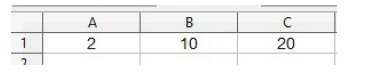
Assinale a alternativa que apresenta o resultado correto da fórmula =B1+C1/A1.
No Calc, para verificar a ortografia na planilha atual.
F4
F7
ALT + F6
ALT + V
CTRL + O
A respeito do LibreOffice Calc, versão 4.4.5.2, observe a planilha (Figura I), na qual as células apresentam nomes de 9 jogadores (A2:A10) e seus respectivos gols (B2:B10). As células A1:B10 foram selecionadas e a função AutoFiltro foi ativada nelas, como mostra a Figura II.
. | A | B | C |
1 | Jogadores | Gols | |
2 | Michel | 5 | |
3 | Luís | 8 | |
4 | Ricardo | 4 | |
5 | Antônio | 5 | |
6 | Ronaldo | 4 | |
7 | Bruno | 7 | |
8 | Vagner | 5 | |
9 | Teixeira | 2 | |
10 | Osvaldo | 4 | |
11 |
Figura I

Figura II
. | A | B | C |
1 | Jogadores | Gols | |
2 | Michel | 5 | |
3 | Luís | 8 | |
4 | Ricardo | 4 | |
5 | Antônio | 5 | |
6 | Ronaldo | 4 | |
7 | Bruno | 7 | |
8 | Vagner | 5 | |
9 | Teixeira | 2 | |
10 | Osvaldo | 4 | |
11 |
-
Ao clicar na região
da célula B1, o usuário visualizará janela a seguir com todos os valores selecionados.
-
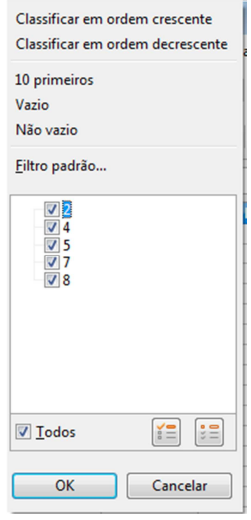
Caso o usuário remova a seleção da caixa onde está o valor 5, na planilha serão apresentadas as informações de
9 jogadores.
3 jogadores.
8 jogadores.
6 jogadores.
A fórmula que soma CORRETAMENTE todos os gastos com refeições pagas com cartão pelo funcionário é:
=SOMASE(C2:C8;A2:A8;"Refeição";B2:B8;"Cartão")
=SOMASES(C2:C8;A2:A8;"Refeição";B2:B8;"Cartão")
=SOMASE(C2:C8;A2:A8;B2:B8;OU("Refeição";"Cartão"))
=SOMASES(C2:C8;A2:A8;B2:B8;OU("Refeição";"Cartão"))
A figura a seguir apresenta o fragmento de uma planilha eletrônica criada no LibreOffice Calc.
A | |
1 | 0 |
2 | A |
3 | 3 |
4 | 9 |
A execução das funções =MÉDIA(A1:A4), =CONT.VALORES(A1:A4) e =MÁXIMO(A1:A4) apresentará, respectivamente, os resultados
4, 3 e 9.
6, 3 e A.
3, 2 e A.
3, 4 e 4.
4, 4 e 9.
Ao digitar a operação a seguir, em qualquer célula do LibreOffice Calc, qual o valor será exibido, na célula:
=25+15/5*2+10^2-1
130
125,5
41
26
Nenhum valor, pois, a operação está errada.
A figura abaixo apresenta uma planilha do LibreOffice Calc.
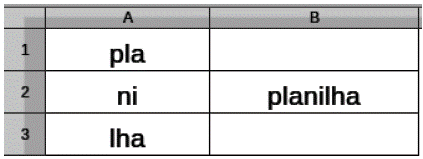
O conteúdo, dentre os listados abaixo, que pode ser inserido na célula B2 de tal forma que a palavra planilha seja exibida é

= pla + ni + lha
= A1 & A2 & A3
= concatenar(A1:A3)
= “pla” + “ni” + “lha”
Considere que em uma planilha do LibreOffice Calc 5 foram atribuídos valores iguais a 1 em todas as células do intervalo A1 até A6. Qual valor será apresentado na célula A7 se for aplicada a função =CONT.SE(A1:A6;" < >1 ")?
0
1
5
6


