Seu próximo nível começa aqui
Com a Assinatura Ilimitada, você tem tudo que precisa para sua aprovação.
Com a Assinatura Ilimitada, você combina prática, teoria e método em uma única assinatura com tudo que você precisa para sua aprovação.
Observe o arquivo a seguir, criado no LibreOffice Calc 4.3.6.2, em sua configuração original.
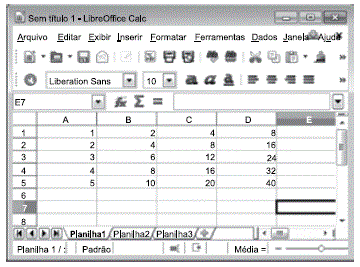
A quantidade de planilhas desse arquivo é igual a
3.
4.
5.
20.
256 colunas e 65 536 linhas.
Considere a planilha mostrada a seguir:

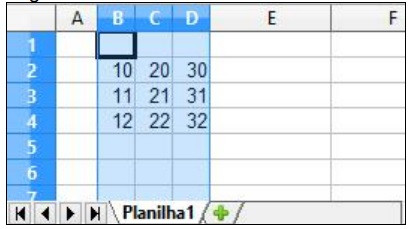
Os valores presentes na planilha representam a temperatura medida em 10 dias consecutivos na cidade de Viçosa em janeiro de 2015, em um mesmo horário. Assinale a alternativa que apresenta as fórmulas CORRETAS para se calcular, respectivamente, a temperatura mínima e a segunda maior temperatura:Os valores presentes na planilha representam a temperatura medida em 10 dias consecutivos na cidade de Viçosa em janeiro de 2015, em um mesmo horário.
Assinale a alternativa que apresenta as fórmulas CORRETAS para se calcular, respectivamente, a temperatura mínima e a segunda maior temperatura:
Considere a planilha abaixo, criada no LibreOffice Calc 4.1, em português.
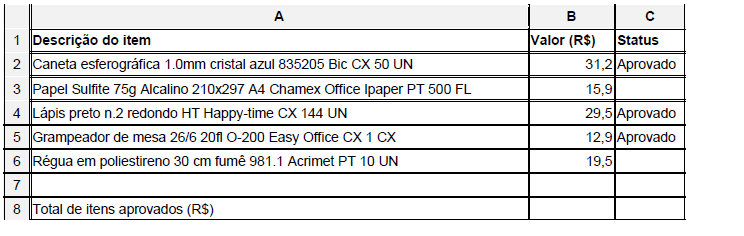
A fórmula correta que deve ser digitada na célula B8 para somar somente os valores dos itens com status “Aprovado” é

Uma nova planilha foi criada, utilizando-se o LibreOffice Calc 4.2, contendo nomes de alunos na coluna A, notas obtidas em três provas nas colunas B, C e D, média aritmética simples das notas das provas na coluna E e a nota final do curso na coluna F, como mostra a figura abaixo.
A | B | C | D | E | F | |
1 | Aluno | Nota P1 | Nota P2 | Nota P3 | Média | Nota Final |
2 | Ana | 6,7 | 6 | 8,9 | 7,2 | 7 |
3 | Lucas | 6,4 | 8,7 | 8 | 7,7 | 7,5 |
4 | Luiza | 7,6 | 7,8 | 9,5 | 8,3 | 8,5 |
5 | Pedro | 8,1 | 7,3 | 8 | 7,8 | 8 |
Deseja-se que a nota final do curso seja um valor inteiro ou uma fração de 0,5 calculado a partir da média, arredondando-a para o grau inferior se sua parte decimal for menor que 0,25 ou se estiver entre 0,5 e 0,75; e arredondando para o grau superior se sua parte decimal for maior que ou igual a 0,75 ou se estiver entre 0,25 e 0,5. A coluna F na figura acima mostra exemplos desse arredondamento.
A fórmula que deve ser inserida na célula F2 para cálculo automático da nota final, de modo que as células F3, F4 e F5 possam também ser calculadas a partir de preenchimento automático de células adjacentes, resultando nos valores exibidos na figura acima, é
ARRED(E2; 1)
=SE(E2-INT(E2)>0,25; INT(E2); SE(E2-INT(E2)>0,75; INT(E2)+0,5; INT(E2)+1))
=SE(E2-INT(E2)<0,25; INT(E2); SE(E2-INT(E2)<0,75; INT(E2)+0,5; INT(E2)+1))
ARRED(E3; 0,5)
=SE(E$2-INT(E$2)<0,25; INT(E$2); SE(E$2-INT(E$2)<0,75; INT(E$2)+0,5; INT(E$2)+1))
No BrOffice Calc 3, a opção Atingir Metas do menu Ferramentas permite formatar de maneira condicional a cor de uma célula (fundo e fontes), ao se atingir determinado valor ou meta.
Certo
Errado

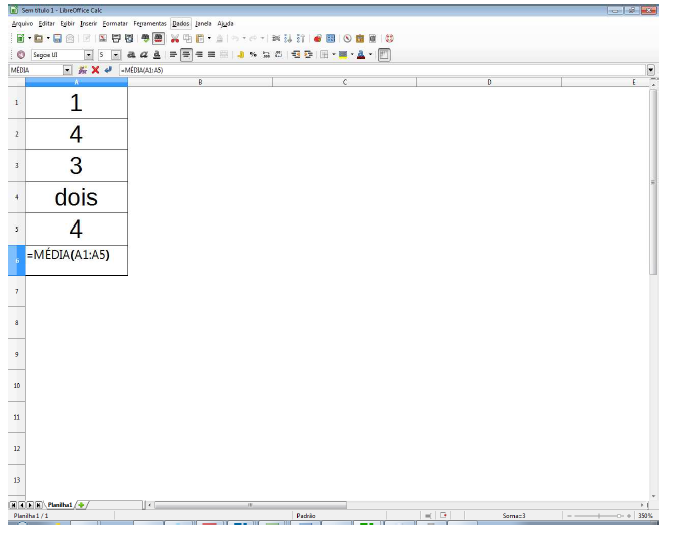
A figura mostra uma planilha Calc do Libre Office 4 com as células A1 a A5 preenchidas. Que resultado será exibido na célula A6 contendo a fórmula =MÉDIA(A1:A5)?
2,4
2,8
3
3,2
3,5
Na gravação de novos documentos/planilhas no Windows, os aplicativos MS Word 2010, MS Excel 2010, LibreOffice Calc 4.2 e LibreOffice Writer 4.2 usam como extensões de arquivo preferenciais, respectivamente:
docx xls odt odf
docx xml odf pdf
docx xlsx ods odt
doc xls pdf odx
doc xls doc odt
O Calc é um aplicativo para planilhas eletrônicas, semelhante ao Microsoft Excel e está no pacote de aplicativos BrOffice.org. Com o Calc é possível realizar diversas funções, como cálculos financeiros, acompanhamentos estatísticos, entre outros recursos que envolvam a utilização de recursos matemáticos. Em se tratando de planilha, sabe‐se que é formada pela intercessão de linhas e colunas, formando células e pode‐se trabalhar com várias planilhas em um mesmo arquivo. Nesse sentido, usando o Calc, do BrOffice, versão 3.2.1 (configuração padrão, Idioma Português Brasil) qual é a sequência de teclas utilizadas para selecionar todas as células de uma planilha?
<CRTL> + <A>
<CRTL> + <B>
<CRTL> + <F>
<CRTL> + <H>
O programa Libre Office Calc permite realizar cálculos por meio de números e de fórmulas armazenadas em células. Considere A1=7, A2=5, A3=4, B1=9, B2=2, B3=1, e utilize a expressão =SOMA(A2:B3)
O valor a ser calculado na célula C3 é
6
7
12
15
21
Ao associar a fórmula abaixo numa célula de uma planilha, o BrOffice Calc 2.0 indica um erro na construção da fórmula.
=MÉDIA(C1#C5)
Para que a fórmula esteja correta, deve-se substituir a tralha (#) por:
<>
|
:
>
<
Segundo o formato padrão ODF, arquivos com extensão ODS representam arquivos criados pelo aplicativo:
BrOffice Writer
BrOffice Calc
Microsoft Office Excel.
BrOffice Draw.
BrOffice Impress.
No BrOffice Calc 2.0, o ícone
representa a função:
Divisão.
Soma.
Porcentagem.
adiciona casa decimal.
retira casa decimal.
Observe a planilha criada no BrOffice Calc 2.0:
A | B | |
2 | IDADE | ALTURA |
3 | 3anos | |
4 | 3a 5m | 99 |
5 | 3a 11m | 102 |
6 | 4anos | |
7 | 4a 4m | 103 |
O ícone que permite um alinhamento conforme o da célulaA4é:
![]()
![]()
![]()
![]()
![]()
Na janela principal do LibreOffice Calc, observa-se que, ao posicionar o ponteiro do mouse exatamente na linha vertical que separa duas colunas, ele passa a ser exibido no formato de uma barra vertical, com uma seta voltada para cada lado
, como apontado pela seta nº 1. Nesse caso, pode-se afirmar que:
I. Estando o ponteiro do mouse com o formato apontado pela seta nº 1, dando-se um duplo clique no botão esquerdo do mouse, a área de trabalho dessa planilha eletrônica será exibida da seguinte forma:
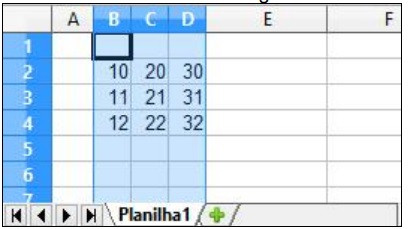
II. Posicionando-se o ponteiro do mouse no local apontado pela seta nº 2, de modo que o cursor do mouse fique no formato de barra vertical, com uma seta para cada lado
, e, a seguir, dando-se um duplo clique, no botão esquerdo do mouse, a área de trabalho dessa planilha eletrônica será exibida da seguinte forma:
III. Posicionando-se o ponteiro do mouse no local apontado pela seta nº 3, de modo que o cursor do mouse fique no formato de barra vertical, com uma seta para cada lado
, e, a seguir, dando-se um duplo clique, no botão esquerdo do mouse, a área de trabalho dessa planilha eletrônica será exibida da seguinte forma:
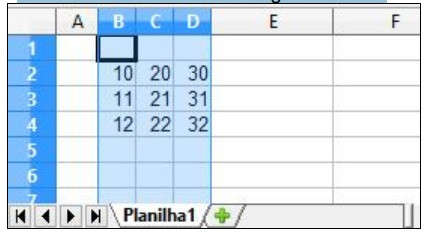
Quais estão corretas?

Apenas I.
Apenas III.
Apenas I e II.
Apenas II e III.
I, II e III.
Ao associar a fórmula abaixo em uma célula de uma planilha, o BrOffice Calc 2.0 indica um erro na construção da fórmula.
=SOMA(C1-C5)
Para que a fórmula esteja correta, deve-se substituir o traço (-) por:
#
|
<
>
:
Ao utilizar o software de edição de planilhas Calc, considere que existem valores nas células A1 e B1 e que na célula C1 é realizada uma operação de divisão entre A1 e B1 (=A1/B1).
Ao invés de um valor numérico observamos uma mensagem de erro do tipo #VALOR!.
Com relação a essa mensagem, é correto afirmar:
Está ocorrendo uma divisão por zero.
Significa que um valor não está disponível para uma função ou fórmula.
Significa que o Excel não conseguiu identificar algum texto na composição de sua fórmula.
Indica que o valor resultante é muito grande para o espaço disponível na célula e esta precisa ser redimensionada.
Foram encontrados tipos diferentes de dados na fórmula. Uma possibilidade seria a mistura de dados numéricos com valores textuais.
Desconsiderando os modelos do BrOffice Calc, é a extensão deumarquivo que representa uma planilha:
odt.
otp.
ots.
xls.
odp.
São recursos da barra de formatação do BrOffice Calc:
negrito e itálico.
itálico e verificação ortográfica.
sublinhado e pincel de estilo.
copiar e colar.
recortar e colar.
Associe os formatos de arquivo, na Coluna 1, com os programas do LibreOffice adequados para abri-los, na Coluna 2.
Coluna 1
( ) odp
( ) odt
( ) ods
( ) odg
Coluna 2
1. LibreOffice Draw
2. LibreOffice Impress
3. LibreOffice Writer
4. LibreOffice Calc
A ordem correta de preenchimento dos parênteses, de cima para baixo, é:
1 – 4 – 3 – 2.
2 – 3 – 4 – 1.
4 – 3 – 1 – 2.
3 – 1 – 4 – 2.
3 – 4 – 2 – 1.