Seu próximo nível começa aqui
Com a Assinatura Ilimitada, você tem tudo que precisa para sua aprovação.
Com a Assinatura Ilimitada, você combina prática, teoria e método em uma única assinatura com tudo que você precisa para sua aprovação.
As questões 28, 29 e 30 baseiam-se nas Figuras 5(a) e 5(b). Sobre a Figura 5(a) considere os seguintes aspectos: (1) ela mostra a janela principal do BrOffice.org Calc 3.2, na qual se digitou apenas números; (2) nessa Figura, selecionou-se o intervalo de células apontado pela seta nº 3; e (3) a seleção desse intervalo de células iniciou-se pela célula apontada pela seta nº 2. A Figura 5(b) mostra a caixa de diálogo "Excluir conteúdo", ativada a partir da Figura 5(a).
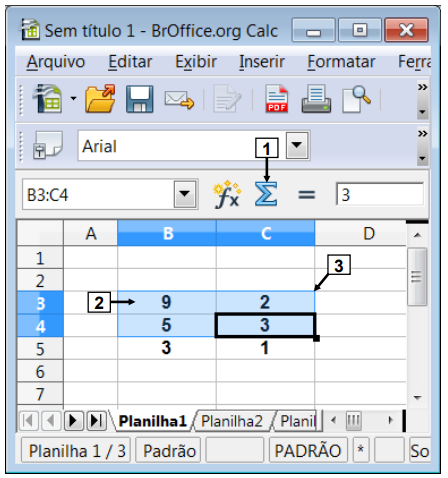
Figura 5(a) - Janela principal do BrOffice.org Calc
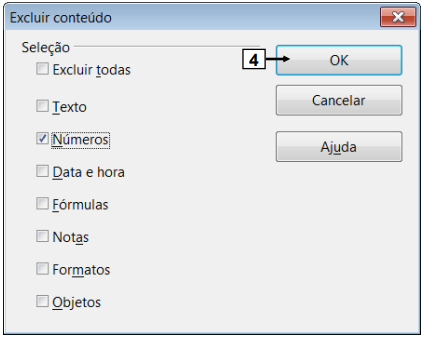
Figura 5(b) – Caixa de diálogo "Excluir conteúdo"
Uma planilha do BrOffice.org Calc 3.2 tem, por padrão,

no máximo, 50.000 linhas e, no máximo, 500 colunas.
no máximo, 65.000 linhas e, no máximo, 600 colunas.
no máximo, 100.000 linhas e, no máximo, 1.000 colunas.
mais de 65.000 linhas e mais de 1.000 colunas.
mais de 100.000 linhas e mais de 1.000 colunas.

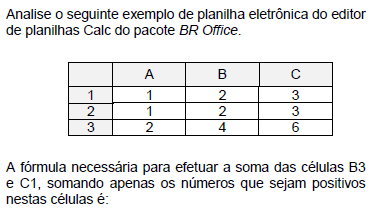
=SUMIF(ISEVEN(B3,B3,0),ISEVEN(C1,C1,0))
=ADDIF(B3,C1;EVEN(B3) && EVEN(C1))
=SUM(EVEN(B3,0),EVEN(C1,0))
=ADDIF(B3:C1,(C1 + B3) % 2 == 0,B1+C3)
=SUM(IF(ISEVEN(B3),B3,0),IF(ISEVEN(C1),C1,0))
A funcionalidade validação no BrOffice Calc 3.3 permite definir as entradas de dados que serão válidas para uma determinada célula, permitindo configurar, inclusive, alerta de erro e ação que rejeita a entrada inválida de dados.
A forma CORRETA de fazer referência a uma célula (B2) localizada em outra planilha (Plan1) no mesmo arquivo para o Microsoft Excel 2007 e BrOffice.org Calc 3.1, português e versão padrão do fabricante, é respectivamente:
Plan1!B2 e Plan1.B2
[Plan1].B2 e [Plan1]!B2
{Plan1}.B2 e {Plan1}!B2
Plan1.B2 e Plan1!B2
Plan1_B2 e Plan1_B2
No BrOffice Calc 2.0, a combinação de teclas que desfaz uma operação é:
CTRL+D
CTRL+C
CTRL+Y
CTRL+Z
CTRL+X
Em relação às opções do item de menu Filtrar no Excel 2003 e às opções do item de menu Filtro no BrOffice Calc 3.2, é correto afirmar que
as opções Autofiltro, Filtro padrão e Filtro avançado estão presentes apenas no Excel.
as opções Autofiltro, Filtro padrão e Filtro avançado estão presentes apenas no Calc.
apenas o Calc apresenta a opção Mostrar todos.
ambos apresentam a opção Mostrar todos.
ambos apresentam as opções Autofiltro, Filtro padrão e Filtro avançado.
Qual fórmula pode ser apresentada na célula H1 quando o usuário copiar a fórmula =B$1-$B1 da célula A1 para a célula H1?
=I$1-$C1
=H$1-$H1
=A$1-$B1
=I$1-$I1
=H1-J1
A extensão de arquivo padrão do aplicativo para a criação de planilhas eletrônicas do BrOffice.org Calc 2.0 (configuração padrão) é
.odc
.ods
.odt
.odx
.oxls
As questões 25 e 26 baseiam-se nas Figuras 3(a) e 3(b), do BrOffice.org Calc 3.2. A Figura 3(a) mostra a janela principal do BrOffice.org Calc 3.2. A Figura 3(b) mostra a caixa de diálogo "Renomear planilha", ativada a partir da Figura 3(a).
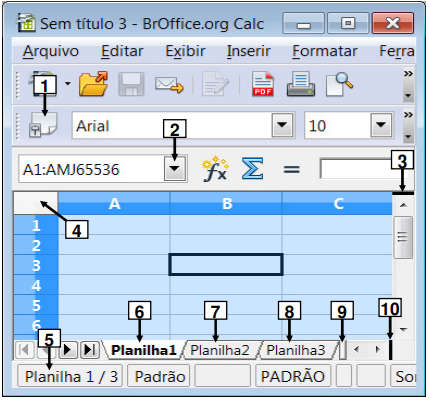
Figura 3(a) - Janela principal do BrOffice Calc 3.2
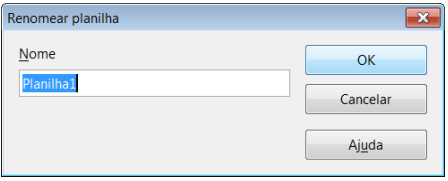
Figura 3(b) - Caixa de diálogo "Renomear planilha"
Para que fosse mostrada a caixa de diálogo "Renomear planilha" (Figura 3(b)), do BrOffice.org Calc 3.2, bastou, antes, na Figura 3(a), dar um duplo clique, com o botão esquerdo do mouse, sobre o local apontado pela seta nº
1.
5.
6.
7.
8.
A planilha do BrOffice.org Calc abaixo mostra o controle de contribuições financeiras de cada membro de um conselho de classe.
A | B | C | |
1 | Membro | Anuidade | Situação |
2 | Membro 1 | 350 | PG |
3 | Membro 2 | 157 | PG |
4 | Membro 3 | 242,15 | ABERTO |
5 | Membro 4 | 50,01 | PG |
6 | Membro 5 | 300,15 | ABERTO |
7 | Membro 6 | 77,44 | PG |
8 | Total | 1099,69 | |
9 | |||
10 | Valores pagos | 557,39 | |
11 | Valores a receber | 542,3 |
Considerando que o usuário simplesmente irá atualizar a Situação de cada membro para PG ou ABERTO na coluna C, as fórmulas a serem inseridas em B10 e B11 para o cálculo automático das contribuições já pagas e aquelas em aberto são, respectivamente,
=SOMASE(C2:C7;"=PG";B2:B7) e =SOMASE(C2:C7;"=ABERTO";B2:B7)
=SOMA(C2:C7;SE(B2:B7;"=PG")) e =SOMA(C2:C7;SE(B2:B7;"=ABERTO"))
=SOMASE(C2:C7;"=PG";B2:B7) e =B8+B10
=SOMA(C2:C7;SE(B2:B7;"=PG")) e =B8-B10
No BrOffice Calc 3 existe uma funcionalidade que possibilita comparar versões de um documento identificando as diferenças entre elas, sendo possível verificar as inserções e exclusões de passagens de texto.
Analise a janela do aplicativo de planilha eletrônica (CALC) do BrOffice 2, versão em português, apresentada a seguir.
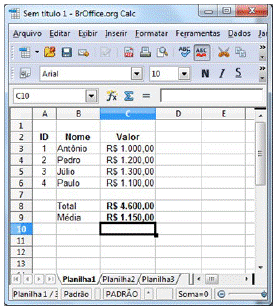
=Média(D3:D6)
=Soma(C3:C6) / 4
=Média(C3:C6) / 4
=Soma(C3:C6)
A questão 28 baseia-se na Figura 5, do BrOffice.org Calc 3.2. Para efeito desta questão, considere que todos os cliques dados no mouse serão realizados sobre o seu botão esquerdo.
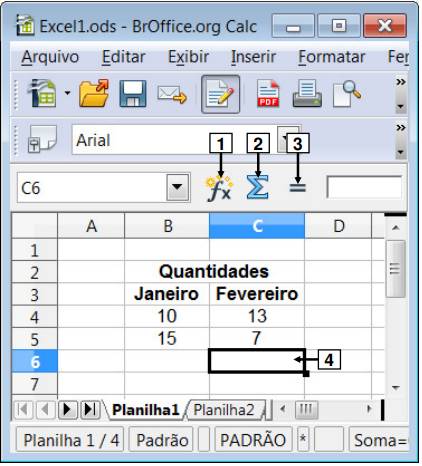
Figura 5 – Janela principal do BrOffice Calc 3.2
Na janela principal do BrOffice.org Calc 3.2, para que seja mostrada a soma dos valores 13 e 7, no local apontado pela seta nº 4, basta realizar, sequencialmente, as seguintes atividades:
I. (1) dar um clique sobre o ícone apontado pela seta nº 1; (2) selecionar o intervalo de células C4:C5; e (3) pressionar a tecla "ENTER", do teclado.
II. (1) dar um clique sobre o ícone apontado pela seta nº 2; e (2) pressionar a tecla "ENTER", do teclado.
III. (1) dar um clique sobre o ícone apontado pela seta nº 3; (2) dar um clique sobre a célula C4; (3) digitar o sinal de "mais" (" + "), do teclado; (4) dar um clique sobre a célula C5; e (5) pressionar a tecla "ENTER", do teclado.
Quais estão corretas?
Apenas I.
Apenas I e II.
Apenas I e III.
Apenas II e III.
I, II e III.
A partir da situação mostrada na Figura 02 (célula B2 selecionada), analise a sequência: (1) pressionamento da tecla CTRL, (2) pressionamento da tecla B, (3) as duas teclas foram soltas. O que deve ocorrer?
Será aplicado Itálico na palavra Cargo.
Será aplicado Negrito na palavra Cargo.
O Negrito será retirado da palavra Cargo.
As bordas da célula B2 serão retiradas.
As bordas externas entre as células B2 e E6 serão retiradas.
No aplicativo BrOfficeCalc 3.0, o valor da célula A2 poderá ser testado utilizando-se a função =SE(A2>1000;A2*0,15;A2*0,05); se o referido valor for maior que 1.000, deverá ser multiplicado por 0,05.

Maria trabalha na secretaria da escola ABCD. Foi incumbida pelo diretor de criar o inventário do patrimônio da escola. Para isso, deverá relacionar em uma planilha todos os bens que compõem o patrimônio escolar, como móveis, veículos e equipamentos. Nessa planilha haverá cálculos e a representação de valores na forma gráfica.
Os softwares adequados para Maria realizar essa tarefa sãoMicrosoft Excel ou BrOffice Calc.
Microsoft Access ou BrOffice Base.
BrOffice Writer ou Microsoft Draw.
Microsoft Publisher ou BrOffice Basic.
Em planilhas eletrônicas, uma tabela dinâmica ajuda a ter uma visão geral de uma planilha, por meio do resumo e da análise dos dados, por exemplo, por total, média ou número, sem inserir uma única fórmula. No Excel ela é acionada a partir do item de menu Relatório de tabela e gráficos dinâmicos. No BrOffice Calc ela é acionada a partir do item Assistente de dados, contido no menu
Dados.
Ferramentas.
Formatar.
Inserir.
Editar.