Seu próximo nível começa aqui
Com a Assinatura Ilimitada, você tem tudo que precisa para sua aprovação.
Com a Assinatura Ilimitada, você combina prática, teoria e método em uma única assinatura com tudo que você precisa para sua aprovação.

Em relação ao BrOffice.org 3.1, considere:
I. Em um arquivo aberto no Writer quando o cursor está em qualquer linha de qualquer parágrafo, ao se pressionar a tecla Home ele irá se posicionar no início do texto.
II. Em uma planilha do Calc, se a célula E8, que contém a fórmula =($D$2+SOMA(C3:C7))/$D$1, for copiada para a célula F9, através de Ctrl+C e Ctrl+V, a célula F9 conterá a fórmula =($D$2+SOMA(D4:D8))/$D$1.
III. No Writer as ações das teclas F7, Ctrl+F12 e Ctrl+F4 correspondem, respectivamente, verificar ortografia, inserir tabela e fechar documento.
IV. No Calc a fórmula =SOMA(A1:B2;B4) irá executar a soma de A1, B2 e B4.
Está correto o que se afirma, SOMENTE em
I e II.
I, II e IV.
I, III e IV.
II e III.
II, III e IV.
Acerca dos aplicativos da suíte BR Office, assinale a alternativa correta.
O Draw é a ferramenta do BR Office destinada à elaboração de documentos de texto.
Utiliza-se o o Calc para a criação de bancos de dados em ambiente eletrônico.
O BR Office oferece um conjunto de software gratuitos, utilizados para a criação de páginas WEB, configuração de rede, eliminação de vírus e também acesso à Internet.
O Calc é uma ferramenta em software livre utilizada para a criação de planilhas eletrônicas.
O Writer é um editor de texto de fácil utilização que cria arquivos .doc ou .odt, mas não suporta arquivos em formato HTML.
Baseado na figura a seguir que ilustra parte de uma planilha eletrônica. Analise as assertivas e assinale a alternativa que aponta a(s) correta(s).
Obs.: Considere as planilhas eletrônicas Microsoft Excel 2007 e BrOffoce.org 3.2 Calc (instalação padrão português – Brasil).
A | B | C | D | |
1 | ||||
2 | 1 | 1 | ||
3 | 5 | 2 | ||
4 | 6 | 3 | ||
5 | 2 | 4 | ||
6 | ||||
7 | ||||
8 |
I. Ao clicar na célula B7 e digitar a fórmula =FATORIAL(MÁXIMO(A2:B5)) e pressionar a tecla ENTER retornará como resultado o valor 720.
II. Ao clicar na célula C7 e digitar a fórmula =MÉDIA(A2:B5;3) e pressionar a tecla ENTER retornará como resultado o valor 3.
III. Ao clicar na célula B8 e digitar a fórmula =SE(A3>=6;B4*0,5;B3*0,5) e pressionar a tecla ENTER retornará como resultado o valor 1.
IV. Ao clicar na célula C2 e digitar a fórmula =SOMA(A2:B5;11) e pressionar a tecla ENTER retornará o valor 35.
Apenas I está correta.
Apenas II está correta.
Apenas II e IV estão corretas.
Apenas II, III e IV estão corretas.
I, II, III e IV estão corretas.
Um gráfico é uma representação visual de seus dados. Usando elementos como _________ ou _________, um gráfico exibe uma série de dados numéricos em um formato gráfico. Assinale a alternativa que preencha corretamente as lacunas:
Dados e Pasta.
Pasta e Células.
Colunas e Pasta.
Colunas e Linhas.
Linhas e Células.
O OpenOffice Calc dispõe das opções de exportação de planilhas criadas em formato ods para os formatos PDF e XHTML.
No BrOffice Calc 3, ao se digitar a fórmula =Planilha2!A1 + $A$2 na célula A3 da planilha Planilha1, será efetuada a soma do valor constante na célula A1 da planilha Planilha2 com o valor absoluto da célula A2 da planilha Planilha1.
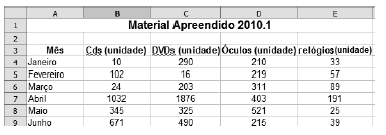
A figura abaixo representa um trecho de uma planilha do aplicativo Calc do BrOffice.org. Caso seja digitado na célula A2 a fórmula =SOMA(B4;C8;D6;E4-E9), o valor nessa célula será 640.
Em uma planilha elaborada no BrOffice Calc temos na célula A2 o valor 21 e na célula B2 o valor 2. Na célula C2 é colocado a seguinte fórmula =MOD(A2;B2). Qual o resultado será exibido na célula C2?
3
0
ERRO
1
21
O aplicativo equivalente ao MS-Excel é o BrOffice.org
Math.
Writer.
Calc.
Base.
Draw.
Sobre a existência ou não de certos recursos, comparando o aplicativo Calc e o aplicativo Excel, das respectivas suites OpenOffice e Microsoft Office, considere as seguintes habilidades:
(I) Formatar individualmente um caractere dentro de uma célula, para colocá-lo, por exemplo, em negrito.
(II) Obter o número da linha ou da coluna correspondente à célula atual por meio de uma função.
Assinale a alternativa correta.
O recurso (II) só está presente no Calc e o recurso (I) só está presente no Excel.
O Calc possui os dois recursos ao passo que o Excel apenas o recurso (II).
O recurso (II) só está presente no Excel e o recurso (I) só está presente no Calc.
Os dois recursos estão presentes nos dois softwares mencionados.
O Calc só possui o recurso (I) enquanto o Excel possui os dois recursos.
Consldere as seguintes afirmações sobre O BrOftice Calc 3.1 em sua versão Windows.
I. o formato padrão de gravação das planilhas é o ODF (.ods), porém através do diálogo aberto por Ferramentas>Opções, no item Carregar/Salvar é possível contîgurar para que as planilhas sejam salvas no formato do MSExCel 97/2000/XP (.XIS) por padrão.
II. a revisão ortográñca da planilha é acionada pelas teclas CTRL+F8 por padrão.
III. a planilha pode ser exportada no formato PDF (.pdt) através do diálogo acionado por “Arquivo >Exportar como PDF..."
Considerando que as añrmações acima podem ser verdadeiras (V) ou falsas (F), assinale abaixo a seqüência correta:
V—F-V.
F-F-V.
V-F-F.
F-V-V.
F-V-F.
Analisando as duas planilhas, nota-se que a coluna A (No Inscrição) de ambas têm seus campos preenchidos com valores idênticos. Dessa forma, a partir de uma planilha é possível pesquisar a outra e copiar o conteúdo de qualquer campo contido no registro. Assim, no Excel, utilizando a função DESLOC, para que a célula C2, da planilha do item II, seja preenchida com o respectivo valor encontrado na planilha do item I, deve-se utilizar a fórmula:
A) =DESLOC(Plan1!A1;CORRESP(Plan2!A2; Plan1!A2:A5;0);2)
=DESLOC(Plan1!A1;CORRESP(Plan2!A2; Plan1!A2:A5;0);0)
=DESLOC(Plan1!A1;CORRESP(Plan2!A2; Plan1!A2:A5;0);1)
=DESLOC(Plan1!A1;CORRESP(Plan2!A2; Plan1!A2:A5;0);4)
=DESLOC(Plan1!A1;CORRESP(Plan2!A2; Plan1!A2:A5;0);3)
Com relação à Planilha Eletrônica BrOffice. org Calc é correto afirmar, exceto:
Para o usuário inserir uma linha inteira acima da célula ativa, ou uma coluna inteira à esquerda da célula ativa, ele pode fazer uso do menu “Inserir → Células”.
Quando o usuário abre um arquivo do tipo texto no Calc, é apresentado a ele uma tela de importação de texto. Com ela o usuário pode configurar diferentes separadores ou largura fixa, facilitando a importação do texto para a planilha.
Se um usuário trabalha em um documento do Calc com duas planilhas chamadas Estoque e Produtos, ele pode inserir a informação da célula B4 da planilha Produtos na célula C8 da planilha Estoque com a fórmula =’Produtos’.B4.
A opção do menu “Formatar → Mesclar células → Definir” faz com que células selecionadas, desde que sejam vizinhas e alinhadas, sejam transformadas em uma célula só. Essa transformação pode gerar perda de dados e não pode ser desfeita.
As funções lógicas como, por exemplo, E, OU e SE, podem ser utilizadas pelo usuário para efetuar comparações entre células, resultando em valores verdadeiros ou falsos.
Em uma planilha em edição no Calc do BrOffice, se uma célula for preenchida com número e, em seguida, a alça de preenchimento dessa célula for arrastada para células seguintes na mesma linha ou coluna, as células serão automaticamente preenchidas com uma sequência numérica iniciada com número digitado.

Na situação da figura mostrada, ao se digitar =máximo(A2:C4) e, a seguir, teclar
, o conteúdo da linha 3, que contém o registro com maior número de acessos, será repetido na linha 5 da planilha.
Certo
Errado
No menu
, encontra-se opção que permite adicionar notas a uma planilha eletrônica do BrOffice.org Calc. Para visualizar uma nota associada a uma célula, deve-se clicar com o botão direito do mouse sobre essa célula e selecionar a opção Mostrar Nota.
Certo
Errado
Ao se selecionar os itens da coluna C e clicar o botão
, os conteúdos das células dessa coluna serão classificados em ordem alfabética crescente, sem que a ordem de classificação das células das colunas A e B seja alterada, já que o Calc permite realizar a expansão da seleção.

Certo
Errado
No Calc, do pacote BrOffice.org, para salvar um arquivo protegido por senha deve-se ativar o menu Ferramentas; da janela Salvar Como, clicar em Opções de Segurança e, na janela que será aberta em decorrência dessa ação, digitar a senha no campo correspondente, confirmar e clicar OK.