





Seu próximo nível começa aqui
Com a Assinatura Ilimitada, você tem tudo que precisa para sua aprovação.
Com a Assinatura Ilimitada, você combina prática, teoria e método em uma única assinatura com tudo que você precisa para sua aprovação.

Assinale a alternativa que completa corretamente a lacuna do texto a seguir.
Um usuário deseja converter automaticamente diversos arquivos no formato .xls do Microsoft Office Excel para o formato de documento aberto .ods. Para isso, basta que ele utilize o “Conversor de _____________”, no Assistente (menu Arquivo), que o BrOffice.org Calc oferece.
Documentos
.xls
Padrão Aberto
de Calc
Depois de se salvar a planilha juntamente com o gráfico, será impossível abrir o arquivo no aplicativo Calc do BrOffice sem que haja perda de dados.
Comparando-se as suítes Microsoft Office e LibreOffice, conclui-se que são aplicativos similares, respectivamente, os seguintes:
Calc e Word
Excel e Writer
Excel e Calc
Writer e Calc
Word e Excel
Para congelar a coluna A e as linhas 1 e 2 na tela de uma planilha do BrOffice.org Calc, versão 3.2, deve-se selecionar
a coluna A e as linhas 1 e 2 e, na sequência, marcar a opção Áreas congeladas do menu Exibir.
as células A1 e A2 e, na sequência, marcar a opção Áreas congeladas do menu Exibir.
a coluna A e as linhas 1 e 2 e, na sequência, marcar a opção Congelar do menu Janela.
as células A1 e A2 e, na sequência, marcar a opção Congelar do menu Janela.
a célula B3 e, na sequência, marcar a opção Congelar do menu Janela.
Se a fórmula =MENOR(E3:E6;3) for colocada na célula A1, que resultado será mostrado?
4
6,75
18,5
37
114,25
Se a fórmula =SOMA(C4;C6) for colocada na célula C7, que resultado será mostrado?
111
333
444
471
928
A opção navegador presente na barra de ferramentas padrão do BrOffice Calc 3 permite acessar uma URL contida em uma célula, a partir do navegador de Internet configurado como padrão no sistema operacional.
A questão 24 baseia-se nas Figuras 6(a) e 6(b), que mostram a mesma janela principal do BrOffice.org Calc 3.2, em sequência, ou seja, inicialmente visualiza-se a Figura 6(a), sobre a qual se executou uma formatação, cujo resultado é mostrado na Figura 6(b). Na Figura 6(a), selecionou-se um intervalo de células. A Figura 6(b) exibe, intencionalmente, apenas parte da janela principal do BrOffice Calc.
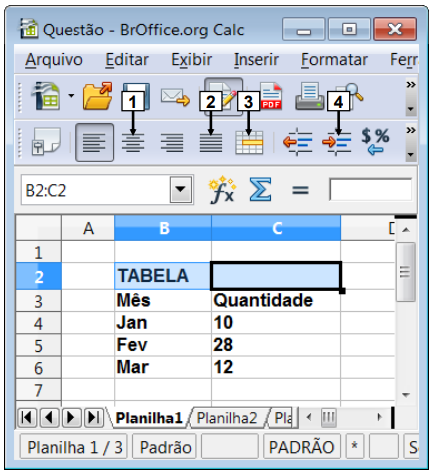
Figura 6(a) - Janela principal do BrOffice.org Calc
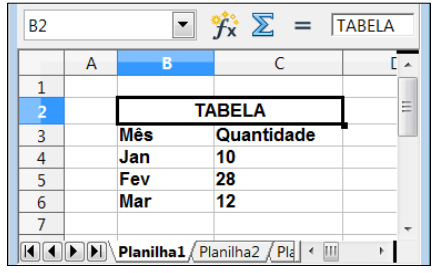
Figura 6(b) - Janela principal do BrOffice.org Calc
A Figura 6(b) mostra o resultado obtido após ter-se realizado determinada formatação na janela principal do BrOffice.org Calc 3.2, da Figura 6(a). Nesse caso, para se obter tal resultado, bastou, antes, na Figura 6(a), dar um clique, com o botão esquerdo do mouse, sobre o ícone apontado pela seta nº
1.
2.
3.
3 e, a seguir, outro clique, com o botão esquerdo do mouse, sobre o ícone apontado pela seta nº 1.
4 e, a seguir, outro clique, com o botão esquerdo do mouse, sobre o ícone apontado pela seta nº 1.
No aplicativo BrOffice Calc, ao se exportar uma planilha para o formato PDF, é possível especificar as páginas que serão exportadas e o grau de qualidade das imagens.
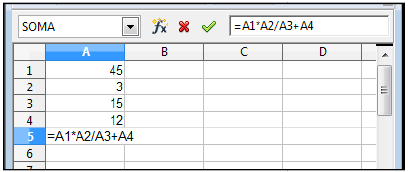
A imagem a seguir foi retirada de uma planilha do BrOffice.org Calc e traz os respectivos valores: 45 na célula A1, 3 na A2, 15 na A3 e 12 na célula A4. Podemos afirmar que o resultado a ser mostrado na célula A5 que corresponde a fórmula =A1*A2/A3+A4 será
549.
0.
5.
15.
21.
Na planilha eletrônica Calc, do BrOffice, é possível, por meio da tecnologia Tabela Dinâmica, ou Assistente de Dados, importar dados que estejam em bancos de dados.
Um usuário abre uma planilha do BrOffice Calc que contém das células A1 até A5 os respectivos dados: Janeiro/2012 (A1), Fevereiro/2012 (A2), Abril/2012 (A3), Maio/2012 (A4) e Junho/2012 (A5). Logo, percebe que na sequência, está faltando o mês de Março/2012 e resolve inserir uma linha para corrigir a falta. Na tabela a seguir há passos que podem ser seguidos para efetuar a ação por completo.
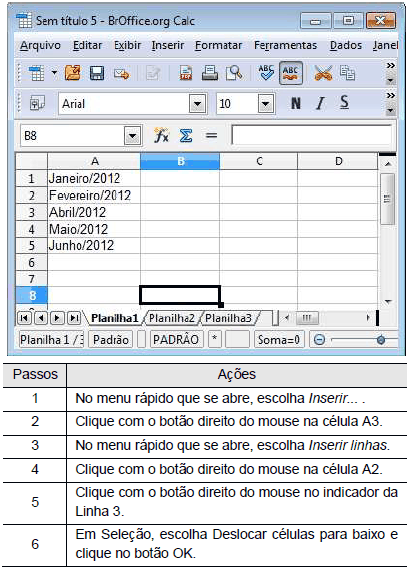
Para concretizar a ação de inserir essa linha, devemos seguir em ordem os passos
5 e 3.
5, 1 e 6.
4, 3 e 6.
2, 1 e 6.
4 e 3.

=SOMASEQ(D3+D4+D5)
=SOMA(D3;D5)
=CALC(D3+D4+D5)
=SOMA(D3:D5)
São extensões de arquivos de planilhas Excel e/ou Calc:
odt, ods, xls
odp, ods, xlsx
ods, odt, odp
ods, ots, xls
xls, xlsx, otp
As questões 28, 29 e 30 baseiam-se nas Figuras 5(a) e 5(b). Sobre a Figura 5(a) considere os seguintes aspectos: (1) ela mostra a janela principal do BrOffice.org Calc 3.2, na qual se digitou apenas números; (2) nessa Figura, selecionou-se o intervalo de células apontado pela seta nº 3; e (3) a seleção desse intervalo de células iniciou-se pela célula apontada pela seta nº 2. A Figura 5(b) mostra a caixa de diálogo "Excluir conteúdo", ativada a partir da Figura 5(a).
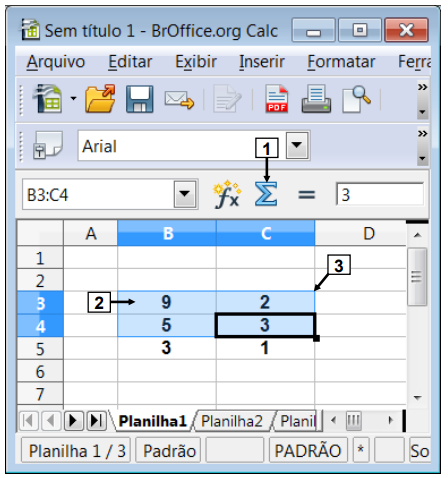
Figura 5(a) - Janela principal do BrOffice.org Calc
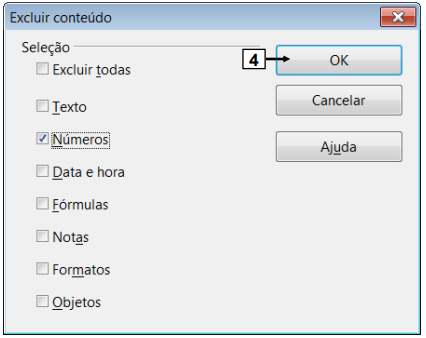
Figura 5(b) – Caixa de diálogo "Excluir conteúdo"
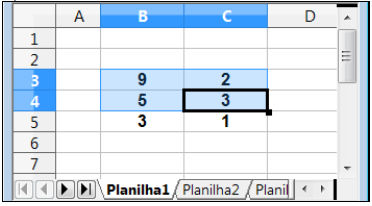
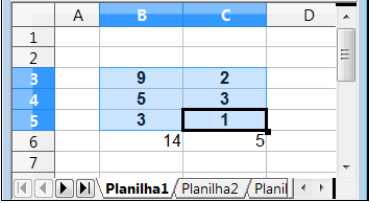
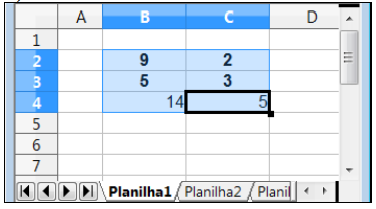
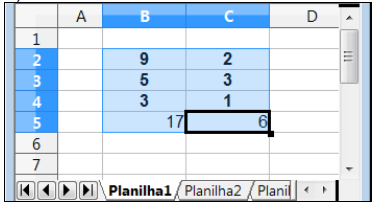
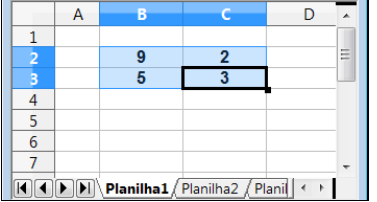
Na Figura 5(a), encontra-se selecionado o intervalo de células apontado pela seta nº 3. Nesse caso, pressionando-se uma vez o ícone apontado pela seta nº 1, pode-se afirmar que a área de trabalho, do BrOffice.org Calc 3.2, será exibida da seguinte forma:

Para a proteção do conteúdo contra leituras não autorizadas, os documentos ODT e ODS, respectivamente do Writer e do Calc, possibilitam atribuir uma senha para a abertura do arquivo, todavia não permitem a atribuição de senha para modificar e(ou) alterar o conteúdo do documento.

