





Seu próximo nível começa aqui
Com a Assinatura Ilimitada, você tem tudo que precisa para sua aprovação.
Com a Assinatura Ilimitada, você combina prática, teoria e método em uma única assinatura com tudo que você precisa para sua aprovação.
A planilha abaixo foi criada no Calc do pacote LibreOffice 4.1.0.4
. | A | B | C | D | E | F | G | H |
1 | CÂMARA MUNICIPAL RJ - 2014 | |||||||
2 | ||||||||
3 | Programa de Capacitação - Treinamento | |||||||
4 | ||||||||
5 | # | Nome | NOTAS | Média | Conceito | |||
6 | N1 | N2 | N3 | |||||
7 | 14081 | Andrén | 9,5 | 5,9 | 8,6 | 8 | MB | |
8 | 14082 | Frederico | 4,6 | 5,8 | 5,3 | 5,2 | R | |
9 | 14083 | Heitor | 6 | 7 | 5,0 | 6 | B | |
10 | 14084 | Jesus | 4,9 | 8,9 | 7,7 | 7,2 | B | |
Na planilha foram realizados os procedimentos listados a seguir.
Nessas condições, as expressões inseridas em G9 e H8 foram, respectivamente:
MÉDIA(D9:F9) e SE(G8>=8;”MB”;SE(G8>6;”B”;”R”))
MED(D9:F9) e SE(G8>=8;”MB”;SE(G8>6;”B”;”R”))
MED(D9:F9) e SE(G8>=8;”MB”;SE(G8<6;”R”;”B”))
MÉDIA(D9:F9) e SE(G8>=8;”MB”;SE(G8<6;”R”;”B”))
Na janela principal do LibreOffice Calc, mostrada na Figura 4(a), dando-se um clique, com o botão esquerdo do mouse, sobre o ícone apontado pela seta nº 1, será exibida a caixa de diálogo da Figura 4(b). Nesse caso, pressionando-se o botão "Sim", da Figura 4(b), pode-se afirmar que a área de trabalho dessa planilha eletrônica será exibida da seguinte forma:
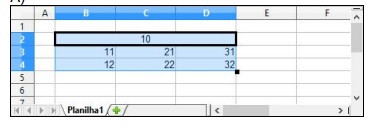
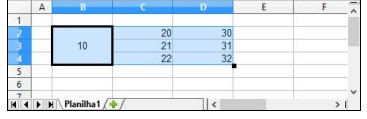
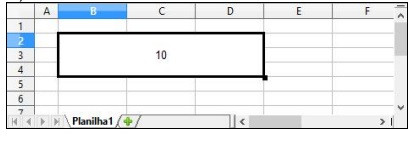
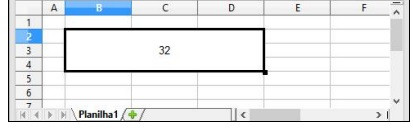
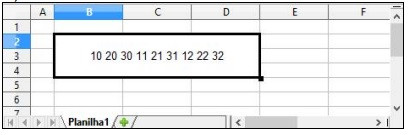

Para editar o conteúdo de uma dada célula no aplicativo Calc (BrOffice.org / LibreOffice) versão 4.0.4.2 em português, sem utilizar o duplo clique do mouse, pode-se utilizar:
F2
F3
Ctrl + U
Ctrl + W
Ctrl + Z
A planilha abaixo foi criada no software Calc do pacote LibreOffice.
A | B | C | D | E | F | |
1 | CÂMARA MUNICIPAL RJ | |||||
2 | ||||||
3 | PROJETO | 2012 | 2013 | 2014 | MAIOR VALOR | SOMA |
4 | MARTE | R$ 2.500,00 | R$ 2.700,00 | R$ 3.100,00 | R$ 3.100,00 | R$ 8.300,00 |
5 | JÚPITER | R$ 4.800,00 | R$ 4.000,00 | R$ 4.300,00 | R$ 4.800,00 | R$ 13.100,00 |
6 | SATURNO | R$ 5.400,00 | R$ 6.500,00 | R$ 5.700,00 | R$ 6.500,00 | R$ 17.600,00 |
7 | SUBTOTAL | R$ 39.000,00 | ||||
8 | 20% DO SUBTOTAL | R$ 3.900,00 | ||||
9 | TOTAL | R$ 35.100,00 | ||||
Na planilha, foram realizados os procedimentos listados a seguir:
Nessas condições, as expressões inseridas em E5 e em F9 foram, respectivamente:
=MAIOR(E4:E6;1) e =20*F7%
=MAIOR(E4:E6) e =20%*F7
=MAIOR(E4:E6;1) e =20%*F7
=MAIOR(E4:E6) e =20*F7%
A expressão =4+2*2^3 foi inserida na célula A2 tanto no Excel da planilha MSOFFICE 2010 BR como no Calc do pacote Libre Office 4.1. Em ambos os caso, o número exibido na célula é:
20
30
48
68
A planilha abaixo foi desenvolvida no LibreOffice Calc 4.0.4 (Idioma Português) em sua configuração padrão de instalação.
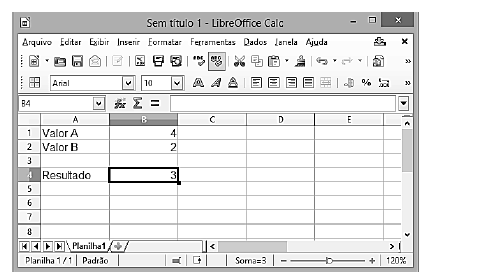
De acordo com a figura, assinale a equação que NÃO resulta no valor expresso na célula B4.
Supõe-se que os atendimentos superiores a 90% das solicitações de sobressalentes são considerados ótimos e que abaixo desse valor são considerados normais. Deseja-se que as palavras ótimo e normal sejam colocadas de forma automática na coluna ''B" em função dos valores calculados na coluna "A" do programa Calc. Dessa forma, a função que poderia ser colocada na célula ''B5 11 seria:
=CASO (A5>90%; "Ótimo"; "Normal")
=SE(A5<90%;Ótimo;Normal)
=SE(A5>90%;ENTÃO="Ótimo";SENÃO="Normal")
=SE (A5>90%; "Ótimo"; "Normal")
=CASO(A5<90%;Ótimo;Normal)
Considere a planilha do LibreOffice Calc abaixo, contendo dados sobre alguns servidores do TJ-RS.
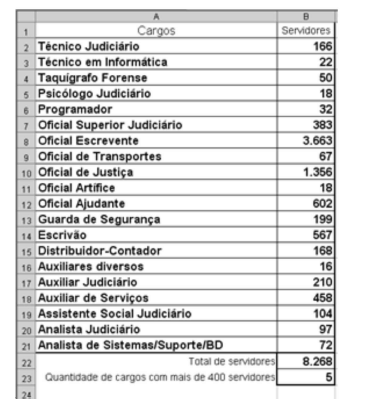
As células B22 e B23 apresentam, respectivamente, o total de servidores e a quantidade de cargos com mais de 400 servidores. Assinale a alternativa que apresenta as fórmulas que foram digitadas para obtenção desses valores em B22 e B23, respectivamente.
Os pacotes de software para escritório podem ser implementados e fornecidos na modalidade de software livre ou software proprietário. Acerca desse tema, é correto afirmar que são exemplos de planilhas eletrônicas (livres e proprietários), respectivamente,
Write e Word.
Word e Excel.
Calc e Excel.
Write e Calc.
Excel e Calc.
No BrOffice Calc, o recurso atingir meta e o recurso autofiltro são acessíveis, respectivamente, a partir do menu:
dados e formatar.
ferramentas e dados.
dados e ferramentas.
inserir e ferramentas.
arquivo e dados.
Supondo que você encontre um arquivo denominado “planilha de salários.docx” e seu computador tem todos os aplicativos necessários para abrir este arquivo, e ainda, todas as associações de extensões de nomes de arquivo com aplicações encontram-se no estado padrão de instalação. Ao clicar duas vezes neste arquivo ele abrirá utilizando o aplicativo:
Microsoft Excel.
Internet Explorer.
BrOffice Impress.
BrOffice Calc.
Microsoft Word.
São etapas ordenadas e encadeadas para criação de um gráfico no BrOffice CALC por meio do assistente de gráficos:
escolha do tipo de gráfico, informações do gráfico, escolha de variante e seleção dos dados.
informações do gráfico, seleção dos dados, escolha de variante e escolha do tipo de gráfico.
informações do gráfico, escolha de variante, seleção dos dados e escolha do tipo de gráfico.
seleção dos dados do gráfico, escolha de variante, escolha do tipo de gráfico e informações do gráfico.
seleção dos dados do gráfico, escolha do tipo de gráfico, escolha de variante e informações da gráfico.
O operador de exponenciação do aplicativo Calc (BrOffice.org / LibreOffice) versão 4.0.4.2 em português, utilizado em fórmulas do Calc, é:
*
&
++
¬
^
Uma planilha do aplicativo Calc (BrOffice.org / LibreOffice) versão 4.0.4.2 em português contém as células A1, formatada como Categoria Número Formato Geral, possui o valor 3; e B1, formatada como Categoria Hora Formato hh:mm:ss, possui o valor 01:00:00.
A célula C1, nesta mesma planilha, formatada como Categoria Número Formato Geral, contendo uma fórmula =A1+B1 irá exibir, como resultado da fórmula:
4
01:00:03
01:03:00
04:00:00
73:00:00
É o formato padrão de extensão de arquivo do modelo de planilha do BrOffice Calc e o formata padrão de extensão de arquivo do modelo de documento de texto do BrOffice Writer (ambas visualizadas em salvar como), respectivamente:
ODS e ODT.
ODT e ODS.
OTS e STW.
XML e OTT.
STC e PDF.
Considere a planilha LibreOffice Calc abaixo, contendo algumas Comarcas do Rio Grande do Sul e seus respectivos códigos.

Assinale a alternativa que contém fórmula a ser usada para se obter o total de Comarcas (célula

No aplicativo LibreOffice Calc foi inserida na célula D1 a fórmula =A$1-B1*$C1. Ao se utilizar a alça de preenchimento para copiar a célula D1 até a D8, a fórmula que o Calc colocará na célula D5 é:
A$1-B5*$C5
A$1-B5*$C1
A$5-B5*$C1
A$1-B1*$C1
O LibreOffice Cale, versão 3.6, possui diversas funções úteis para o desenvolvimento de planilhas. Sobre as funções do Cale, são feitas as seguintes afirmações.
I. A função SOMASE() não admite a utilização de expressões regulares para selecionar as células que serão somadas em um intervalo.
II. A função DIA.DA.SEMANA() retorna o nome usual do dia da semana de uma data.
III. A função ESQUERDA() alinha o conteúdo de uma célula pela esquerda, se ele for texto.
IV. A função ÍMPAR() retorna verdadeiro, se o número for ímpar, e falso, se o número for par.
Está correto o que se afirma em:
somente uma das afirmações.
somente duas das afirmações.
somente três das afirmações.
todas.
nenhuma.
Para editar a referida planilha usando-se o Calc, é necessário salvá-la na subpasta BrOffice na pasta arquivos de programas.
O LibreOffice Calc é um software que permite a criação e edição de planilhas eletrônicas. Em sua versão 3.6.3.2, na sua configuração padrão em português, é possível criar várias planilhas em um mesmo documento, bem como referenciar células entre essas planilhas. Considerando se um arquivo em que existam duas planilhas, Planilha1 e Planilha2, tem se que
a referência entre planilhas deve ser feita utilizando se também o nome do documento, no formato NomePlanilha.Nome Documento.Célula (por exemplo: Planilha1.Folha.C13).
o recurso de referência entre planilhas pode ser utilizado desde que não existam gráficos que dependam de tais referências.
a fórmula =C13+Planilha2.C7, inserida na célula C7 da Planilha1, indica a soma entre o conteúdo da célula C13 da Planilha1 e C7 da Planilha2.
a referência entre planilhas é feita utilizando se o recurso de programação de macros, no formato NomeMacro.NomePlanilha.Célula (por exemplo: Soma.Planilha1.C3).

