





Seu próximo nível começa aqui
Com a Assinatura Ilimitada, você tem tudo que precisa para sua aprovação.
Com a Assinatura Ilimitada, você combina prática, teoria e método em uma única assinatura com tudo que você precisa para sua aprovação.
Para selecionar duas células não adjacentes no BROffice Calc, é suficiente pressionar e manter pressionada a tecla CTRL e clicar as células desejadas.
No BrOffice.org Calc há o recurso COLAR ESPECIAL, disponível no menu EDITAR. Neste menu estão disponíveis algumas opções adicionais. Qual das alternativas contém um exemplo dessas opções?
Colar Especial – Seleção
Colar Especial – Operadores
Colar Especial – Construtor
Colar Especial – Alterar célula
No BrOffice.org Calc (versão 3.2.1 – configuração padrão), são ferramentas do menu Arquivo, EXCETO:
Ortografia e gramática...
Abrir...
Exportar...
Salvar como...
Propriedades...
Sobre a utilização do aplicativo de planilhas eletrônicas BrOffice.org Calc (versão 3.2.1 – configuração padrão), analise:
I. Sua extensão de arquivo padrão é .odx
II. O comando “Salvar como...” possibilita salvar um arquivo no formato do Microsoft Excel 97/2000/XP.
III. Matemáticas, Financeiras, Data e hora, Lógicas e Estatísticas são categorias válidas de funções do BrOffice.org Calc.
IV. Os operadores
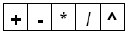
são considerados operadores aritméticos do BrOffice.org Calc.
Estão corretas apenas as alternativas:

I, II, III, IV
I, II
II, III
II, III, IV
I, II, III
Considere que, no BrOffice.org Calc, as planilhas 1 (Plan1) e 3 (Plan3) estejam em um mesmo arquivo e que, na célula A2 de Plan1, se deseje fazer referência à célula D10 da Plan3. Nesse caso, em A2, deve-se usar Plan3!D10.
O sinal que indica o início de uma fórmula numa célula em uma Planilha Eletrônica (Microsoft Excel 2007 ou Calc do BrOffice.org 3.2.1) é
: (dois pontos)
= (igual)
+ (soma)
- (subtração)
*(multiplicação)
Considerando o recurso PREENCHER SÉRIE, do BrOffice.org Calc, relacione as colunas e, em seguida, assinale a alternativa que contém a seqüência correta.
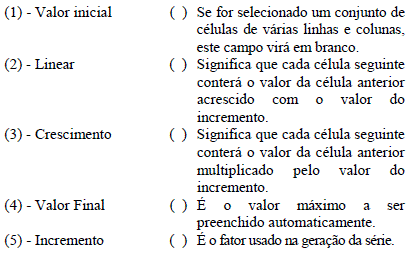
3, 2, 4, 1, 5
2, 3, 1, 4, 5
1, 2, 3, 5, 4
1, 2, 3, 4, 5
No programa Calc, do BrOffice.org, as linhas selecionadas de uma planilha podem ser classificadas em ordem alfabética, numérica ou de data.
A tecla
do teclado do computador pode ser utilizada não só para se fazer o recuo de linhas, como, por exemplo, para a edição de parágrafos em um texto, mas também para se navegar em uma tabela, saltando-se de uma célula ou linha para outra.

Em uma planilha em edição no Calc, se houver um número em uma célula e se, a partir dessa célula, a alça de preenchimento for levada para as células adjacentes, será automaticamente criada uma sequência numérica a partir desse número.
Comparando-se o Excel com o Calc,
apenas o Calc possui a função Agora.
apenas o Excel possui a função Agora.
nenhum deles possui a função Agora.
ambos possuem a função somatório.
apenas o Excel possui a função somatório.
O aplicativo Calc, do BrOffice, pode ser instalado para auxiliar na criação de planilhas eletrônicas, que permitem, entre outras tarefas, a criação de tabelas e de gráficos de dados de diversos tipos.
No BROffice Calc, para rastrear cada alteração feita no documento atual, por autor e por data, pode-se usar a opção Registro, acessível a partir da opção Alterações, que é encontrada no menu Editar.
O endereçamento “C6” numa planilha eletrônica de cálculos corresponde:
À coluna C linha 6.
À coluna 6 linha C.
À função de cálculo “cosseno”.
À localização da planilha no desktop.
Ao setor C do 6o andar da repartição que criou uma determinada planilha de cálculo.
Na planilha de cálculos do BrOffice.org 2.0, a formatação do conteúdo numérico de uma célula para número com casas decimais é feita no menu:
formatar; opção Coluna; guia Células; categoria Número; e opções Casas Decimais.
inserir; opção Colunas; guia Células; categoria Atributos da Célula; e opções Casas Decimais.
inserir; opção Células; guia Números; categoria Atributos da célula; e opções Casas Decimais.
inserir; opção Células; guia Números; categoria Número; e opções Casas Decimais.
formatar; opção Células; guia Números; categoria Número; e opções Casas Decimais.
Na planilha de cálculos do BrOffice.org 2.0, para somar os conteúdos das células Al e A4, bem como os conteúdos das faixas de células Bl a B6, deve-se inserir, em células diferentes, respectivamente, as fórmulas:
=SOMA(A1;A4) e =SOMA(B1:B6)
=SOMA(A1:A4) e =SOMA(B1+B6)
=A1:A4 e =B1:B6
=SOMA(A1:A4) e =SOMA(B1;B6)
=A1;A4 e =B1;B6
Em uma planilha eletrônica, preenchendo-se qualquer valor numérico nas células B3 e B4, o resultado da fórmula =SE(B3>SOMA(B3:B4), OK, NC) será sempre NC.
No BrOffice.org 3.2 Calc, a fórmula =SOMA(A1:C2;B3) calculará a soma dos valores das células
A1, B1, C1, A2, B2, C2 e B3.
A1, B1, C1, A2, B2, C2, ignorando B3.
A1, B1, C1, A2, B2, C2 e dividindo-a por B3.
A1, B1, C1, A2, B2, C2 e multiplicando-a por B3.
A1, B1, C1, A2, B2, C2 e exibirá uma informação de erro.
No BROffice Calc, para se criar uma planilha a partir de um modelo, há a opção de se utilizarem as teclas de atalho "CTRL" e "N" e, na janela disponibilizada, selecionar o modelo que contenha os elementos de design desejados para a planilha.
Qual caracter deve ser digitado à frente da letra e/ou do número que identifica uma célula/linha, para evitar que esta seja alterada em uma fórmula do BrOffice.org Calc, quando se copia uma fórmula utilizando a alça de arraste?
%
&
$
/

