







Seu próximo nível começa aqui
Com a Assinatura Ilimitada, você tem tudo que precisa para sua aprovação.
Com a Assinatura Ilimitada, você combina prática, teoria e método em uma única assinatura com tudo que você precisa para sua aprovação.
Considerando os cálculos de Total, Média e Máximo, assinale a opção correta.
 .
.O valor máximo do eleitorado pode ser encontrado selecionando as células de B3 até B7 e clicando na opção Máximo do menu  .
.
C Ao se selecionar a célula C8 e clicar a opção Soma do menu  , essa célula ficará preenchida com o valor de 1,00.



Ainda com referência à janela apresentada no texto, assinale a opção correta.
Ao se clicar a célula B8 e pressionar a tecla  , será apresentada a janela Excluir Conteúdo, a qual disponibiliza diversas opções para a exclusão do conteúdo da célula.
Ao selecionar as células de C3 até C7 e clicar a ferramenta  , os valores dessas células serão multiplicados por 100 e o símbolo % será apresentado ao lado de cada número.
Ao se clicar  , uma nova janela do programa Calc será exibida permitindo a edição de um novo arquivo.
Ao se clicar a ferramenta  , será ativado um assistente de fórmula que identifica erros de digitação nelas.
Assinale a alternativa que indica o que acontece quando o usuário seleciona as células B2 e B3 (clica na célula B2, segura a tecla "Shift" e clica na célula B3) e, mantendo-as selecionadas, clica no botão 
Todas as alternativas estão corretas com relação à Planilha Eletrônica BrOffice.org Calc, exceto a:
 Gráficos”, após
selecionar a planilha com os dados a serem
utilizados. Sempre que esses dados forem alterados
o procedimento acima deve ser repetido
para manter a sincronização das informações.Função”, após
selecionar a célula desejada, e escolher entre
as funções apresentadas, que estão organizadas
em categorias.
Gráficos”, após
selecionar a planilha com os dados a serem
utilizados. Sempre que esses dados forem alterados
o procedimento acima deve ser repetido
para manter a sincronização das informações.Função”, após
selecionar a célula desejada, e escolher entre
as funções apresentadas, que estão organizadas
em categorias.A Panilha Eletrônica do Open Office é o Calc. Considere as Figuras 02 e 03 a seguir, extraídas da mesma planilha Calc:
Antes do deslocamento do cursor:
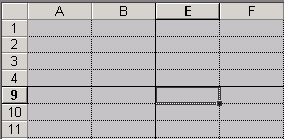
Figura 02
Após o deslocamento do cursor:
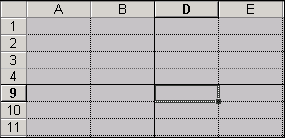
Figura 03
Observe a descontinuidade nos endereços das células. A Figura 03 foi obtida logo após o deslocamento do cursor para uma célula à esquerda. Esta descontinuidade foi obtida através da opção de:
O aplicativo em questão está sendo usado para a edição de três planilhas associadas a diferentes arquivos, como pode-se concluir a partir das guias mostradas na figura a seguir.

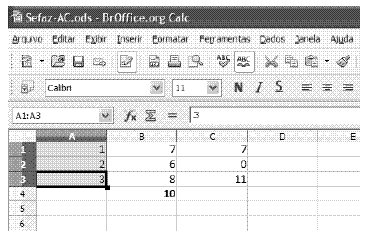
Considerando a figura acima, que ilustra uma janela do BrOffice Calc 3.1, com uma planilha em processo de edição, assinale a opção correta.
Considere a realização do seguinte procedimento: na célula D9 , digitar =soma(B4:C8) e, a seguir, teclar  Nesse caso, será realizada a soma dos valores relativos às quantidades das células de A4 até A8, sendo excluídos os valores produzidos por outras fórmulas SOMA, mesmo que tais valores estejam contidos na seleção informada. Assim, na situação da planilha acima, o resultado será R$ 268,00.


