Questões de Concurso sobre Calc


Disciplina
Assunto 1
Banca
Instituição
Cargo
Ano
Carreira
Área de formação
Escolaridade
Dificuldade
 
Comentários:
Professores
Alunos
Meus Comentários
Vídeo
 
Minhas questões:
Resolvidas
Não resolvidas
Certas
Erradas
 
Tipo de questão:
Certo e errado
Múltipla escolha
Incluir questões:
Anuladas
Desatualizadas
 
Questões:
Todas as questões
 
Filtro simplificado
 
Questões
Todas as questões
 
1.370 questões encontradas
Questões por página
20
Mais recentes
 

Imagem associada para resolução da questão

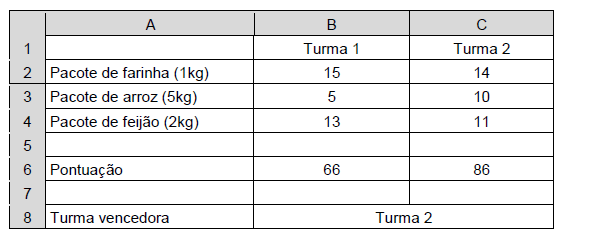
Nas colunas B e C, linhas 2 a 4, são mostradas as quantidades de pacotes de cada um dos três tipos de alimentos arrecadados em uma gincana de uma escola pelas turmas 1 e 2, respectivamente. Considerando que cada quilo de alimento contou um ponto para a totalização da pontuação apresentada na linha 6, assinale a alternativa que apresenta CORRETAMENTE a fórmula para o cálculo da pontuação da Turma 1:


A

=B2+B3+B4


B

=B2+5*B3+2*B4


C

=15*B2+5*B3+13*B4


D

=15*B2+5*B3+2*B4

Considere uma planilha do LibreOffice Calc, contendo os dados sobre um campeonato de futebol, ilustrada a seguir.
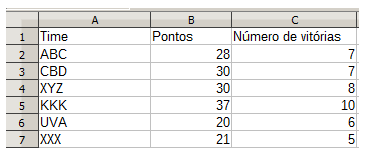
Imagem associada para resolução da questão

Sabe-se que o primeiro critério de classificação na tabela é o número de pontos, e que o número de vitórias é um critério de desempate, do maior para o menor nos dois casos.

Para mostrar os times do primeiro para o último classificado, de cima para baixo, deve-se, no Calc, selecionar a região A2 até C7, usar a combinação de menus “Dados Classificar” e, na tela que detalha a ordenação, usar como Chaves de Classificação 1, 2 e 3, respectivamente:


A
Coluna B (decrescente), Coluna C (crescente), (indefinido);

B
(indefinido); Coluna B (decrescente), Coluna C (decrescente);

C
Coluna B (decrescente), Coluna C (decrescente), (indefinido);

D
Coluna B (crescente), Coluna C (decrescente), (indefinido);

E
(indefinido); Coluna C (decrescente), Coluna B (decrescente).

Analise o trecho de planilha LibreOffice Calc 4.2 mostrado a seguir.
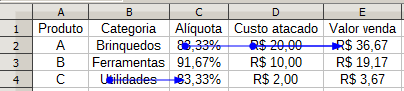

Imagem associada para resolução da questão


Sabendo-se que as fórmulas usadas em cada linha são homogêneas, pois se referem aos mesmos valores relativos, e que a ferramenta para “Rastrear precedentes” está aplicada às células E2 e C4, pode-se concluir que:



A

não há fórmulas definidas para as células da coluna “C”;


B

o “Valor venda” depende exclusivamente do “Custo atacado” correspondente;


C

o cálculo da “Alíquota” depende exclusivamente da “Categoria”;


D

o “Valor venda” depende exclusivamente do “Custo atacado” e da “Alíquota”, e não varia com a “Categoria”;


E

a planilha mostrada não corresponde ao texto do enunciado, pois todas as células de 2 até 4 da coluna “E” deveriam ter seus precedentes identificados.

A planilha apresentada a seguir refere‐se ao BrOffice Calc, versão 3.2.1 (configuração padrão, Idioma Português Brasil). Analise‐a.


A

B

C

1

Messes

Total

10%

2

Janeiro

R$ 125,00


3

Fevereiro

R$ 232,00


4

Março

R$ 110,00


5

Abril

R$ 124,00


6

Maio

R$ 345,00


7

Junho

R$ 432,00


Aplicando a seguinte fórmula em C2: =B2*$C$1 e arrastando‐a até a célula C7, quais os respectivos valores que serão apresentados em C4 e C7?


A

R$ 11,00; R$ 43,20.


B

R$ 35,70; R$ 136,80.


C

R$ 110,00; R$ 432,00.


D

R$ 1.100,00; R$ 4.320,00.

A planilha abaixo foi gerada no LibreOffice Calc 5.


A

B

1

A7


2


3


Na planilha, caso seja inserida a fórmula: =HEXABIN(A1) na célula B1, o valor apresentado nessa célula será


A

10100111


B

#DIV/0!


C

#NULO


D

#VALOR!


E

0

Observando as configurações do Calc baseado no LibreOffice 5.0.2, em português, no ambiente Windows, um Analista de Suporte verificou, corretamente, que, por padrão, há três barras de ferramentas localizadas abaixo da Barra de menus: a Barra de

A
cálculos, a Barra de conversões e a Barra de fórmulas.

B
ferramentas padrão, a Barra de status e a Barra de conversões.

C
status, a Barra de ferramentas de desenho e a Barra de cálculos

D
ferramentas padrão, a Barra de ferramentas de formatação e a Barra de fórmulas.

E
formatação, a Barra de fórmulas e a Barra de gerenciamento de tarefas.

Considerando a planilha eletrônica do LibreOffice, a função:

=PESQUISAR ("texto"; "texto aparece neste texto?";5)

retorna:


A

verdadeiro


B

21


C

5


D

1


E

2

Considere a planilha abaixo, criada no LibreOffice Calc 4.1, em português.

Imagem associada para resolução da questão

Na célula B7 foi digitada uma fórmula que faz com que, ao se digitar na célula A7 a sigla de um dos Tribunais constantes nas células A2, A3 ou A4, o nome do Tribunal correspondente apareça na célula B7. A fórmula usada para essa finalidade foi

A
=PROCH(A7;A2:B4;2)

B
=PROCV(A7;A2:A4;2)

C
=PROC(A7;A2:B4;2)

D
=PROC(A7;A2:A4;2)

E
=PROCV(A7;A2:B4;2)

Imagem associada para resolução da questão

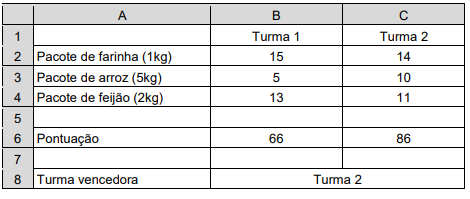
Sabendo-se que na célula B8 deverá ser exibido o nome da turma que fizer a maior pontuação ou, no caso de empate, deverá aparecer a palavra EMPATE, assinale a alternativa que apresenta CORRETAMENTE a fórmula para a definição do conteúdo da célula B8:


A

=SE(B6=C6;"EMPATE";SE(B6<C6;B1;C1))


B

=SE(B6>C6;B1;SE(B6<C6;C1;"EMPATE"))


C

=SE(B6=C6; "EMPATE";SE(B6>C6;C1;B1))


D

=SE(B6>C6;C1;SE(B6<C6;B1;"EMPATE"))

Considere a tabela e a caixa de diálogo apresentadas a seguir, extraídas do Apache OpenOffice Calc 4.0.1 em sua configuração padrão.
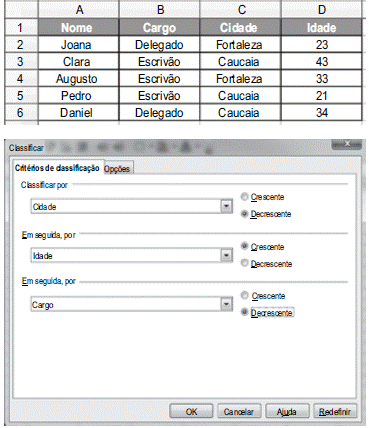
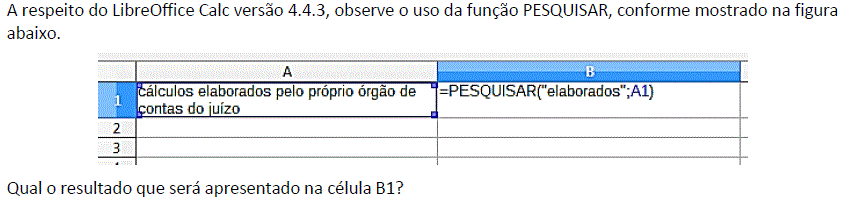
Imagem associada para resolução da questão

Assinale a alternativa que contém o nome que aparecerá na célula A6, após os critérios de classificação da caixa de diálogo Classificar serem aplicados na tabela apresentada, compreendida no intervalo de células A1:D6.


A

Augusto.


B

Daniel.


C

Clara.


D

Pedro.


E

Joana.

Observe a planilha abaixo, criada no software Calc do pacote LibreOffice v.4.3.5.2.


A

B

C

D

E

F

1

Imagem associada para resolução da questão


2


3


4


Valor de

Referência


Valor

real


5

#

Produto

Código

Soma

6


7

1

MicroIntel i7

R$ 200,00

10

R$ 2000,00


8

2

HD 1 TB SATA


1,5

R$ 300,00


9

3

Pendrive Kingston 32GB


0,3

R$ 60,00


10

4

Impressora HP Wireless


3,5

R$ 700,00

R$ 3.060,00


Nessa planilha, foram realizados os procedimentos descritos a seguir.


• Em C7 foi inserido um valor de referência para a determinação do valor real, com base no código. Assim, os valores mostrados nas células de E7 a E10 representam a multiplicação do código referente ao produto pelo valor de referência, usando o conceito de referência absoluta

• Em F10 foi inserido um valor que representa a soma de todos os valores contidos nas células E7, E8, E9 e 10


As expressões inseridas em E9 e F10 foram, respectivamente:


A

=&C&7*D9 e =SOMA(E7:E10)


B

=&C&7*D9 e =SOMA(E7;E10)


C

=#C#7*D9 e =SOMA(E7:E10)


D

=$C$7*D9 e =SOMA(E7;E10)


E

=$C$7*D9 e =SOMA(E7:E10)

Analise a expressão a seguir:


Supondo-se que os valores de A, B, C e D estejam localizados, respectivamente, nas células A1, B1, C1 e D1 de uma planilha LibreOffice Calc 4.2, a fórmula que traduz corretamente essa expressão é:


A

=(A1+0,1*B1+(C1+10)*1,1)/(D1+1)*10


B

=A1+(0,1*B1+(C1+10)*1,1)/(D1+1)*10


C

=(A1+0,1)*B1+(C1+10)*1,1/((D1+1)*10)


D

=(A1+0,1*B1+(C1+10)*1,1)/(D1+1)/10


E

=(A1+0,1*B1+(C1+10)*1,1)/(D1+1*10)

Sobre o aplicativo Calc (LibreOffice), não faz parte das funcionalidades e características do produto a seguinte alternativa:


A

É um software livre e de código aberto.


B

Sua área de trabalho é formada por células.


C

Sua área de trabalho permite a construção de slides de mídia.


D

É possível utilizar a ferramenta para execução de cálculos avançados.

Tanto no MS Excel como no LibreOffice Calc é possível, numa fórmula, fazer referências a células localizadas em outras planilhas.

Analise a tabela abaixo, que apresenta cinco duplas de fórmulas que deveriam ter o mesmo efeito em cada aplicativo.


MS Excel

LibreOffice Calc

I

"Plan1" & "A10"

"Plan1&"A10"

II

=Plan3:A10

=Plan3->A10

III

=X!A10 + 200

=X.A10+200

IV

=Plan3 ->A10

"Plan1"&"A10"

V

=Plan3:A10

=Plan3:A10


A linha que contém uma dupla de fórmulas equivalentes, cada uma válida no seu respectivo aplicativo, é:


A

I;


B

II;


C

III;


D

IV;


E

V.

Um recurso muito utilizado quando se trabalha com planilhas eletrônicas é a utilização de um gráfico para apresentar resultados. Vários tipos de gráficos podem ser utilizados, como Barra, Pizza, Coluna, Linha etc. Uma das formas utilizadas para inserir um gráfico em uma planilha do BrOffice.org Calc, versão 3.2.1 (configuração padrão, Idioma Português Brasil) é utilizar o atalho que se encontra na Barra de Ferramentas Padrão. Outra forma é percorrer o caminho até chegar ao Assistente de Gráfico. Assinale a alternativa referente ao caminho para adicionar um gráfico a uma planilha


A

Menu: Inserir; Gráfico


B

Menu: Arquivo; Inserir gráfico.


C

Menu: Exibir; Inserir gráfico; Assistente de gráfico.


D

Menu: Formatar; Assistente de gráfico; Inserir gráfico.

Analise o trecho de uma planilha LibreOffice Calc 4.2 mostrado a seguir.


A

B

C

1

10

2

20

2

20

5

50

3

30

7

70


Sabendo-se que a célula C1 foi selecionada, copiada e colada sobre as células C2 e C3, é correto concluir que a fórmula da célula C1 é:


A

=A1*B1


B

=A$1*$B$1


C

=A1*B$1


D

=A$1*B1


E

=A$1*B$1

Utilizando a tabela acima, qual das fórmulas a seguir, quando digitada na célula D3, dará o resultado 100%


A

=SOMA(AI:B1)


B

=SOMA(A1:B2)


C

=SOMA(A1:C3)


D

=SOMA(A2:B2)


E

=SOMA(A2:C2)

A função =SUBST("abc2def2ghi";2;" ";2), quando inserida numa planilha eletrônica do LibreOffice, retorna:


A

abc def ghi


B

abc def2ghi


C

abc2def2ghi


D

abc2def ghi


E

abc 2 def 2 ghi

   
Gerar simulado