





Seu próximo nível começa aqui
Com a Assinatura Ilimitada, você tem tudo que precisa para sua aprovação.
Com a Assinatura Ilimitada, você combina prática, teoria e método em uma única assinatura com tudo que você precisa para sua aprovação.



Seu próximo nível começa aqui
Com a Assinatura Ilimitada, você tem tudo que precisa para sua aprovação.
Com a Assinatura Ilimitada, você combina prática, teoria e método em uma única assinatura com tudo que você precisa para sua aprovação.
Qual recurso do Mozilla Firefox permite separar a navegação em abas com cores distintas, permitindo categorizar cada aba com base em sua finalidade, como trabalho, financeiro, compras e pessoal?
Sessões personalizadas.
Coleções de abas.
Abas dinâmicas.
Abas contêiner.
Abas fixas.
Ao abrir uma nova aba no Firefox, é possível personalizá-la. Para isso, o usuário poderá utilizar as opções disponíveis ao passar o mouse sobre as seções e miniaturas ou ainda clicar o ícone de engrenagem no canto superior direito.
Certo
Errado
Os snippets, recursos que fazem parte do navegador Firefox, fornecem pequenas dicas, com a finalidade de que o usuário aproveite ao máximo o Firefox.
Certo
Errado
O Firefox, por ser uma espécie de visualizador de página (navegador), impede que páginas web sejam salvas.
Certo
Errado
Assinale a alternativa que apresenta uma das formas utilizadas pelo programa de navegação Mozilla Firefox, em sua versão mais atual, para criar um atalho para um site na área de trabalho do Windows.
selecionar a URL na barra de endereços, copiá‐la e depois clicar o botão direito do mouse na área de trabalho e selecionar a opção Colar
arrastar e soltar itens dos favoritos e do histórico para a área de trabalho
a partir da área de trabalho do Windows, clicar o botão direito do mouse e selecionar a opção Criar Atalho para Site
realizar um clique duplo na barra de títulos do navegador
no canto superior direito do navegador, clicar o botão ![]()


Seu próximo nível começa aqui

Seu próximo nível começa aqui
Destrave a preparação completa para sua aprovação. Com a Assinatura Ilimitada, você estuda com os melhores professores do Brasil e todos os recursos Gran.
Sobre as funcionalidades do navegador Mozilla Firefox, analisar os itens abaixo:
I. Não é possível adicionar páginas aos favoritos.
II. Permite copiar links ou os enviar por e-mail.
III. Possibilita o bloqueio de rastreadores que seguem seu comportamento na web.
Estão CORRETOS:
Somente os itens I e II.
Somente os itens I e III.
Somente os itens II e III.
Todos os itens.
O Firefox permite informar aos sites visitados que não devem rastrear o comportamento de navegação utilizando o recurso:
Não sincronizar.
Não rastrear.
Bloqueio de conteúdo.
Coleta de dados.
Sobre o navegador Mozilla Firefox, assinalar a alternativa CORRETA:
É possível instalar extensões no programa, de modo a personalizar o navegador.
Não é possível arrastar os recursos para a barra de ferramentas.
Não possibilita a escolha da página inicial que será aberta quando iniciar o programa.
Com a navegação privativa, as informações sobre os sites e páginas visitadas ficam salvos no computador.
Considerando-se o Mozilla Firefox 61, numerar a 2ª coluna de acordo com a 1ª e, após, assinalar a alternativa que apresenta a sequência CORRETA:
(1) ![]()
(2) ![]()
(3) ![]()
( ) Adicionar aos Favoritos.
( ) Salvar no Pocket.
( ) Ações da Página.
1 - 3 - 2.
3 - 2 - 1.
3 - 1 - 2.
2 - 3 - 1.
1 - 2 - 3.
Considerando-se o Mozilla Firefox 61, numerar a 2ª coluna de acordo com a 1ª e, após, assinalar a alternativa que apresenta a sequência CORRETA:
(1) ![]()
(2) ![]()
(3) ![]()
( ) Adicionar aos Favoritos.
( ) Salvar no Pocket.
( ) Ações da Página.
1 - 3 - 2.
3 - 2 - 1.
3 - 1 - 2.
2 - 3 - 1.
1 - 2 - 3.


Seu próximo nível começa aqui
Seu desenvolvimento não pode ter limites. Garanta sua Assinatura Ilimitada e libere uma preparação completa com os melhores professores do Brasil.
Assinale a alternativa que apresenta corretamente um tipo de programa que habilita seus usuários a interagirem com documentos HTML hospedados em um servidor da rede.
Mozilla Firefox
Bloco de Notas
Paint
Media Player
Para responder a esta questão, sobre a facilidade Firefox Hello, do navegador Mozila Firefox 46.0.1, leia cuidadosamente as afirmações a seguir.
I. O Firefox Hello permite que se façam chamadas gratuitas pela internet diretamente do seu navegador.
II. É possível conectar-se com um usuário do Firefox Hello no Firefox, Chrome ou Opera, por meio de um convite por link.
III. Estando em uma janela privativa (indicada por um ícone de máscara), o botão Firefox Hello não aparece.
Está correto o que se afirma em:
I e II, somente.
II e III, somente.
I e III, somente.
todas.
nenhuma.
Você estava navegando na Internet no seu navegador Mozilla Firefox 44.0.2, no Windows 7, e ao acessar um sistema Web, na página de autenticação do sistema, sem querer você escreveu, na frente do usuário, sua senha no campo de usuário (login) e submeteu o formulário de autenticação. Logicamente, a autenticação falhou, mas agora ao tentar digitar corretamente seu usuário, você percebeu que, no campo de usuário (login), aparece sua senha memorizada nesse campo, conforme exemplificado pela figura a seguir.
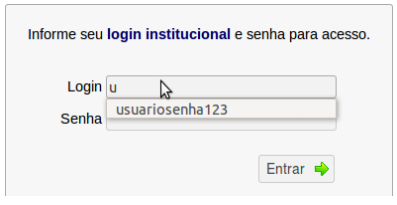
Qual sequência você deve seguir para que essa senha não apareça mais memorizada nesse campo?
1. Clique no botão de menu, selecione ‘Histórico’ e, em seguida, ‘Limpar histórico recente…’; 2. Selecione no ‘Intervalo de tempo a limpar’ a Última hora; 3. Clique em ‘Detalhes’ e marque a opção ‘Campos memorizados de páginas e da pesquisa'; 4. Clique em ‘Limpar agora'.
1. Clique no botão de menu, selecione ‘Favoritos' e, em seguida, ‘Exibir todos os favoritos'; 2. No campo ‘Localizar' digite o endereço da página de autenticação; 3. Clique no endereço encontrado e aperte a tecla ‘Delete'.
1. Clique no botão de menu, selecione ‘Exibir' e, em seguida, ‘Estilo de página'; 2. Marque a opção ‘Sem estilo'; 3. Continue em ‘Exibir' e selecione a opção ‘Painel'; 4. Clique em ‘Favoritos'.
1. Clique no botão de menu, selecione ‘Editar' e, em seguida, ‘Preferências'; 2. Clique em ‘Privacidade'; 3. Em ‘Ao digitar um endereço, sugerir', desmarque a opção ‘Histórico'.
Ao trabalhar, você abre várias abas no seu navegador Mozilla Firefox 46.0.1, no Windows 7. Entretanto, você para de trabalhar e deve desligar o computador, mas irá retomar o trabalho depois. Assim, você gostaria de abrir novamente o seu navegador com as mesmas abas abertas anteriormente. Para isso, o que você deve fazer antes de fechar seu navegador?
Abrir o menu ‘Favoritos'>‘Adicionar página' e concluir a operação.
Abrir o menu ‘Arquivo’>‘Salvar página como...’ e concluir a operação.
Abrir o menu ‘Histórico’>‘Abas fechadas recentemente’ e clicar em ‘Reabrir todas as abas’.
Abrir o menu ‘Ferramentas'>‘Opções' no item ‘Geral' e, na opção ‘Ao iniciar o Firefox’, selecionar ‘Restaurar janelas e abas anteriores’.
No uso dos recursos do browser Firefox Mozilla, um funcionário de nível médio da Câmara Municipal do Rio de Janeiro pressionou um ícone, por meio do apontador do mouse, que tem por objetivo verificar o andamento dos downloads. A figura que corresponde a esse ícone é:
![]()

![]()
![]()


Seu próximo nível começa aqui

Seu próximo nível começa aqui
Destrave a preparação completa para sua aprovação. Com a Assinatura Ilimitada, você estuda com os melhores professores do Brasil e todos os recursos Gran.
