Seu próximo nível começa aqui
Com a Assinatura Ilimitada, você tem tudo que precisa para sua aprovação.
Com a Assinatura Ilimitada, você combina prática, teoria e método em uma única assinatura com tudo que você precisa para sua aprovação.
Um usuário do navegador Google Chrome, utilizando-o em ambiente desktop do MS Windows 10, deseja acessar a função de Gerenciador de Tarefas.
Essa função permitirá ao usuário do Google Chrome
controlar os recursos consumidos por esse navegador em tempo real, visualizando aspectos da navegação.
gerenciar os recursos de hardware do computador, tais como aumentar o tempo de CPU para tarefas desse navegador.
acessar o Gerenciador de Tarefas do sistema operacional, permitindo acesso aos controles sobre todos os processos que estão em atividade no computador.
inspecionar aspectos de hardware e software que pertencem ao computador no qual esse navegador está ativo, inclusive tarefas relativas à rede e aos protocolos.
monitorar as tarefas dos usuários do computador, permitindo cancelar processos ou aplicativos gerais, de modo a facilitar as tarefas associadas aos processos desse navegador.
Um internauta está usando o browser Google Chrome para navegar em sites na internet e executou os procedimentos listados a seguir.
, já configurado no browser anteriormente.Como alternativa ao acionamento do ícone
ele atingiria o mesmo objetivo por meio da execução do seguinte atalho de teclado:
Alt + Home
Alt + F9
Ctrl + F9
Ctrl + Home
A opção Favoritos, existente nos navegadores Google Chrome e Microsoft Edge, tem a função de:
Gravar a página inicial;
Gravar o histórico de navegação;
Gravar as páginas mais acessadas na Internet;
Gravar sites ou páginas preferidas pelo usuário ou mais acessadas.
Para remover uma pessoa ou perfil no Google Chrome, devemos seguir alguns passos. Enumere-os na ordem em que devem ser executados.
( ) No canto superior direito, clique em Perfil
.
( ) Confirme clicando em Remover esta pessoa.
( ) Clique em Gerenciar pessoas
.
( ) Aponte o cursor do mouse para o nome da pessoa que você quer remover.
( ) No computador, abra o Chrome.
( ) No canto superior direito da pessoa, clique em Mais
Remover esta pessoa.
A ordem correta de preenchimento dos parênteses, de cima para baixo, é:
2 – 6 – 3 – 4 – 1 – 5.
3 – 6 – 2 – 1 – 4 – 5.
5 – 1 – 3 – 4 – 6 – 2.
6 – 2 – 4 – 1 – 5 – 3.
1 – 2 – 4 – 3 – 5 – 6.
Um usuário clicou em um link para um documento PDF no navegador Google Chrome versão 80, em sua configuração original. No topo da guia em que o documento foi carregado, aparecem 3 ícones na lateral direita, conforme imagem a seguir.

O ícone com a seta para baixo, com um traço logo embaixo, tem a função de

fazer a correção ortográfica do documento.
fazer o download do documento.
gravar o documento nos Favoritos do Google Chrome.
imprimir o documento.
atualizar o documento.
A versão atual do Google Chrome dispõe de recurso que permite avisar o usuário sobre a possibilidade de ele estar utilizando uma combinação de senha e de nome de usuário comprometida em um vazamento de dados em um sítio ou em um aplicativo de terceiros.
Certo
Errado
O Google Chrome é um dos navegadores mais seguros que existem. Tal fato se deve à implantação obrigatória de alguns recursos, como, por exemplo, a padronização de navegação, em que o Chrome proíbe o usuário de limpar quaisquer dados de navegação.
Certo
Errado
Em relação às funcionalidades do Google Chrome, analisar a sentença abaixo:
É possível usar um computador ou dispositivo móvel para acessar arquivos e aplicativos em outro computador pela Internet, com a Área de trabalho remota do Google Chrome (1ª parte). O recurso Área de trabalho remota é compatível apenas com o Sistema Operacional Windows (2ª parte). É necessário fazer o download do app Área de trabalho remota do Google Chrome para usar um dispositivo móvel no acesso remoto (3ª parte).
A sentença está:
Correta somente em sua 2ª parte.
Correta somente em suas 1ª e 2ª partes.
Correta somente em suas 1ª e 3ª partes.
Correta somente em suas 2ª e 3ª partes
Totalmente correta.
No Google Chrome, quando a sincronização está ativada:
I. Sua conta será conectada automaticamente ao Gmail, YouTube, Pesquisa e outros serviços do Google. Se você fez login antes de ativar a sincronização, sua conta permanecerá conectada.
II. Se você trocar de dispositivo, por exemplo, se perder seu smartphone ou comprar um laptop novo, não poderá recuperar as informações sincronizadas.
III. Você poderá ver e atualizar as informações sincronizadas em todos os seus dispositivos, como favoritos, histórico, senhas e outras configurações.
IV. Se a opção Atividade na Web e de apps estiver ativada, sua experiência em outros produtos do Google será personalizada com a inclusão do seu histórico do Chrome.
Quais estão corretas?
Apenas I e II.
Apenas I, II e III.
Apenas I, III e IV.
Apenas II, III e IV.
I, II, III e IV.
Tendo como base as teclas de atalho (também conhecidas como combinação de teclas do teclado hardware) do Browser Google Chrome em sua versão atualizada, comumente utilizadas por um grande número de usuários ao navegarem em páginas da Web (internet), assinale a alternativa que se refere, respectivamente, a “Abrir uma nova aba” e “Fecha a aba ativa”.
Ctrl+T / Ctrl+Shift+B
Ctrl+T / Ctrl+K
Ctrl+T / Ctrl+F4
Ctrl+A / Ctrl+F
Ctrl+A / Ctrl+Shift+Esc
Sobre os problemas e códigos de erro de carregamento de · página no Google Chrome, o código "ERR_NAME_NOT_RESOLVED" corresponde ao erro que pode ser descrito por qual alternativa?
O dispositivo não está conectado à Internet.
Usuário e/ou senha incorretos.
O nome do host (endereço da Web) não existe.
A página demorou muito para se conectar.
O nome de usuário está incorreto.
Utilizando o navegador de internet Google Chrome, Versão 76.0.3809.100 (Versão oficial) 64 bits, assinale a alternativa que representa o comando Ctrl+n (obs.: o sinal de + não faz parte do comando, significa que as teclas devem ser pressionadas simultaneamente).
Abrir uma nova janela no modo de navegação anônima.
Abrir uma nova janela.
Abrir uma nova guia e acessá-la.
Reabrir a última guia fechada e acessá-la.
Utilizando o navegador Google Chrome em sua versão mais atualizada, quais as teclas de atalho para abrir uma nova janela?
CTRL + A
CTRL + N
ALT + N
CTRL + ALT + DEL
CTRL + SHIFT + DEL
A página que é exibida quando o usuário inicia o programa de navegação Google Chrome, em sua versão mais atual, no computador é chamada de página
de inicialização.
inicial.
principal.
central.
de configuração.
Um funcionário da Empresa Cuiabana de Saúde Pública está utilizando o browser Google Chrome versão 53.0.2785 e executou os procedimentos abaixo.
• Configurou o endereço https://www.google.com/ como "Página Inicial" nesse browser
• Após navegar em diversos sites, no momento, esse funcionário está acessando o conteúdo do site cuja URL é http:/www.cuiaba.rrt.qavlx/ggac:s/emg-esa-cuiabana-ce-saude/
Para acessar o site do Google, configurado como "Página Inicial", o funcionário deve executar o seguinte atalho de teclado:
Alt + Home
Alt + Pg Up
Ctrl + Home
Ctrl + Pg Up
No programa de navegação Google Chrome, em sua versão mais recente, ao se selecionar parte de um texto de um sítio qualquer e, em seguida, clicar, com o botão direito do mouse, sobre esta parte selecionada, será possível, desde que não haja qualquer tipo de proteção no referido sítio,
atualizar a página atual.
copiá‐la.
interromper o carregamento da página.
aumentar a fonte apenas desta parte selecionada.
apagá‐la temporariamente.
Sobre a usabilidade dos navegadores de Internet podemos afirmar que:
I – Os navegadores Internet Explorer e o Google Chrome utilizam o conceito de guias, possibilitando operar diversos websites dentro da mesma janela de navegação. Este conceito está suprimido no Mozilla Firefox;
II – Todos os navegadores listados acima possibilitam a navegação em modo seguro com o protocolo HTTPS;
III – No menu opções do Mozilla Firefox na aba “Rede” pode ser adicionadas informações sobre um serviço de Proxy, além da possibilidade de ativar ou desativar a navegação com Cache de conteúdo;
IV – Um item de segurança encontrado no navegador Internet Explorer, é a possibilidade de bloqueio de pop-up. Porém, no Internet Explorer não é possível adicionar uma lista de exceções para esta opção.
Considerando o exposto acima, marque a alternativa CORRETA.
I, II e III.
I, III e IV.
I e IV.
I, II e IV.
II e III.

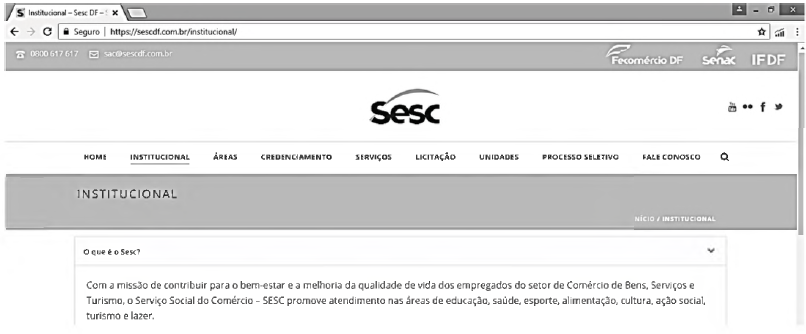
A partir da figura acima, que mostra parte da tela do programa de navegação Google Chrome, assinale a alternativa correta no que diz respeito às possíveis ações do usuário em relação ao texto que menciona a missão do Sesc-DF.
É possível o usuário alterar a cor do texto diretamente na página. Para isso, ele deverá selecioná-lo, clicar o botão direito do mouse sobre o texto e escolher a opção Editar.
Não é possível realizar a impressão do texto, uma vez que, por questões de segurança, o Chrome não permite a impressão de textos a partir do navegador.
Ao utilizar o recurso Zoom do Chrome, o texto aumentará de tamanho para o usuário em questão e também para todos os outros usuários que acessarem o sítio do Sesc-DF naquele instante de tempo
Ao selecionar o texto e, em seguida, clicar sobre ele com o botão direito do mouse e escolher a opção Inspecionar, será possível realizar uma verificação ortográfica; caso encontre alguma palavra digitada incorretamente, o Chrome emitirá um alerta.
Caso não haja nenhum tipo de restrição, o usuário poderá selecionar o texto e, posteriormente, copiá-lo para a área de transferência.
Utilizando o Navegador de Internet Google Chrome (Versão 59 instalação padrão em português), como é possível definir um Zoom (ampliação) padrão para TODAS as páginas?
No Google Chrome, no canto superior direito, clique em Mais
, depois em Configurações. Na seção “Aparência”, defina o valor para “Zoom da página”.
Pressione Ctrl e + até aumentar ao tamanho desejado.
No Google Chrome, no canto superior direito, clique em Mais
. Ao lado de "Zoom", escolha as opções de zoom desejadas: clique em Aumentar zoom
.
No Google Chrome, pressione a tecla F11.
No Google Chrome, na barra de endereços, digite “zoom:” e, em seguida, o valor desejado.
Um usuário percebe que toda vez que baixa um arquivo da internet utilizando o Google Chrome versão 67.0.3396.99 de 64 bits em um computador com o Windows 10 instalado o arquivo baixado é armazenado por padrão na pasta Downloads na unidade C. Porém, este usuário deseja que seja perguntado onde salvar cada arquivo antes de fazer o download, de forma que ele possa escolher em que pasta salvar o arquivo. Para que isso seja possível, ele deverá clicar em Personalizar e controlar o Google Chrome (
) >
Configurações > Avançado > Download > Local > Personalizar local do download > Perguntar antes de iniciar.
Downloads > Local > Personalizado > Confirmar antes de baixar
Mais Ferramentas > Gerenciador de Download > Perguntar onde salvar o arquivo.
Configurações > Avançado > Perguntar onde salvar cada arquivo antes de fazer download.
Downloads > Perguntar onde salvar o arquivo.