





Seu próximo nível começa aqui
Com a Assinatura Ilimitada, você tem tudo que precisa para sua aprovação.
Com a Assinatura Ilimitada, você combina prática, teoria e método em uma única assinatura com tudo que você precisa para sua aprovação.
Usando o Microsoft Windows 7, em sua configuração padrão, um usuário criou a seguinte estrutura de pastas:
Nome | Data de modificação | Tipo |
| 27/01/2018 22:48 | Pasta de arquivos |
| 27/01/2018 22:48 | Pasta de arquivos |
| 27/01/2018 22:48 | Pata de arquivos |
Cada uma das pastas contém 5 arquivos. Ao selecionar a pasta Projetos, pressionar CTRL+X e, depois, abrir a pasta Documentos e pressionar CTRL+V, a pasta Projetos
é criada vazia dentro da pasta Documentos.
e todos os seus arquivos são movidos para dentro da pasta Documentos.
é enviada para a Lixeira com todos os seus arquivos.
é enviada para a Lixeira, mas todos os seus arquivos são movidos para dentro da pasta Documentos.
passa a se chamar Documentos.
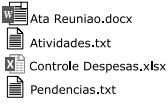
Em uma pasta do Microsoft Windows 7, em sua configuração original, tem-se os seguintes arquivos:
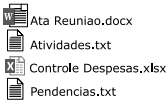
Um usuário selecionou todos os arquivos pressionando as teclas CTRL+A. Em seguida, pressionou a tecla F2 para renomeá-los e apenas o primeiro arquivo ficou habilitado para alteração.
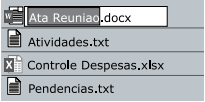
O usuário digitou então a palavra arquivo e pressionou ENTER. Assinale a alternativa que indica o resultado correto.
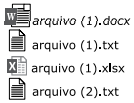
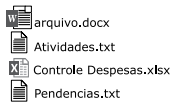
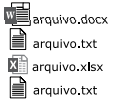
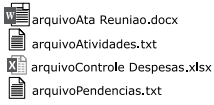
No Sistema Operacional Microsoft Windows 10, com a configuração padrão, têm-se vários procedimentos para renomear uma pasta após sua criação.
Um procedimento correto para renomear uma pasta é selecionar a pasta a ser renomeada
e utilizar a tecla de atalho CTRL + R.
clicar com o botão direito do mouse em cima do ícone da pasta e selecionar a opção de renomear.
clicar com o botão esquerdo do mouse em cima do ícone da pasta e selecionar a opção de renomear.
clicar um duplo clique com o botão esquerdo do mouse em cima do ícone da pasta e selecionar a opção de renomear.
Ao utilizar o comando Ctrl + X sobre um arquivo na Área de Trabalho do Windows 7 (versão em português) a ação será de:
Copiar o arquivo para que ele seja colado em outro local, mantendo o original na Área de Trabalho.
Criar uma cópia do arquivo na Área de Trabalho.
Recortar o arquivo selecionado para que ele seja colado em outro local.
Excluir imediatamente o arquivo da Área de Trabalho.
Observe a imagem a seguir, extraída do Windows Explorer do MS-Windows 7, em sua configuração padrão.
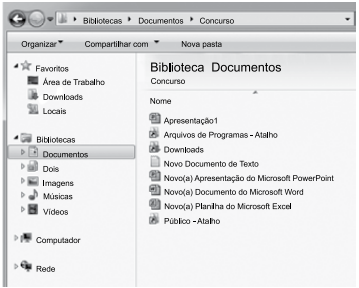
Na pasta Concurso (pasta origem), quando o usuário selecionar o arquivo “Apresentação1” com um clique do botão primário do mouse, geralmente o botão esquerdo, e depois arrastar o arquivo até o ícone da “Área de Trabalho” (pasta destino), que está vazia,

um atalho para o arquivo será criado na pasta destino.
um atalho para o arquivo será criado na pasta origem.
uma cópia do arquivo será criada na pasta destino.
uma cópia do arquivo será criada na pasta origem.
o arquivo será movido para a pasta destino.
Um Técnico, utilizando o Windows 10, em português, excluiu, equivocadamente, uma importante pasta de arquivos gravada na sua área de trabalho. No entanto, ele conseguiu desfazer a exclusão em seguida, recuperando-a com o uso combinado das teclas de atalho
Ctrl + Y.
Alt + D.
Ctrl + Z.
Tab + C.
Shift + R.
Através do teclado, quais são as teclas pressionadas simultaneamente usadas para:
- Recortar
- Copiar
- Colar
Ctrl X – Ctrl C – Ctrl V
Alt X – Alt C – Alt V
Ctrl + Alt X – Ctrl + Alt C – Ctrl + Alt R
Ctrl V – Ctrl C – Ctrl X
Sobre os arquivos excluídos do Windows Explorer, analise as proposições abaixo.
I. Arquivos enviados para a lixeira tornam-se arquivo morto, porém podem ser editados, desde que alocados em outra pasta.
II. Arquivos enviados para a lixeira não podem mais ser editados.
III. Um arquivo deletado permanentemente permanece na lixeira, mas não é possível copiá-lo ou editá-lo.
IV. Arquivos deletados permanentemente não são enviados para a lixeira.
É correto o que se afirma, apenas, em
I e IV.
IV.
I e II.
III e IV.
O comando que deve ser utilizado no Windows 7, versão em português, para reverter a exclusão indevida de um arquivo que estava localizado em Documentos é:
Ctrl + V
Ctrl + Z
Ctrl + N
Ctrl + D
Análise as alternativas a seguir considerandose que o Windows 7 Professional, em português, está instalado na unidade C de um computador:
não será permitido salvar arquivos na raiz desta unidade, mas somente em pastas e subpastas criadas a partir da raiz.
será permitido formatar esta unidade a partir do Windows, porém, todos os arquivos e pastas serão apagados e não poderão ser recuperados.
clicando-se com o botão direito do mouse sobre esta unidade, será possível acessar uma opção para particionar (dividir) o disco.
se uma pasta que contém 9 MB em documentos for apagada do HD, ela será enviada para a lixeira e poderá ser posteriormente recuperada.
O usuário estará apto a excluir subpastas e arquivos caso tenha a permissão de acesso especial de NTFS, No Windows 7:
I Leitura.
II Modificar.
III Ler & Executar.
IV Gravação.
V Controle Total.
Está (ão) correta (s) a(s) sentença (s):
Apenas os itens II, III e V.
Apenas o item III.
Apenas o item V.
Apenas os itens I e IV.
O comando que deve ser utilizado no Windows 7, versão em português, para excluir um arquivo permanentemente é:
Shift + Delete
Shift + Alt Gr
Ctrl + Num Lock
Ctrl + Insert
Considere a imagem capturada da tela de interface do gerenciador de arquivos Windows Explorer exposta na Figura 1.
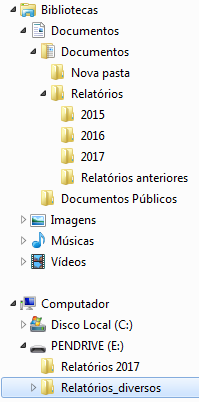
Figura 1
RATHBONE, Andy. Windows 7 para leigos. Alta Books Editora, 2010.
Analise as afirmações a seguir.
I. Ao selecionar as pastas 2015 e 2016 e arrastá-las para a pasta Relatórios anteriores, o Windows Explorer moverá as pastas selecionadas.
II. Ao selecionar as pastas 2015 e 2016 e arrastá-las para a pasta Relatórios anteriores, o Windows Explorer copiará as pastas selecionadas.
III. Ao selecionar a pasta Relatórios e arrastá-la para a pasta Relatório 2017, na unidade (E:), o Windows Explorer moverá a pasta selecionada e suas subpastas.
IV. Ao selecionar a pasta Relatórios e arrastá-la para a pasta Relatório 2017, na unidade (E:), mantendo a tecla Shift pressionada, o Windows Explorer moverá a pasta selecionada e suas subpastas.
Assinale a alternativa que contém as afirmações corretas.
I e II.
II e III.
I e III.
I e IV.
II e IV.
A Biblioteca de Documentos a seguir, apresentada no modo de exibição Detalhes, foi extraída do MS-Windows 7, em sua configuração padrão. No momento, a imagem JPEG 100_3202 é a terceira da lista de arquivos.
Biblioteca Documentos
Outros
▲ Nome | Data de modificação | Tipo | Tamanho |
| 13/12/2005 06:51 | Imagem JPEG | 774 KB |
| 13/12/2005 07:15 | Imagem JPEG | 864 KB |
| 13/12/2005 07:16 | Imagem JPEG | 563 KB |
| 13/12/2005 07:16 | Imagem JPEG | 781 KB |
| 13/12/2005 07:25 | Imagem JPEG | 822 KB |
| 13/12/2005 07:31 | Imagem JPEG | 906 KB |
| 13/12/2005 07:34 | Imagem JPEG | 938 KB |
| 13/12/2005 07:36 | Imagem JPEG | 905 KB |
| 13/12/2005 07:36 | Imagem JPEG | 806 KB |
| 13/12/2005 07:36 | Imagem JPEG | 783 KB |
| 13/12/2005 07:36 | Imagem JPEG | 1.032 KB |
Considere que, para reordenar a lista, o usuário clicou no rótulo “Tamanho”, apenas uma vez. Como confirmação dessa ação, os rótulos foram atualizados para:
Nome | Data de modificação | Tipo | ▼ Tamanho |
Após a reordenação promovida pelo usuário, a terceira imagem JPEG da lista de arquivos passou a ser a
100_3198
100_3202
100_3216
100_3203
100_3229
Para COPIAR UM ARQUIVO são utilizados os seguintes procedimentos, EXCETO:
Localize o arquivo que quer copiar.
Clique com o botão direito do mouse no arquivo.
Selecione Copiar e localize o lugar onde você quer colar essa nova cópia.
Selecione Inserir da barra de menus.
Escolha Colar da lista.
Para excluir uma pasta ou arquivo sem passar pela lixeira, qual combinação de teclas temos de usar?
Alt+Tab
Shift+Del
Ctrl+Del
Ctrl+Tab
As planilhas apresentadas na figura a seguir estão armazenadas na biblioteca Documentos do MS-Windows 7, em sua configuração original.
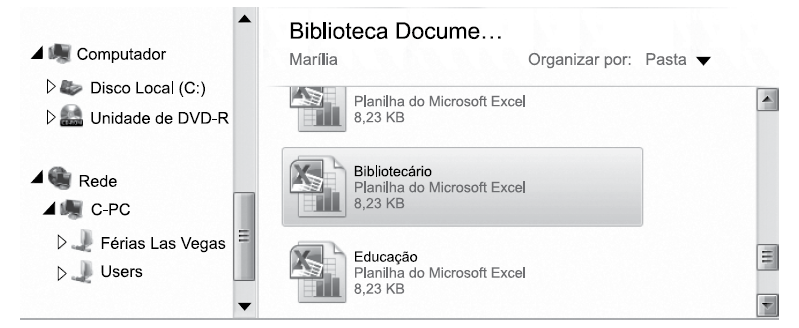
Assinale a alternativa que indica corretamente a ação que o Windows executará quando o usuário selecionar a planilha Bibliotecário e, mantendo o botão principal do mouse clicado, arrastá-lo e soltá-lo na pasta de rede Users.
Colar.
Mover.
Recortar.
Copiar.
Excluir.
Para recuperar um arquivo são utilizados os seguintes procedimentos, EXCETO:
Dê um clique duplo no ícone Lixeira.
Localize o arquivo que você excluiu.
Clique uma vez no arquivo.
Escolha Restaurar.
Clique em imagens.
Analise as afirmativas abaixo, acerca do Sistema Operacional Windows 7, instalação padrão português Brasil.
I. Quando um usuário exclui um arquivo do computador, ele apenas é movido para a Lixeira onde fica temporariamente armazenado até a Lixeira ser esvaziada. Com isso, o usuário tem a oportunidade de recuperar arquivos excluídos acidentalmente e restaurá-los para os locais originais. Para restaurar um arquivo, clique nele e, na barra de ferramentas, clique em Restaurar este item;
II. O usuário pode alternar para a janela anterior pressionando ALT+TAB, ou percorrer todas as janelas abertas e a área de trabalho mantendo pressionada a tecla ALT e pressionando repetidamente a tecla TAB. Solta ALT para mostrar a janela selecionada;
III. O Painel de Controle permite criar, alterar e remover contas de usuário. O nome de usuário pode possuir até 255 caracteres;
IV. No gerenciador de arquivos Windows Explorer é possível renomear o arquivo PRODUTOS.doc para PRODUTOS:_INF.doc.
Está CORRETO apenas o que se afirma em:
I e II
II, III e IV
I e III
I, II e IV
João recebeu um e-mail onde havia um arquivo anexo denominado lista.txt. João utilizou, então, a opção ‘baixar anexo’ de seu webmail e salvou o referido arquivo na pasta Meus Documentos de seu computador. Podemos afirmar que, ao salvar o arquivo em seu computador, João efetuou um:
Upload
Download
Compartilhamento
Link


