





Seu próximo nível começa aqui
Com a Assinatura Ilimitada, você tem tudo que precisa para sua aprovação.
Com a Assinatura Ilimitada, você combina prática, teoria e método em uma única assinatura com tudo que você precisa para sua aprovação.
O usuário, ao fazer uso dos recursos de transição de slides, no PowerPoint 2013, pode especificar se um determinado efeito ocorrerá depois de um clique do mouse ou após um determinado tempo.
Certo
Errado
No programa PowerPoint 2013, ao clicar no comando
, disponível na guia Design, o usuário encontrará a opção
Retrato (16:9).
Paisagem (16:9).
Paisagem (4:3).
Padrão (4:3).
Padrão (16:9).
As apresentações do PowerPoint funcionam como apresentações de slide. Para transmitir uma mensagem ou uma história, você a divide em slides. Considere cada slide com uma tela em branco para as imagens, palavras e formas que ajudarão a criar sua história. A partir disso, marcar C para as afirmativas Certas, E para as Erradas e, após, assinalar a alternativa que apresenta a sequência CORRETA:
(_) Se você não estiver no primeiro slide e desejar começar do ponto onde está, clique em Do Slide Atual.
(_) Se você precisar fazer uma apresentação para pessoas que não estão no local onde você está, clique em Apresentar Online para configurar uma apresentação pela Web.
(_) Para sair da exibição de Apresentação de Slides a qualquer momento, pressione a tecla Esc do teclado.
C - C - E.
E - C - C.
E - C - E.
C - C - C.
Tem-se uma apresentação com apenas 1 slide, não oculto, criado no Microsoft PowerPoint 2016, em sua configuração original, com 4 AutoFormas, com animações configuradas conforme imagem a seguir.
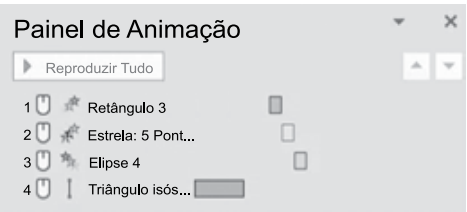
O Retângulo 3 contém uma animação de Entrada. A Estrela: 5 Pont... contém uma animação de Ênfase. A Elipse 4 contém uma animação de Saída. O Triângulo isós... contém uma animação de Caminhos de Animação.
Esse slide contém também uma transição de slides.
Assinale a alternativa que indica qual evento ocorre primeiro quando o usuário pressiona F5 para iniciar o Modo de Apresentação.

A animação de Retângulo 3
A animação de Estrela: 5 Pont...
A animação de Elipse 4
A animação de Triângulo isós...
A transição de slides
Qual é a ferramenta do Microsoft PowerPoint que permite a criação de animações em slides?
SmartArt.
WordArt.
Transição de slides.
Animação personalizada.
Tabela dinâmica.
A imagem a seguir mostra um fragmento da aba TRANSIÇÕES da versão mais recente do Microsoft PowerPoint:

Considerando que a apresentação é composta por mais de um slide, assinale a alternativa correta sobre o comportamento da transição de slides dessa apresentação após as opções exibidas na imagem serem selecionadas e o usuário clicar em “Aplicar a Todos”:
A transição entre os slides da apresentação ocorrerá automaticamente após cinco segundos ou quando o usuário efetuar um clique com o mouse.
A transição entre os slides da apresentação ocorrerá automaticamente após cinco segundos ou ao ser detectado um som de brisa no microfone do computador.
Será exibido um slide da apresentação e depois será exibida uma tela preta por cinco segundos ou até o usuário clicar com o mouse, pois a opção “esmaecer” está selecionada.
Cada slide ficará na tela por setenta décimos de segundo e, após esse tempo, será executado o som “Brisa”.
Por meio da tela de boas-vindas, exibida ao abrir o PowerPoint 2016, o usuário poderá pesquisar o acervo de templates (modelos) grátis no site oficial do Office.
Certo
Errado
Um modelo do PowerPoint pode conter layouts, cores, fontes, efeitos, estilos de segundo plano e até mesmo conteúdo. O PowerPoint 2013 permite que o usuário crie seus próprios modelos personalizados.
Certo
Errado
O Powerpoint possui uma hierarquia de slides que armazena informações sobre os layouts de tema e de slide de uma apresentação, incluindo tela de fundo, cor, fontes, efeitos, tamanhos de espaço reservado e posicionamento.
Assinale a alternativa que indica corretamente o nome do slide superior dessa hierarquia de slides.
folheto principal
template matriz
tema padrão
slide raiz
slide mestre
Um usuário preparou uma apresentação por meio do MS-PowerPoint 2016, em sua configuração padrão, sobre Processamento Técnico de Informação e usou os dois ícones exibidos a seguir, que representam, respectivamente, efeitos de _______________ e _______________.

Assinale a alternativa que preenche, correta e respectivamente, as lacunas do enunciado.
animação … transição
transição … animação
animação … animação
transição … transição
tema … transição
Tendo em vista as funções de “Animação” e “Transição” na aplicação Microsoft Power Point 2016, assinale a alternativa correta.
A Animação e Transição se referem precisamente à mesma funcionalidade, já que o nome do efeito muda de acordo com a versão do Microsoft Power Point utilizada.
A Animação é o efeito de mudança de slides, que é aplicada a todos os slides ao mesmo tempo, havendo apenas uma Animação ativa por documento. Já a Transição é mais flexível e permite selecionar o efeito de mudança para slides individuais.
Tanto a Transição quanto a Animação são efeitos aplicáveis aos mesmos elementos do slide, a diferença é que a Transição acontece apenas uma vez, enquanto a Animação executa, continuamente, até que o slide seja alterado.
A Animação é um efeito que é aplicado a elementos individuais, portanto, é possível ter diversos efeitos de animação em um mesmo slide. Já a Transição é designada para um slide inteiro, podendo haver no máximo uma Transição ativa por slide.
No Microsoft PowerPoint quais são as teclas de atalho para iniciar uma apresentação de slides a partir do slide atual?
SHIFT + HOME.
SHIFT + F4.
SHIFT + F8.
SHIFT + ALT.
SHIFT + F5.
A diferença entre “Transição” e “Animação” de slides no Microsoft PowerPoint é que
as transições aplicam formatação aos slides; as animações afetam o texto.
as transições controlam a velocidade da apresentação; as animações definem a ordem dos slides.
as transições controlam a troca dos slides; as animações afetam os elementos dentro de um slide.
as transições são efeitos visuais aplicados a elementos individuais; as animações afetam a transição entre os slides.
Observe a imagem a seguir, que contém uma forma cuja textura foi aplicada por meio do ícone Preenchimento da Forma, presente no MS-PowerPoint 365, em sua configuração padrão.
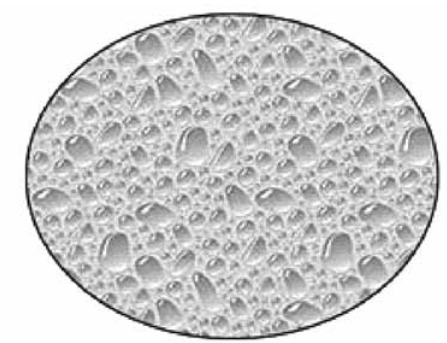
Assinale a alternativa que apresenta a guia e o grupo, respectivamente, em que se encontra o ícone mencionado no enunciado.
Desenhar; Estilos.
Layout; Texturas.
Design; Formas.
Página Inicial; Desenho.
Layout; Formas.
Assinalar a alternativa que preenche a lacuna abaixo CORRETAMENTE:
Uma possibilidade para criar uma apresentação de slides para uma aula é o software __________. Ele é amplamente utilizado em ambientes educacionais para criar apresentações visuais e dinâmicas. Ele oferece uma ampla gama de recursos de design, formatação, animação e ferramentas de apresentação que permitem ao professor criar slides atrativos e informativos para a aula.
Google Sheets
Microsoft Paint
Adobe Photoshop
Microsoft PowerPoint
Em uma apresentação contendo 10 slides, criada no Microsoft PowerPoint 2016, em sua configuração padrão, um usuário está editando o slide 6, que está configurado como oculto. Com o slide 6 selecionado, se o usuário pressionar as teclas _____________ o Modo de Apresentação será iniciado, exibindo o slide _____________.
Assinale a alternativa que preenche, correta e respectivamente, as lacunas do texto.
SHIFT+F5 ... 6
SHIFT+F5 ... 5
F5 ... 6
F5 ... 7
SHIFT+F5 ... 1
Maria criou um SmartArt no Microsoft PowerPoint para ilustrar uma linha do tempo, conforme apresentado a seguir.
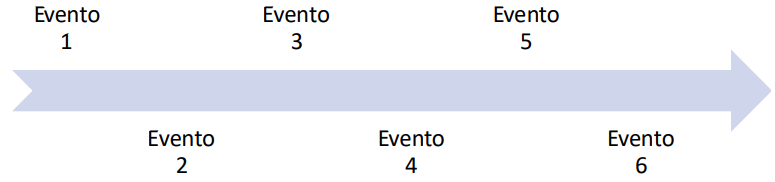
Após inserir as informações sobre os eventos, Maria quer editar o tamanho das caixas de texto livremente sem alterar a formatação dos outros elementos, além de realizar outras alterações nas formas que compõem o SmartArt.
Para converter os elementos gráficos do SmartArt em formas, eliminando a conexão entre objetos, para que possam ser movidos individualmente, Maria deve utilizar o recurso:
Alinhar;
Desagrupar;
Adicionar Forma;
Efeitos de Forma;
Redefinir Gráfico.
Ao apertar o botão F1 do Powerpoint durante o modo apresentação, este comando faz com que a apresentação
volte ao slide 1.
retorne ao slide anterior.
inicie a apresentação do slide atual.
abra uma tabela com atalhos.
entre no modo economia de energia.
Suponha que você está realizando uma apresentação com o Powerpoint e, inadvertidamente, pressiona a tecla ESC. Com isso, o Powerpoint volta ao modo de exibição normal. Você deseja retornar para o modo de apresentação no slide aonde estava de forma rápida.
Assinale a alternativa que indica corretamente a forma rápida para realizar esta ação.
Pressionar a tecla F11.
Pressionar a combinação de teclas SHIFT + F5.
Pressionar a combinação de teclas CTRL + Z.
Clicar com o botão direito sobre o slide e escolher a opção Apresentação do slide atual.
Clicar na barra de ferramentas no menu Exibição e escolher a opção Apresentar a partir daqui.
No uso dos recursos do Powerpoint 2019 BR, após a montagem de uma apresentação de slides, a ação de salvar o trabalho feito em um documento é possível por meio do acionamento de um ícone via o cursor do mouse ou por meio da execução de um atalho de teclado, que são, respectivamente:
e Ctrl + S
e Ctrl + B
e Ctrl + S
e Ctrl + B
e Ctrl + S


