Seu próximo nível começa aqui
Com a Assinatura Ilimitada, você tem tudo que precisa para sua aprovação.
Com a Assinatura Ilimitada, você combina prática, teoria e método em uma única assinatura com tudo que você precisa para sua aprovação.
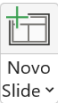
As teclas de atalho são muito úteis para agilizar a criação de slides. Considerando que um sinal de mais (+) em um atalho significa que você precisa pressionar mais de uma teclas ao mesmo tempo, a alternativa que contém o atalho utilizado para criar um novo slide no Microsoft PowerPoint 365, versão em português, é
Alt + N
Alt + M
Ctrl + L
Ctrl + N
Ctrl + M
Uma equipe está preparando a apresentação de uma campanha institucional no Microsoft PowerPoint. Uma pessoa foi designada para criar um fundo de tela e inserir a imagem que ela criou em um ou mais slides da apresentação.
Para inserir uma imagem de fundo em um slide do PowerPoint, é preciso
selecionar “Preenchimento sólido” no painel “Formatar Tela de Fundo”.
selecionar “Redefinir plano de fundo” na guia “Design”.
selecionar “Preenchimento com imagem ou textura” no painel “Formatar Plano de Fundo”.
escolher “Inserir um Elemento SmartArt”, no lado esquerdo do slide.
clicar no lado direito do slide em “Formatar Tela de Fundo”.

Observe o ícone do PowerPoint acima.
Ele é encontrado em qual guia?
Inserir.
Página inicial.
Apresentação de slides.
Transições.
Revisão.
Analise a imagem abaixo e responda.
.

.
Em qual guia do MS-PowerPoint é possível encontrar o ícone acima?

Design.
Exibir.
Revisão.
Inserir.
Assim como nas demais versões do Microsoft PowerPoint, ao utilizar o software de, maneira online, através do Microsoft 365, é possível inserir links nos slides, tanto para acessar endereços de internet como para acessar outros slides da mesma apresentação. Indique qual é o atalho que permite fazer isto, no PowerPoint do Microsoft 365 (na versão em português):
CTRL + A.
CTRL + K.
CTRL + M.
CTRL + W.
CTRL + Y.
No MS PowerPoint 2013, em seu modo padrão, para adicionar um novo slide através de um atalho do teclado, o usuário deve pressionar as teclas
Ctrl + A
Ctrl + P
Ctrl + M
Ctrl + N
No Microsoft PowerPoint 2016, em sua configuração padrão e versão em português, relacione cada ícone abaixo com sua respectiva funcionalidade
I 
II 
III 
I - Inserir Data Hora, lI - Inserir Mídia, IlI - Inserir Vídeo
I - Inserir número do slide, lI - Inserir mídia, IlI- Inserir Vídeo
I - Inserir número do slide, II - Inserir Áudio, III - Inserir Vídeo
I - Inserir Data e Hora, II- Inserir Áudio, III - Inserir Vídeo
Ao criar uma sequência de slides no PowerPoint, na versão 2019 Professional Plus em idioma português do Brasil (pt-BR), através da tecla de função ___ é possível iniciar uma apresentação de slides, fazendo com que os slides preencham toda a tela durante a apresentação.
Assinale a alternativa que preenche, corretamente, a lacuna do texto:
F5
F6
F7
F8
O PowerPoint 2013 oferece diversos designs de layouts para slides.
São designs de layouts para slides
Somente Título; Layout Padrão.
Layout Personalizado; Layout Padrão.
Título e Conteúdo; Cabeçalho da Seção.
Layout Padrão; Conteúdo com Legenda.
Para colocar o número do slide no rodapé de uma apresentação criada no Microsoft® PowerPoint é necessário acessar o menu:
Layout
Inserir
Design
Revisão
Apresentação de slides
No Microsoft PowerPoint 2010, em sua configuração original, em uma apresentação contendo 10 slides, a quantidade máxima de slides que podem ser configurados como ocultos é
0.
1.
2.
5.
10.
O Microsoft PowerPoint 2013 permite que o usuário adicione efeitos sonoros às transições da sua apresentação.
Certo
Errado
No MS PowerPoint2013, em seu modo padrão, sobre os alinhamentos e seus respectivos atalhos do teclado, correlacione as colunas da tabela abaixo.
Coluna I | Coluna II | ||
1. | Centralizar um parágrafo. | A. | Ctrl + R |
2. | Justificar um parágrafo. | B. | Ctrl + J |
3. | Alinhar um parágrafo à esquerda. | C. | Ctrl + L |
4. | Alinhar um parágrafo à direita. | D. | Ctrl + E |
Assinale a alternativa que apresenta a sequência correta.
1A / 2C / 3D / 4B
1B / 2C / 3D / 4A
1D / 2B / 3C / 4A
1A / 2B / 3C / 4D
1C / 2D / 3A / 4B
Dentro dos slides, montados dentro do programa MSPowerPoint, é possível animar os objetos que estão ali presentes, dando vida e expectativa à reprodução da apresentação. Essas animações ocorrem apenas no modo exibição e podem ser de entrada, ênfase, saída e trajetória. As de entrada:
animam o objeto que já está sendo exibido para dar ênfase a ele.
fazem o objeto desaparecer do slide durante a apresentação.
copiam as animações de um item selecionado e as aplicam em outro item.
animam a aparição do objeto.
fazem o objeto se mover em trajetória no espaço do slide.
Analise a imagem a seguir:

A imagem é referente ao:
Power Point.
Excel.
Word.
E-mail.
Um secretário da escola recebeu, por e-mail, um arquivo com a extensão .xlsx e outro com a extensão .pptx. Quais programas, respectivamente, serão necessários para visualizar o conteúdo desses arquivos?
Excel e Word.
Chrome e Excel.
Firefox e Photoshop.
Excel e Power Point.
Word e Power Point.
Observe a imagem a seguir, que apresenta um objeto adicionado em um slide do MS-PowerPoint 2016, em sua configuração padrão.
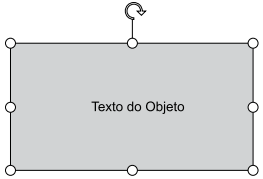
O usuário, então, aplicou uma formatação resultando na seguinte visualização.
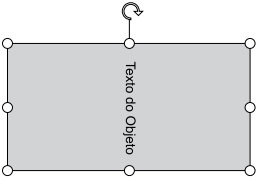
Assinale a alternativa que apresenta o grupo da guia Página Inicial em que se localiza o ícone usado para aplicar a referida formatação.

Slides.
Área de Transferência.
Texto.
Fonte.
Parágrafo.
Leia a frase a seguir referente ao Editor de Apresentação do Pacote Microsoft Office:
"Cada apresentação do PowerPoint é composta por vários ______".
Assinale a alternativa que preencha correta e respectivamente a lacuna.
skids
slips
slides
sneaks
Relacione as duas colunas quanto a correta categorização dos principais aplicativos do pacote Microsoft Office:
(1) PowerPoint............ (A) Processamento de texto.
(2) Outlook................... (B) Planilha eletrônica.
(3) Word....................... (C) Apresentações gráficas.
(4) Excel........................(D) Correio eletrônico.
1C - 2A - 3B - 4D
1B - 2D - 3A - 4C
1C - 2D - 3A - 4B
1A - 2C - 3D - 4B
O PowerPoint 2013 possibilita o recurso Anotações Mestras.
São comandos da guia ANOTAÇÕES MESTRAS
Espaços Reservados; Editar Anotações.
Editar Anotações; Estilos de Plano de Fundo.
Orientação das Anotações; Tamanho do Slide.
Tamanho da Anotação; Imagem da Anotação.