




Questões de Concurso sobre Editor de Apresentações e Conteúdo Multimídia


Disciplina
Assunto 1
Banca
Instituição
Cargo
Ano
Carreira
Área de formação
Escolaridade
Dificuldade
 
Comentários:
Professores
Alunos
Meus Comentários
Vídeo
 
Minhas questões:
Resolvidas
Não resolvidas
Certas
Erradas
 
Tipo de questão:
Certo e errado
Múltipla escolha
Incluir questões:
Anuladas
Desatualizadas
 
Questões:
Todas as questões
 
Filtro simplificado
 
Questões
Todas as questões
 
1.063 questões encontradas
Questões por página
20
Mais recentes
 

Um usuário preparou uma apresentação por meio do MS-PowerPoint 2016, em sua configuração padrão, contendo 5 slides sem animações nem transições. No slide 3, foi adicionado o botão de ação exibido a seguir, com o hiperlink padrão.


Imagem associada para resolução da questão


Durante o modo de apresentação, ao ser exibido o slide 3, o usuário clicou com o botão principal do mouse sobre o botão de ação e, em seguida, apertou Enter. Nesse momento, o slide a ser exibido é


A

1


B

2


C

3


D

4


E

5

Assinale a opção que corresponde à ação executada ao se pressionar as teclas 'B' ou '.' (ponto) durante uma apresentação de slides no PowerPoint.


A

Voltar para o slide anterior.


B

Escurecer a tela.


C

Reiniciar a apresentação desde o primeiro slide.


D

Avançar para o último slide.

Tem-se uma apresentação com 4 slides no Microsoft PowerPoint 2016, em sua configuração padrão, todos os slides sem animações ou transições. Considere que a apresentação está em Modo de Apresentação, com o slide 1 sendo exibido. Neste cenário, pressionar as teclas Seta para baixo ou End, a partir do Slide 1, produzem o mesmo efeito, desde que


A

Slide 2, apenas, esteja oculto.


B

Slide 3, apenas, esteja oculto.


C

Slide 4, apenas, está oculto.


D

Slides 2 e 3, apenas, estejam ocultos.


E

Slides 2, 3 e 4 estejam ocultos.

Analise o caso hipotético abaixo para responder à questão 36.


Jaqueline solicitou à Ana Lúcia que fosse criada uma apresentação no Microsoft Office PowerPoint 2016 para ser utilizada por todos os funcionários do departamento de marketing. O modelo deve ser totalmente editável e exibir informações como logo da empresa, data, autor e número da página em todos os slides e, na primeira página, deve sempre conter o título da apresentação.


Considerando os recursos disponíveis no programa, para Ana Lúcia fazer essa apresentação antes de incluir as informações solicitadas por Jaqueline ela deve criar um(a)


A

slide mestre.


B

apresentação modelo.


C

slide macro.


D

infográfico.

Ao preparar uma apresentação por meio do MS-PowerPoint 2016, em sua configuração padrão, para orientar as crianças de uma determinada sala de aula, um usuário adicionou um vídeo local de seu computador a um dos slides.


Assinale a alternativa que apresenta o ícone usado para adicionar um vídeo de uma pasta local a uma apresentação, conforme o enunciado.


A

Imagem associada para resolução da questão


B

Imagem associada para resolução da questão


C

Imagem associada para resolução da questão


D

Imagem associada para resolução da questão


E

Imagem associada para resolução da questão

Durante a elaboração de uma apresentação, um usuário do programa MS-PowerPoint 2016, em sua configuração padrão, acionou o ícone da figura a seguir:


Imagem associada para resolução da questão


Esse usuário poderia conseguir o mesmo resultado obtido com o acionamento do ícone apresentado caso acionasse as teclas SHIFT e


A

F1.


B

F2.


C

F3.


D

F4.


E

F5.

No PowerPoint é possível alterar a cor de um hyperlink clicando sobre o texto com o botão direito do mouse e selecionando “Editar Link”. Nas opções da guia “Página Inicial”, pode-se selecionar a seta para baixo, ao lado do botão de cor da fonte, para assim escolher a cor que melhor o representar. Porém, para realizar essa formatação, o hyperlink deve ter sido anteriormente inserido. Como se procede para a inserção de hyperlinks no PowerPoint?


A

Selecione o texto, a forma ou a imagem a ser usada como hiperlink; Selecione “Inserir” > “Hiperlink”; selecione “Página da Web” ou “Arquivo Existente” e adicione: 1) texto que deseja exibir como hiperlink; 2) dica de tela que se refere ao texto que será exibido quando o usuário passar o mouse sobre o hiperlink (opcional); 3) o local que deseja que o link abra, podendo ser uma pasta, páginas da web, arquivos ou endereço URL. Caso a apresentação seja movida para outro computador e houver vínculo de arquivos com hyperlinks, os arquivos também devem ser movidos.


B

Selecione o texto, a forma ou a imagem a ser usada como hiperlink; Selecione “Inserir” > “Hiperlink”; selecione “Página da Web” ou “Arquivo Existente” e adicione: 1) texto que deseja exibir como hiperlink; 2) dica de tela que se refere ao texto que será exibido quando o usuário passar o mouse sobre o hiperlink (opcional); 3) o local que deseja que o link abra, podendo ser uma pasta, páginas da web, arquivos ou endereço URL. Caso a apresentação seja movida para outro computador e houver vínculo de arquivos com hyperlinks, os arquivos não devem ser movidos.


C

Selecione o texto, a forma ou a imagem a ser usada como hiperlink; selecione “Inserir” > “Hiperlink”; adicione o texto que deseja exibir como hiperlink, a dica de tela que se refere ao texto que será exibido quando o usuário passar o mouse sobre o hiperlink e o local que deseja que o link abra, podendo ser uma pasta, páginas da web, arquivos ou endereço URL. Caso a apresentação seja movida para outro computador e houver vínculo de arquivos com hyperlinks, os arquivos também devem ser movidos.


D

Selecione o texto a ser usado como hiperlink; selecione “Inserir” > “Hiperlink”; adicione o texto que deseja exibir como hiperlink, a dica de tela que se refere ao texto que será exibido quando o usuário passar o mouse sobre o hiperlink e o endereço de e-mail, pasta, páginas da web, arquivos e sites


E

Selecione o texto a ser usado como hiperlink; selecione “Inserir” > “Hiperlink”; adicione o texto ou a imagem que deseja exibir como hiperlink, a dica de tela que se refere à imagem que será exibida quando o usuário passar o mouse sobre o hiperlink e o endereço de e-mail, pasta, páginas da web, arquivos e sites.

Para inserir vida a sua apresentação de slides criado no Power Point é possível modificar a forma como os slides vão aparecer a cada mudança de página. Para fazer isso é necessário utilizar um recurso do aplicativo chamada de:


A

Design.


B

Tracejado.


C

Transição.


D

WordArt.


E

Layout.

Qual a função do Power Point é um programa desenvolvido pela Microsoft.


A

Ele é usado como uma planilha de dados.


B

Ele é usado como um editor de textos.


C

Ele serve para a criação de apresentações de slides.


D

Ele serve para fazer busca na internet.


E

Nenhuma das alternativas acima.

Quanto aos conceitos e às funções de aplicativos, numerar a 2ª coluna de acordo com a 1ª e, após, assinalar a alternativa que apresenta a sequência CORRETA:


(1) Microsoft Office.

(2) Microsoft Word.

(3) Microsoft Excel.

(4) Microsoft PowerPoint.


(_) É uma aplicação que permite o design de apresentações para empresas, apresentações escolares, sejam estas textuais ou gráficas. Tem um vasto conjunto de ferramentas, nomeadamente a inserção de som, imagens, efeitos automáticos e formatação de vários elementos.

(_) Faz parte do pacote Microsoft Office da Microsoft e atualmente é o programa de folha de cálculo mais popular do mercado. As planilhas eletrônicas agilizam muito todas as tarefas que envolvem cálculos e, segundo estudos efetuados, são os aplicativos mais utilizados nos escritórios do mundo inteiro.

(_) É uma suíte de aplicativos para escritório que contém programas como processador de texto, planilha de cálculo, banco de dados (também conhecido como DB “Data Base”), apresentação gráfica e gerenciador de tarefas, de e-mails e contatos.

(_) É o processador de texto do Microsoft Office, sendo o paradigma atual de WYSIWYG. Facilita a criação, o compartilhamento e a leitura de documentos. É um poderoso editor de textos que permite tarefas avançadas de automação de escritório.


A

1 - 3 - 2 - 4.


B

4 - 3 - 1 - 2.


C

2 - 3 - 1 - 4.


D

2 - 1 - 3 - 4.


E

4 - 3 - 2 - 1.

É um programa de criação e edição de apresentações de slides, para Windows, Android e iOS, que faz parte do pacote Office. A ferramenta disponibiliza recursos como edição de vídeos e novos efeitos de imagens e é bem fácil de utilizar. Os menus estão em uma barra superior, onde você pode configurar o tema da apresentação, o fundo dos slides, as transições e animações. Além de configurar a fonte e os diversos outros recursos disponibilizados pelo software.


Marque a alternativa CORRETA que corresponde ao contexto acima.


A

Microsoft Edge.


B

Microsoft PowerPoint.


C

Microsoft Word.


D

Microsoft Excel.


E

Microsoft Outlook.

Uma das formas de aperfeiçoar as suas apresentações feitas no Microsoft Power Point é utilizar os recursos oferecidos pelo aplicativo. Um desses recurso é o Clip-arts que são:


A

Layout que pode ser inseridos na apresentação.


B

Textos prontos que pode ser inseridos na apresentação.


C

Comentários que pode ser inseridos na apresentação.


D

Objetos em forma de desenhos que podem ser inseridos na apresentação.


E

Efeitos que pode ser inseridos na apresentação.

O Microsoft Word 2010 permite salvar o arquivo em vários formatos no menu “Salvar como”. Assinalar um formato que o Word NÃO pode criar:


A

DOC


B

OGG


C

PDF


D

RTF

Na figura seguinte, está sendo preparada uma apresentação de slides em um editor. Qual das alternativas, relacionadas a essa figura, está correta?
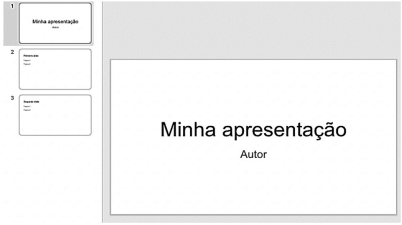

Imagem associada para resolução da questão


A

De acordo com a figura, o autor já criou quatro slides para essa apresentação. Três deles aparecem em miniatura na esquerda da figura e há um quarto slide, que aparece maior, à direita da figura.


B

Não é possível editar slides que já estão prontos. Depois de salvos, os slides são bloqueados para edição, como pode ser visto na figura.


C

O autor dos slides tem que ter cuidado, pois ele não pode mudar a cor ou tamanho do seu texto. Tal funcionalidade está restrita a editores de texto, não a editores de slides.


D

A apresentação da figura poderia ser enriquecida com diversos recursos. O autor poderia desenhar gráficos e diagramas, inserir objetos e formas, formatar texto e imagens ou ativar animações.


E

A figura descreve uma planilha eletrônica usada para representar informações em uma grade de dados bidimensional.

Aplicativo/software disponível no Microsoft office com recursos para a criação, edição e exibição de “slides” em apresentações gráficas de multimídia:


A

Excel.


B

Outlook.


C

Power Point.


D

Apple.


E

Paintbrush.

Analise a imagem abaixo para responder à questão 16.

Imagem associada para resolução da questão

Utilizando o Microsoft Office PowerPoint 2016, em seu modo padrão para chegar ao resultado acima, o usuário deve selecionar o texto que será editado, clicar


A

no menu “Formatar”, escolher a opção “Preenchimento da forma”, clicar na opção “imagem”, escolher a figura no botão “procurar” e clicar no botão “inserir”.


B

com o botão direito do mouse, escolher a opção “Formatar efeitos de texto”, clicar em “opções de forma”, escolher a figura no botão “arquivo” e clicar no botão “inserir”.


C

no menu “Formatar”, escolher a opção “Preenchimento de texto”, clicar na “opção imagem”, escolher a figura no botão “procurar” e clicar no botão “inserir”.


D

no menu “Formatar”, escolher a opção “Efeitos de texto”, clicar na opção “imagem”, escolher a figura no botão “procurar” e clicar no botão “inserir”.

Por meio do MS-PowerPoint 2016, em sua configuração padrão, um usuário pode, a partir de um mesmo arquivo de apresentação, definir subconjuntos de slides a fim de que sejam exibidos para públicos diferentes.


O recurso que permite atender ao especificado no enunciado, e que se localiza na guia Apresentação de Slides, refere-se ao ícone:


A

Apresentação de Slides Personalizada.


B

Apresentação de Slides Mestre.


C

Apresentação de Slides Contínua.


D

Seleção de Slides.


E

Escolha de Slides Específicos.

Um dos recursos do PowerPoint 2013 permite ao usuário ensaiar sua apresentação, registrando o tempo de exibição de cada slide.


C

Certo


E

Errado

   
Gerar simulado



