







Seu próximo nível começa aqui
Com a Assinatura Ilimitada, você tem tudo que precisa para sua aprovação.
Com a Assinatura Ilimitada, você combina prática, teoria e método em uma única assinatura com tudo que você precisa para sua aprovação.
Definimos barra de Status:
Possibilita: a inserção de desenhos (reta, quadrado ou círculo); determinar a cor desses desenhos; inserir textos explicativos (como os utilizados na figura acima para localizar diferentes partes do Word).
Limites laterais da folha onde você digitará seu texto.
Permite visualizar as partes da folha, de cima para baixo (vertical).Clique nos triângulos que estão na extremidade destas barras para poder utilizá-las.
Exibe informações tais como o número de páginas que seu texto possui e em qual dessas páginas você está digitando, dentre outras.
Qual tecla se acionada deixa as letras Maiúsculas?
Tab;
Ctrl;
Caps Lock;
Alt Gr.
Um funcionário da Prefeitura de Campina Grande está elaborando uma apresentação de slides no Powerpoint 2013 BR, e, no momento, encontra-se com o slide 23 em modo de edição. Nesse software, existem duas possibilidades de se fazer a apresentação de slides, conforme descrito a seguir:
I. A partir do slide em edição – neste caso, o slide 23 –, por meio do acionamento de um atalho de teclado.
II. A partir do começo, do primeiro slide da apresentação, por meio do acionamento de uma tecla de função.
O atalho de teclado em I e a tecla de função em II são, respectivamente,
Shift + F5 e F5.
Ctrl + F5 e F5.
Shift + F11 e F11.
Ctrl + F11 e F11.
Em se tratando de MS Power Point 2010, assinale a alternativa que apresenta corretamente o nome da guia onde os grupos “Fonte” e “Parágrafo” estão alocados:
Inserir.
Exibição.
Junção.
Página Inicial.
Modo de Operação
Assinale a alternativa que apresenta o recurso, representado pelo ícone  , presente na guia Apresentação de slides do Microsoft PowerPoint 365, que é utilizado para testar o tempo ideal de cada slide de uma apresentação em tela inteira, registrando esse tempo de exibição.
Ocultar slide
Inserir temporizador na tela
Apresentador Coach
Testar intervalos
Configurar apresentação de slides
Em relação ao PowerPoint 2010, analisar a sentença abaixo:
O tamanho dos slides no PowerPoint 2010 é sempre na proporção 4:3, não podendo ser alterado (1ª parte). Ao importar um slide de uma apresentação para outra, ele se torna uma cópia do original (2ª parte). As alterações feitas na cópia que foi importada não afetam o slide original na outra apresentação (3ª parte).
A sentença está:
Correta somente em sua 2ª parte.
Correta somente em suas 1ª e 2ª partes.
Correta somente em suas 1ª e 3ª partes.
Correta somente em suas 2ª e 3ª partes.
Totalmente correta.
O PowerPoint é um aplicativo muito empregado para desenvolver apresentações, com múltiplos recursos como: objetos gráficos (cliparts), símbolos, organogramas, fotos, entre outros recursos gráficos. Desenvolvido pela Microsoft, o PowerPoint permite a projeção de apresentações em monitores de computador, data-show e outras plataformas. Dentre as suas principais funcionalidades, podemos destacar:
Os efeitos de transição de slides, opção de diversos tipos de letras, modelos de apresentação pré-definidos, recursos de áudio e vídeo, além da possibilidade de incluir animações.
A criação de fórmulas e inserir cálculos, além de ser possível organizar os dados e configurar diversos tipos de gráficos.
O processamento de texto, projetado para ajudá-lo a criar documentos de qualidade profissional.
A modelagem e estrutura de dados como também a interface a ser utilizada pelos usuários.
O recurso “Testar intervalos” presente no PowerPoint 2010 (Pt-Br) permite registrar o tempo necessário para apresentar cada slide e, em seguida, usar os horários registrados para avançar os slides automaticamente quando fizer a apresentação para sua audiência real. Para utilizar tal recurso, o usuário do PowerPoint 2010 (Pt-Br) deve:
Clicar no menu “Apresentação de slides” e depois clicar na opção “Testar intervalos”. A apresentação em tela cheia será aberta e uma pequena janela onde o usuário deve digitar o tempo de exposição que será o mesmo aplicado em todos os slides.
Clicar no menu “Apresentação de slides” e depois clicar na opção “Testar intervalos”. A apresentação em tela cheia será aberta e uma pequena janela com um contador vai mostrando o tempo de exposição de cada slide.
Clicar no menu “Animações” e depois clicar na opção “Testar intervalos”. A apresentação em tela cheia será aberta e uma pequena janela com um contador vai mostrando o tempo de exposição de cada slide.
Clicar no menu “Transições” e depois clicar na opção “Testar intervalos”. A apresentação em tela cheia será aberta e uma pequena janela com um contador vai mostrando o tempo de exposição de cada slide.
Considere as marcações sobre uma forma inserida em uma apresentação do Microsoft Power Point 2010 em sua configuração padrão:
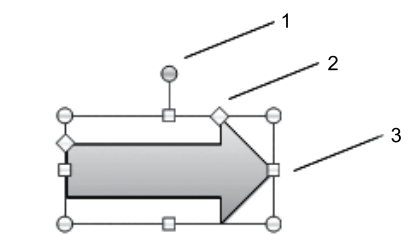
As marcações indicadas como 1, 2 e 3 permitem ajustar, respectivamente:
rotação, profundidade 3D e largura da figura.
altura da figura, comprimento da seta e largura da figura.
rotação, altura e largura da figura.
rotação da figura, comprimento da seta e largura da figura.
comprimento da seta, altura da figura e largura da figura.
Arquivos com extensões do tipo .pptx podem ser manipulados pelo Microsoft Powerpoint para Office 365.
Certo
Errado
Em se tratando de MS Power Point 2010, assinale a alternativa que permite o usuário, durante uma apresentação de um slide, acessar páginas da WEB ou outros arquivos:
Adicionar recursos.
Inserir Link.
Editar faixas extras.
Otimizar recursos da internet.
Verificar acessibilidade.
Em se tratando de MS Power Point 2010, a opção “Novo Comentário” possibilita adicionar um comentário sobre a seleção e está presente na seguinte guia:
Juntar.
Inserir.
Revisão.
Desenhar.
Construir.
No software Microsoft Power Point 2013, versão em português, existe um botão “Organizar” que oferece opções de ordenação de objetos de um slide. Em qual guia esse item pode ser encontrado?
INSERIR.
DESIGN.
TRANSIÇÕES.
EXIBIÇÃO.
PÁGINA INICIAL.
Leia as afirmativas a seguir:
I. O Power Point não permite inserir formas prontas nos slides como, por exemplo, retângulos, círculos ou setas.
II. São alguns estilos de animações disponíveis no Power Point: loops, elástico, girar e esmaecer.
Assinale a alternativa correta:
Apenas a afirmativa I está correta.
Apenas a afirmativa II está correta.
Ambas as afirmativas estão corretas.
Ambas as afirmativas estão corretas.
Em uma apresentação com apenas 1 slide, criada no Microsoft PowerPoint 2016, em sua configuração original, um usuário adicionou uma Forma e configurou a animação de entrada Aparecer nela. Depois, selecionou essa mesma Forma e clicou no ícone Adicionar Animação, na guia Animações, grupo Animação Avançada, e selecionou a animação de saída Desaparecer. Como resultado, a Forma
contém apenas a animação de saída, que substituiu a animação de entrada.
contém as duas animações, de entrada e de saída, que serão executadas sequencialmente.
não aceita a animação de saída, uma vez que já estava configurada a animação de entrada.
ficou sem nenhuma animação configurada.
foi apagada do slide, pois não pode ter duas animações configuradas.
Um projetista inseriu uma imagem de uma planta baixa em uma apresentação do MS-PowerPoint 2010, em sua configuração original, utilizando o ícone exibido a seguir.

Assinale a alternativa que apresenta, correta e respectivamente, a guia e o grupo a que pertence o ícone utilizado.
Inserir; Imagens.
Inserir; Figuras.
Imagens; Inserir.
Design; Imagens.
Imagens; Design.
No Microsoft PowerPoint 2016, em que guia e grupo, respectivamente, localizamos as opções na imagem abaixo?
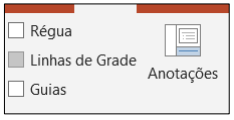
Exibir > Mostrar.
Página Inicial > Mostrar.
Design > Configurações da Página.
Apresentação de Slides > Mostrar.
Trabalhando com o MS-Powerpoint 2016 (versão em português e em sua configuração padrão), na guia “Arquivo/Exportar”, o usuário encontrará várias opções de exportação de uma apresentação para outros formatos. Considerando essas opções encontradas na guia “Arquivo/Exportar”, analise as assertivas e assinale a alternativa correta.
I. Criar Documento PDF/XPS: transforma o arquivo do PowerPoint em um documento PDF ou XPS para leitura.
II. Criar Vídeo: salva a apresentação de vídeo no formato (.MP4 ou .wmv). Como será exportado como vídeo, não há a necessidade de ter o PowerPoint instalado para sua reprodução.
III. Empacotar Apresentação para CD: é possível criar um pacote reunindo todos os itens vinculados ou inseridos à apresentação, tais como áudios, vídeos e demais arquivos adicionados ao pacote. Essa funcionalidade cria um CD autoexecutável que inclui um visualizador de apresentações PowerPoint que pode ser executado na maioria dos computadores, até mesmo naqueles que não possuem PowerPoint instalado.
IV. Criar Folhetos: coloca os slides e as anotações em um documento do Word, o qual pode ser editado.
As alterações feitas nos slides da apresentação original do PowerPoint são atualizadas automaticamente nos folhetos.
Apenas I, II e III estão corretas.
Apenas I, II e IV estão corretas.
Apenas II, III e IV estão corretas.
Todas estão corretas.
Todas estão incorretas.
Embora as apresentações elaboradas no Microsoft PowerPoint suportem animações e áudios, ainda não é possível exibir vídeos do YouTube nessas apresentações, mesmo que o computador utilizado tenha acesso à Internet.
Certo
Errado
asdasdConsiderando-se uma apresentação do Microsoft PowerPoint 2013, na sua configuração padrão e no idioma Português do Brasil, analise as afirmativas a seguir.
I. Ao pressionar “Shift” + “F5” no PowerPoint 2013, inicia-se a apresentação de slides no primeiro slide.
II. Apesar de ser possível escolher diversos tipos de transições entre slides, não é possível controlar a duração do efeito da transição.
III. Uma das possibilidades de customização de transições entre os slides é a adição de som na transição.
IV. O formato padrão das apresentações do Microsoft PowerPoint 2013, na sua configuração padrão, é “pptx”.
__Assinale a alternativa que apresenta as afirmativas corretas.
Apenas II e III.
Apenas II e IV.
Apenas I e III.
Apenas III e IV.



