Seu próximo nível começa aqui
Com a Assinatura Ilimitada, você tem tudo que precisa para sua aprovação.
Com a Assinatura Ilimitada, você combina prática, teoria e método em uma única assinatura com tudo que você precisa para sua aprovação.

A figura a seguir corresponde a um fragmento de uma planilha eletrônica.
A | B | C | D | E | F | G | H | I | |
1 | Nota do 1º semestre | Nota do 2º semestre | Nota FINAL | % de presença | Situação Final | Nota FINAL exigida para aprovação | % de presença exigida para aprovação | ||
2 | Enzo | 48 | 37 | 85 | 80% | Aprovado | |||
3 | Valentina | 42 | 24 | 66 | 65% | Reprovado | 70 | 70% | |
4 | Gael | 41 | 39 | 80 | 69% | Reprovado | |||
5 | Betina | 22 | 30 | 52 | 90% | Reprovado |
Considerando que uma formula foi digitada na célula F2 e projetada para as células F3, F4 e F5 utilizando a alça de preenchimento, assinale a afirmativa que apresenta CORRETAMENTE a fórmula que será projetada na célula F5:
=SE(E((D5<=H$3):(E5<=1$3)):"Reprovado":"Aprovado")
=SE(E((D5>=H$3):(E5>=1$3)):"Aprovado";"Reprovado")
=SE(OU((D5<=$H3):(E5<=$13));"Reprovado":"Aprovado")
=SE(OU((D5>=$H3):(E5>=$13));"Aprovado":"Reprovado")
No uso dos recursos do software Calc do pacote LibreOffice 7.0 versão em português em 64 bits, um funcionário da EMGEPRON executou os procedimentos seguintes em uma planilha.
I. Digitou os números 6 em B1, 8 em C1, 14 em D1, 4emE1.
Il. Inseriu as expressões =MED(B1 :E1 )em F1.
IlI. Inseriu a expressão =8+16/4^2 na célula F5.
IV. Alterou o valor da célula C1 de 8 para20.
Após a execução dos procedimentos em I, lI, IlI e IV, nesta sequência, os valores mostrados nas células F1 e F5 são, respectivamente:
7 e 24
8 e 24
10 e 9
11 e 9
Numa planilha Calc do LibreOffice, a célula A4 contém a fórmula
=SE((A1+A2)>14;B2;B1)
Dado que as células A1, A2, B1, B2 contêm, respectivamente, os valores 12, 10, 78 e 21, assinale o valor exibido na célula A4.
10
12
21
22
78
Considere uma planilha que contém três abas, nomeadas como Plan1, Plan2 e Plan3. Na primeira aba é preciso exibir o maior dos 100 valores presentes na primeira coluna da segunda aba.
Assinale o par de fórmulas que atendem corretamente esse requisito, quando aplicada a primeira no MS Office e a segunda no LibreOffice.
=Plan2[MAIOR(B1:B100;1)]
=Plan2(MAIOR(B1:B100;1))
=MAIOR(Plan2>B1:B100)
=MAIOR(Plan2:B1:B100)
=MAIOR(Plan2!B1:B100;1)
=MAIOR(Plan2.B1:B100;1)
=MAIOR(Plan2<B1:B100;1)
=MAIOR(Plan2~B1:B100;1)
=MAIOR(Plan2:B1:Plan2:B100;1)
=MAIOR(Plan2.B1:Plan2.B100;1)
Supondo que as células em uma planilha do aplicativo “Calc” (LibreOffice) sejam: A1 = 10; A2 = 30; A3 = 20, a Fórmula "=MÉDIA(A1:A3)” retornará o valor:
25
5
60
20
Suponhamos que você tenha que utilizar apenas uma funcionalidade do editor de planilhas LibreOffice Calc 7 para montar a Planilha 2 com base nas células A1:C10 da Planilha 1.
Planilha 1
A | B | C | |
1 | Nome | Mês | Valor |
2 | João | Abril | 20 |
3 | Roberto | Abril | 30 |
4 | Maria | Abril | 40 |
5 | João | Maio | 40 |
6 | Roberto | Maio | 30 |
7 | Maria | Maio | 20 |
8 | João | Junho | 30 |
9 | Roberto | Junho | 30 |
10 | Maria | Junho | 30 |
Planilha 2
A | B | C | D | E | |
1 | Soma - Valor | Mês | |||
2 | Nome | Abril | Junho | Maio | Total Resultado |
3 | João | 20 | 30 | 40 | 90 |
4 | Maria | 40 | 30 | 20 | 90 |
5 | Roberto | 30 | 30 | 30 | 90 |
6 | Total Resultado | 90 | 90 | 90 | 270 |
Marque a alternativa que indica o nome da funcionalidade que deverá ser usada para realizar essa tarefa:
Filtro avançado.
Tabela dinâmica.
Consolidar.
Formatação condicional.
Em um Editor de Planilhas que nome é dado ao encontro de uma coluna com uma linha?
Formas;
Imagem;
Célula;
Função.
De acordo com a planilha abaixo, qual a correta sintaxe da função SE para verificarmos quais motoristas fizeram hora extra, sabendo-se que, mensalmente, a carga horária é de 96 horas.
COLUNA A | COLUNA B | COLUNA C |
Motorista | Horas | Hora Extra (Sim/Não) |
José | 96 | |
Antônio | 110 | |
Maria | 96 | |
Mariana | 102 | |
Josefa | 100 |
SE (COLUNA B=96;“Sim”;“Não”)
SE (COLUNA B>96;“Sim”;“Não”)
SE (COLUNA B<=96;“Sim”;“Não”)
SE (COLUNA B > 96;“Não”;“Sim”)
Uma empresa está analisando cinco projetos em potencial e os aceitará se a Margem aceitável for igual ou superior a 10%, conforme especificado na célula E2. Para gerar os resultados nas células C2 a C6, deve-se selecionar a célula C2, a seguir, selecionar o quadrado no canto inferior direito da célula e arrastar o cursor até a célula C6. A fórmula utilizada na célula C2 é
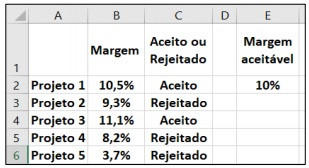
=SE(B2>=E2;"Aceito";"Rejeitado")
=SE(B2>=E$2;"Aceito";"Rejeitado")
=SE(B2>=?E$2;"Aceito";"Rejeitado")
=SE(B2>=$E2;"Aceito";"Rejeitado")
=SE(B2>=E2$;"Aceito";"Rejeitado")
Considere uma planilha eletrônica, criada no LibreOffice, que foi preenchida como segue.
- Cada célula da região A3:B5 recebeu o valor 4;
- Cada célula da região C3:D5 recebeu o valor 7;
- Cada célula região K5:K6 recebeu o valor 10;
- Na célula A1 foi digitada a fórmula
=soma(B3:E6)
Dado que nenhuma outra célula foi preenchida, assinale o valor exibido na célula que recebeu a fórmula.
20
44
54
66
74
A planilha da figura abaixo foi criada no aplicativo Calc da suíte LibreOffice 7.1.4.2 (64bits) versão pt-BR. Nela foram executados os procedimentos descritos a seguir:
I. Nas células F8, F9, F10 e F11 foram inseridas expressões usando a função SOMASE para determinar a quantidade de horas trabalhadas pelos inspetores JUSSARA, NILTON, PAULO e WANDA, respectivamente, usando o conceito de referência absoluta.
II. Para finalizar, foi inserida em F18 uma expressão que apresenta o total de horas trabalhadas no trimestre por esses inspetores, por meio da adição dos valores mostrados nas células de F8 a F11.
A | B | C | D | E | F | |
1 |
| |||||
2 | ||||||
3 | ||||||
4 | ||||||
5 | ||||||
6 | MÊS | NOME | HORAS | RESUMO - INSPETORES | ||
7 | MAIO | Jussara | 240 | Mês | TOTAL DE HORAS | |
8 | Nilton | 223 | Jussara | 642 | ||
9 | Paulo | 267 | Nilton | 626 | ||
10 | Wanda | 210 | Paulo | 685 | ||
11 | JUNHO | Jussara | 189 | Wanda | 631 | |
12 | Nilton | 192 | ||||
13 | Paulo | 199 | ||||
14 | Wanda | 200 | ||||
15 | JULHO | Jussara | 213 | |||
16 | Nilton | 211 | ||||
17 | Paulo | 219 | ||||
18 | Wanda | 221 | → | 2584 | ||
Nessas condições, as expressões inseridas nas células F9 e F18 são, respectivamente,
=SOMASE(&B&7:&B&18;E9;&C&7:&C&8) e =SOMA(F8;F11).
=SOMASE(&B&7:&B&18;E9;&C&7:&C&8) e =SOMA(F8:F11).
=SOMASE(#B#7:#B#18;E9;#C#7:#C#8) e =SOMA(F8:F11).
=SOMASE($B$7:$B$18;E9;$C$7:$C$8) e =SOMA(F8:F11).
=SOMASE($B$7:$B$18;E9;$C$7:$C$8) e =SOMA(F8;F11).
Ao digitar uma determinada fórmula no BrOffice Calc incorretamente o usuário pode utilizar a Barra de Formulas para fazer as devidas correções na caixa Linhas de Entrada, ou pode utilizar a tecla:
F1
F2
F3
F4
Para somar os valores da coluna D, na célula D8 foi preciso digitar a fórmula:
I. =soma(d3:d8)
II. =D3+D4+D5+D6+D7
III. 25+30+18+49+62
Quais estão corretas?
Apenas I.
Apenas II.
Apenas III.
Apenas I e II.
I, II e III.
Considere a seguinte planilha do LibreOffice Calc:
Qual fórmula deve ser aplicada à célula B2 para calcular o valor com desconto disposto na célula D2, de forma que seja possível calcular os próximos valores com desconto apenas copiando e colando a célula B2 nas células B3 e B4?
A | B | C | D | |
1 | Valor | Com desconto | Desconto | |
2 | R$ 10,75 | 10,00% | ||
3 | R$ 25,40 | |||
4 | R$ 75,80 |
MULT(A2; 1-D2)
MULT(A2; 1-$D2)
MULT(A2; D$2)
MULT(A2; 1-D$2)
MULT(A2; $D$2)
Observe a seguinte tabela criada no Libre Office Calc:
Aluno | Curso | Matrícula |
Abner | Medicina | 2020.1.088.001 |
Beatriz | Farmácia | 2020.1.088.002 |
Celso | Letras | 2020.1.088.003 |
Diana | Geografia | 2020.1.088.004 |
Émerson | Odontologia | 2020.1.088.005 |
Fernanda | Biomedicina | 2020.1.088.006 |
Gabriel | Biotecnologia | 2020.1.088.007 |
Helena | História | 2020.1.088.008 |
Igor | Matemática | 2020.1.088.009 |
Joana | Ciência da Computação | 2020.1.088.010 |
Kleber | Medicina | 2020.1.088.011 |
Larissa | Letras | 2020.1.088.012 |
Mário | Geografia | 2020.1.088.013 |
Neide | Odontologia | 2020.1.088.014 |
Osvaldo | Ciência da Computação | 2020.1.088.015 |
Paula | História | 2020.1.088.016 |
Agora observe a tabela resultante após aplicação do recurso “subtotais”:
Aluno | Curso | Matrícula |
Fernanda | Biomedicina | 2020.1.088.006 |
1 | ||
Gabriel | Biotecnologia | 2020.1.088.007 |
1 | ||
Joana | Ciência da Computação | 2020.1.088.010 |
Osvaldo | Ciência da Computação | 2020.1.088.015 |
2 | ||
Beatriz | Farmácia | 2020.1.088.002 |
1 | ||
Diana | Geografia | 2020.1.088.004 |
Mário | Geografia | 2020.1.088.013 |
2 | ||
Helena | História | 2020.1.088.008 |
Paula | História | 2020.1.088.016 |
2 | ||
Celso | Letras | 2020.1.088.003 |
Larissa | Letras | 2020.1.088.012 |
2 | ||
Igor | Matemática | 2020.1.088.009 |
1 | ||
Abner | Medicina | 2020.1.088.001 |
Kleber | Medicina | 2020.1.088.011 |
2 | ||
Émerson | Odontologia | 2020.1.088.005 |
Neide | Odontologia | 2020.1.088.014 |
2 | ||
16 |
Aponte a alternativa que demonstra como foi configurado o recurso de subtotais para obter o resultado apresentado acima.
agrupar por curso / calcular subtotais para matricula / utilizar função contagem.
agrupar por curso / calcular subtotais para curso / utilizar função contagem.
agrupar por curso / calcular subtotais para matricula / utilizar função soma.
agrupar por curso / calcular subtotais para curso / utilizar função soma.
Considerando o LibreOffice 7.0.3.1 (x64), no aplicativo Calc, se um usuário inserir o número 102 na célula A1, inserir o número 37 na célula A2 e, por fim, digitar a expressão “=A1&A2” (sem aspas!) na célula A3, ele obterá o seguinte resultado na última célula mencionada:
139.
3774.
2,756.
10237.
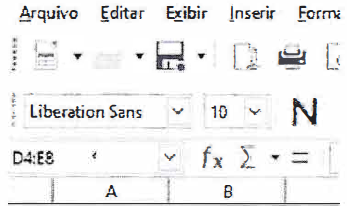
A imagem abaixo ilustra uma planilha do BrOffice Calc. Os valores que estão sendo mostrados na ''Caixa de Nome'' são referentes à (ao):
Intervalo de células selecionadas
Tipo de fonte que está sendo utilizada
Tamanho da fonte que está sendo utilizado
Local onde o arquivo está sendo salvo
Observe a tabela a seguir.
A | B | |
1 | 14 | 2 |
2 | 15 | 3 |
3 | 43 | 4 |
4 | 23 | 5 |
5 | 12 | 6 |
6 | ||
7 |
O valor apresentado em A7, após a execução da expressão =MÁXIMO(A1:A6) * ($B2$), é:
30
45
129
321
Durante o processo de edição de uma planilha no LibreOffice Calc, o usuário seleciona a célula conforme ilustrado na imagem abaixo, e após clica duas vezes sobre a Alça de Preenchimento. O que ocorrerá decorrente dessa ação executada pelo usuário?
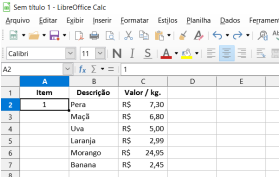
Apagará o conteúdo da célula.
O conteúdo da célula poderá ser editado.
Selecionará a célula copiando o seu conteúdo.
Completará em ordem crescente os campos da coluna até a posição A7.
Analise as assertivas abaixo, considerando que os valores das células D3, D4, D5, D6, D7 e D8 estão selecionados:
I. Ao utilizar o botão
os valores apresentados nas células mencionadas seriam formatados com R$ (cifrão) na frente e duas casas decimais após a vírgula, ou seja, formatado como moeda.
II. Se o botão
fosse utilizado, o último número de cada célula seria excluído e as células ficariam preenchidas, respectivamente, por: 2, 3, 1, 4, 6 e 18.
III. O botão
foi usado para alinhar os números à esquerda.
IV. As células seriam pintadas caso as funcionalidades do botão
fossem aplicadas.
Quais estão corretas?

Apenas I.
Apenas II e III.
Apenas III e IV.
Apenas I, III e IV.
I, II, III e IV.