







Seu próximo nível começa aqui
Com a Assinatura Ilimitada, você tem tudo que precisa para sua aprovação.
Com a Assinatura Ilimitada, você combina prática, teoria e método em uma única assinatura com tudo que você precisa para sua aprovação.
De acordo com a imagem abaixo é correto afirmar que:
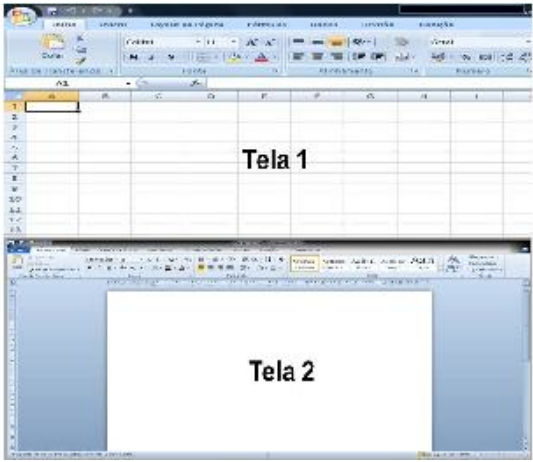
A tela (1) refere-se ao Office Word, a tela (2) refere-se ao Office Excel.
A tela (1) refere-se ao Office Excel, a tela (2) refere-se ao Office Word.
A tela (1) e a tela (2) referem-se ao Office Word, só estão em configuração diferente.
A tela (1) e a tela (2) referem-se ao Office Excel, só estão em configuração diferente.
Um funcionário do ITEP está fazendo revisão em documentos no MS-Word 365 por meio do controle de alteração. Entretanto ele não quer que todos os controles de alteração sejam apresentados na tela enquanto edita o documento, mas quer que o controle de alteração continue a ser efetuado e ele saiba o que está sendo alterado. Nesse contexto, assinale a alternativa que apresenta corretamente a opção para que o controle de alteração continue a ser realizado e não apareça detalhadamente no documento enquanto o funcionário o edita.
Original.
Marcação simples.
Todas as marcações.
Sem marcações.
Aceitar marcações.
O MS-Word 2016 permite que o usuário adicione duas, ou mais colunas de textos, em trechos dos seus documentos. Sobre “colunas” podemos dizer que:
I- O MS-Word 2016 define, automaticamente, as larguras das colunas para ajustá-las à página.
II- Se as predefinições não funcionarem com o layout, ou se desejar usar mais de três colunas, é possível escolher a opção “Mais Colunas” e ajustar as configurações na caixa de diálogo Colunas.
III- Para inserir uma linha entre colunas, é necessário clicar em “Mais Colunas” e marcar a caixa de seleção Linha entre colunas.
Quais itens apresentam informação correta?
Apenas I e II.
Apenas I e III.
Apenas II e III.
Todos.
Um cabeçalho ou rodapé, no Word 2013, além de poder conter números de páginas, pode conter também imagens.
Certo
Errado
Sobre os atalhos de teclado do Word 2010, marcar C para as afirmativas Certas, E para as Erradas e, após, assinalar a alternativa que apresenta a sequência CORRETA:
( ) Ctrl + E pode ser utilizado para centralizar o texto.
( ) Ctrl + Q pode ser utilizado para alinhar o texto à esquerda.
( ) Ctrl + X pode ser utilizado para desfazer a última ação realizada.
E - C - C.
C - C - E.
C - E - E.
E - E - C.
Em se tratando de MS Word 2016, assinale a alternativa que apresenta o nome da opção na barra de menu que dá acesso ao recurso de SmartArt:
Design.
Expandir.
Ilustrar.
Inserir.
Alterar.
Para imprimir apenas as páginas 1, 3 e 7 de um documento no MS-Word 2016, após acessar a opção de impressão, é necessário:
Especificar as páginas que se deseja da seguinte forma: 1–3–7
Especificar as páginas que se deseja da seguinte forma: 1;3;7
Especificar as páginas que se deseja da seguinte forma: 1-3;7
Não é possível imprimir com intervalo, é necessário imprimir individualmente.
No Microsoft Word 2007, Espaçamento e Tabelas são opções que podem ser acessadas, respectivamente, nos menus:
Layout da Página e Exibição.
Inserir e Exibição.
Layout da Página e Inserir.
Inserir e Layout da Página.
Quantos dos seguintes itens apresentam tipos de gráfico de pizza disponíveis na janela Inserir Gráfico da seção Ilustrações da guia Inserir? I. Rosca; II. Pizza; III. Pizza 3D; IV. Barra de Pizza; V. Pizza de Pizza.
Apenas 1 deles.
Apenas 2 deles.
Apenas 3 deles.
Apenas 4 deles.
Todos os 5.
Observe a tabela a seguir, digitada no Microsoft Word 2016 em sua configuração padrão:
A1 | B1 | C1 |
A2 | B2 | C2 |
A3 | B3 | C3 |
Para que uma nova linha seja inserida na tabela, imediatamente abaixo das células identificadas como A1, B1 e C1, é necessário clicar com o botão
primário do mouse sobre A1 e pressionar a tecla Enter.
secundário do mouse sobre A2 e, no menu, selecionar Inserir > Inserir Linhas Abaixo.
primário do mouse sobre C1 e pressionar as teclas Ctrl+Enter.
secundário do mouse sobre B1 e, na barra de ferramentas, selecionar a aba Inserir e clicar sobre o botão “Inserir Abaixo”.
secundário do mouse sobre A1 e, no menu, selecionar Inserir > Inserir Linhas Abaixo.



