







Seu próximo nível começa aqui
Com a Assinatura Ilimitada, você tem tudo que precisa para sua aprovação.
Com a Assinatura Ilimitada, você combina prática, teoria e método em uma única assinatura com tudo que você precisa para sua aprovação.
Analise a imagem.

Em qual guia do MS-Word 2016 é possível encontrar o ícone representado acima?
Página Inicial
Fórmulas
Revisão
Exibir
Layout
Considerando o programa MS-WORD 2016 em sua versão padrão, assinale a alternativa que traz uma finalidade de uso de campos predefinidos.
Criar um layout de envelope personalizado para impressão.
Fazer referência cruzada a outro documento do MS-WORD.
Revisar a semântica do conteúdo do documento de forma direta.
Criar formulários personalizados para preenchimento.
Utilizar anotações vinculadas de documento do Microsoft OneNote.
Acerca da versão atual do editor de textos Microsoft Word, considere as assertivas a seguir.
I. Um documento formatado em colunas pode ter no máximo duas colunas.
II. É possível aplicar negrito, itálico e sublinhado a uma mesma palavra.
III. Não é possível colocar números de página no Rodapé do documento.
Está correto o que se afirma em
I e II, apenas.
I, apenas.
II, apenas.
III, apenas.
I, II e III.
Sobre editores de textos, assinale V para a afirmativa verdadeira e F para falsa.
( ) O formato de arquivo .docx é o formato nativo do processador de texto Microsoft Word.
( ) O processador de texto LibreOffice Writer é uma alternativa gratuita e open source ao Microsoft Word.
( ) Um processador de texto pode ser usado para criar tabelas e gráficos.
As afirmativas são, respectivamente,
V – V – V.
V – V – F.
V – F – V.
F – V – V.
V – F – F.
Para selecionar uma frase no Word 2013, é suficiente manter pressionada a tecla  e clicar com o botão esquerdo do mouse sobre a frase desejada.
Certo
Errado
Tendo como referência o word, que integra o Office 2021, da Microsoft, marque a alternativa que apresenta o caminho correto para converter tabela em texto:
1) Selecionar as linhas ou tabela que deseja converter em texto; 2) Na guia “Correspondências”, na seção “Etiquetas”, clicar em “Converter em Texto”; 3) Na caixa “Selecionar Destinatários”, em “Usar uma lista existente”, clicar no caractere separador que se deseja usar no lugar dos limites de coluna. As linhas serão separadas por marcas de parágrafo; 4) Clicar em OK.
1) Selecionar as linhas ou tabela que deseja converter em texto; 2) Na guia “Layout”, na seção “Dados”, clicar em “Converter em Texto”; 3) Na caixa “Converter em Texto”, em “Separar texto com”, clicar no caractere separador que se deseja usar no lugar dos limites de coluna. As linhas serão separadas por marcas de parágrafo; 4) Clicar em OK.
1) Selecionar as linhas ou tabela que deseja converter em texto; 2) Na guia “Inserir”, na seção “Tabela”, clicar em “Reverter em Texto”; 3) Na caixa “Reverter em Texto”, em “Confirmar conversão”, clicar no caractere separador que se deseja usar no lugar dos limites de coluna; 4) Clicar em OK.
1) Selecionar as linhas ou tabela que deseja converter em texto; 2) Na guia “Exibir”, na seção “Uma Página”, clicar em “Vertical”; 3) Na caixa “Dividir”, clicar em “Organizar tudo”; 4) Clicar em OK.
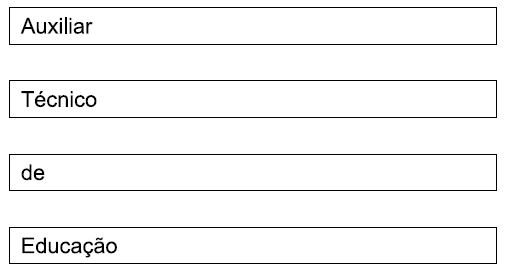
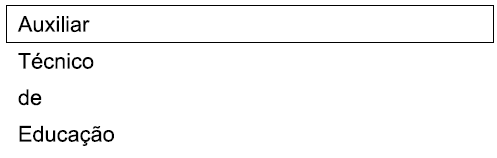
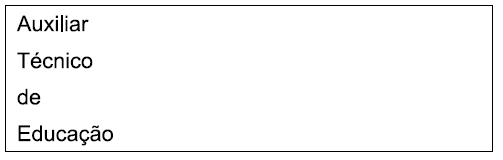
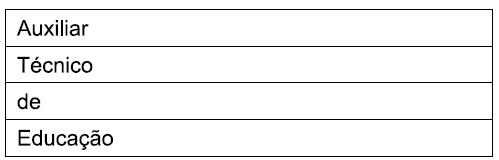
Em um documento vazio do MS-Word 365, em sua configuração padrão, um usuário inseriu uma tabela com 1 linha e uma coluna. Com o cursor dentro da única célula inicial, executou as operações descritas a seguir, na ordem em que aparecem:
1- Digitou Auxiliar
2- Pressionou Enter
3- Digitou Técnico
4- Pressionou Enter
5- Digitou de
6- Pressionou Enter
7- Digitou Educação
Assinale a alternativa que apresenta, corretamente, a(s) tabela(s) resultante(s) após a execução de todas as operações descritas.

Sobre a formatação de documento no Microsoft Word para Office 365, assinale a alternativa que apresenta a maneira mais eficaz de adicionar ênfase a um texto nesse documento, sem prejudicar sua consistência visual.
Utilizar uma fonte diferente para o texto em questão, o que pode ser feito várias vezes dentro de um mesmo parágrafo.
Aplicar itálico ao texto para destacá-lo.
Sublinhar o texto, transformando-o em um link para enfatizá-lo.
Utilizar letras maiúsculas para todo o texto, tornando-o, assim, o principal foco.
Considere as afirmativas a seguir sobre o funcionamento de Quebras de Seção no editor de textos Microsoft Word 365, em sua versão em português:
I. O comando Quebra de Seção no modo ‘Próxima Página’ insere uma quebra de seção e inicia a nova seção na página seguinte.
II. O comando Quebra de Seção no modo ‘Contínuo’ insere uma quebra de seção em todas a páginas do texto.
III. O comando Quebra de Seção no modo ´Página Par’ insere uma quebra de seção na próxima página par apenas.
Está correto o que se afirma em
II, apenas.
I e II, apenas.
II e III, apenas.
I e III, apenas.
I, II e III.
No contexto de edição de documentos no Word para Microsoft 365, qual sequência de ações descreve corretamente o processo para adicionar números de página a um cabeçalho ou rodapé?
Acesse Layout > Configurações de Página, escolha Cabeçalho/Rodapé e insira números de página manualmente.
Selecione o cabeçalho/rodapé, vá em Ferramentas > Opções de Numeração e defina a numeração automática.
Clique duas vezes no cabeçalho/rodapé, vá para Inserir > Numeração de Páginas, selecione posição atual e escolha um estilo.
Selecione o cabeçalho/rodapé, vá em Ferramentas > Opções de Numeração e defina a numeração automática.
No Microsoft Word do pacote Office 365, qual das alternativas abaixo melhor define uma função das Seções em um documento?
Alterar o layout de página apenas para páginas selecionadas, permitindo formatações diferentes em diferentes partes do documento.
Dividir o texto em colunas uniformes em todo o documento.
Limitar a contagem de linhas em seções específicas do documento.
Limitar a contagem de palavras em seções específicas do documento.
No Microsoft Word 2013 em português, uma das ações que podemos realizar utilizando a caixa de diálogo ‘Configurar Página’ na guia Layout é
iniciar uma Mala Direta.
traduzir um texto para outro idioma.
inserir uma tabela.
definir as margens de um documento.
criar uma caixa de texto.
No Microsoft Word, um comentário é uma anotação sobre uma parte do documento. Ao inserir um comentário, este é posicionado, por padrão
no meio do texto como uma caixa de texto.
no lado direito de sua página.
no rodapé da página.
ao final do documento.
com destaque no alto da página atual.
Na versão atual do Microsoft Word pode-se escolher diferentes tamanhos de página padrão, relativos ao papel onde será impresso o documento.
Assinale a opção que não aponta um nome de tamanho de página padrão.
A4
A5
Carta
Ofício
Courier
Analise as informações a seguir:
I. Para dividir uma janela ao meio em documento Word, no atalho Ctrl + Alt + S.
II. Para centralizar um texto em documento Word no Windows mais rapidamente, deve-se usar as teclas de atalho Ctrl + C.
Marque a alternativa CORRETA:
As duas afirmativas são verdadeiras.
A afirmativa I é verdadeira, e a II é falsa.
A afirmativa II é verdadeira, e a I é falsa.
As duas afirmativas são falsas.
O Microsoft Word é um dos aplicativos mais populares da suíte de produtividade Microsoft Office, desenvolvida pela Microsoft. Ele é um processador de texto amplamente utilizado que oferece uma variedade de recursos para criar, editar e formatar documentos de texto. Neste sentido, analise as alternativas a seguir e assinale a alternativa que não contenha uma função do MS – Word.
Elaboração de texto.
Formatação de texto.
Elaboração de planilha.
Capacidade de inserir gráficos.
Capacidade de inserir imagens.
O Microsoft Word 2013 fornece recursos para que o usuário possa guardar seus documentos na nuvem.
Certo
Errado
Uma funcionalidade existente nos principais Editores de Texto é a possibilidade de restringir o acesso a um documento de texto adicionando uma senha. Considerando-se o Microsoft Word 2016, marque a alternativa que apresenta, corretamente, os passos no menu do programa para proteger um documento com senha.
Acessar o menu Ferramentas > Censurar.
Acessar o menu Formatar > Estilo de Página > Proteger com Senha.
Acessar o menu Arquivo > Informações > Proteger Documento > Criptografar com Senha.
Acessar o menu Editar > Selecionar Tudo > Proteger Intervalo.
Um usuário está produzindo textos no Microsoft Word 2019 (Configuração Padrão – Idioma Português Brasil); durante a produção, ele inseriu uma imagem existente na área de trabalho, utilizando uma das guias localizadas na parte superior da janela do Word, para ilustrar o conteúdo abordado. Após a inserção da imagem, ele continuou redigindo o texto e aplicou uma quebra de página através das teclas de atalho para começar uma nova seção no documento. Considerando as ações realizadas pelo usuário, quais opções foram utilizadas?
Guia “Inserir”, opção “Imagens”; selecionou a imagem desejada em Desktop, redigiu o texto e utilizou a combinação de teclas Ctrl + Z.
Guia “Inserir”, opção “Imagens”; selecionou a imagem desejada em Desktop, redigiu o texto e utilizou a combinação de teclas Ctrl + Enter.
Guia “Layout”, opção “Imagens”; selecionou a imagem desejada em Desktop, redigiu o texto e utilizou a combinação de teclas Ctrl + P.
Guia “Design”, opção “Imagens”; selecionou a imagem desejada em Desktop, redigiu o texto e utilizou a combinação de teclas Ctrl + Enter.



