Seu próximo nível começa aqui
Com a Assinatura Ilimitada, você tem tudo que precisa para sua aprovação.
Com a Assinatura Ilimitada, você combina prática, teoria e método em uma única assinatura com tudo que você precisa para sua aprovação.

A palavra listada abaixo foi editada por meio do MSWord 2010, versão português, em sua configuração padrão.
PREFEITURA
Assinale a alternativa que corresponde CORRETAMENTE ao tipo de formatação de fonte aplicada.
Tachado.
Subscrito.
Sublinhado.
Negrito.
Um PM está utilizando o programa MS-Word 2010, em sua configuração padrão, para elaborar um relatório sobre as suas atividades profissionais da semana. O título desse relatório é mostrado na figura a seguir.
Atividades da Semana
Os efeitos de formatação aplicados nas palavras – Atividades – e – Semana – são, respectivamente,
negrito e sobrescrito.
tachado e assinalado.
inclinado e sombreado.
itálico e sublinhado.
Observe o parágrafo a seguir, editado por meio do MS-Word 2010, em sua configuração padrão.
Prefeitura Municipal de Monte Alto
Assinale a alternativa que correlaciona corretamente cada palavra com sua respectiva formatação de fonte aplicada.
Prefeitura - tachado; de - sobrescrito.
Monte - sublinhado; Alto - itálico.
Municipal - negrito; Monte - tachado.
Prefeitura - sublinhado; Alto - itálico.
de - subscrito; Monte - tachado.
Um usuário trabalhando no Word, ao utilizar a função “pincel de formatação”, ocorrerá a seguinte ação:
A tabela selecionada será pintada.
A cor da fonte do texto será alterada.
A tabela terá cores de fundo aplicada.
A formatação de um trecho do texto será copiada e aplicada a outro trecho.
No programa MS-Word 2010, em sua configuração padrão, o acionamento simultâneo das teclas CTRL + SHIFT + C, logo após a seleção de uma palavra do texto que está sendo elaborado, é equivalente ao acionamento do botão
Classificar.
Hiperlink.
Número de Linha.
Pincel de Formatação.
Quebra de Página.
Durante uma edição, usando Microsoft Word, um funcionário deseja sublinhar uma palavra. O procedimento deve ser:
selecionar a palavra e clicar no I na barra de ferramentas.
selecionar a palavra e clicar no S na barra de ferramentas.
selecionar a palavra e digitar Ctrl + _
selecionar a palavra e clicar no N na barra de ferramentas.
selecionar a palavra e digitar Crtl + =
Um Agente de Combate as Endemias (ACE) em seu 1º dia de trabalho na prefeitura de Brumadinho precisou trabalhar em um texto, no MS Word 2010, versão Português, para formatar os caracteres de letras minúsculas para que apareçam como letras maiúsculas em um tamanho de fonte reduzido.
Nesse contexto, assinale a alternativa que apresenta a função disponível no Word que DEVE ser utilizada por esse agente.
Sobescrito.
Subscrito.
Fonte menor.
Versalete.
No Microsoft Word 2010, o recurso que faz o texto parecer como se tivesse sido marcado com um marca-texto é o que consta na alternativa:
![]()
![]()
![]()
![]()
![]()
Na Figura 2 abaixo, é apresentado um grupo que pertence à guia Página Inicial do editor de textos Microsoft Word. Que grupo é esse?
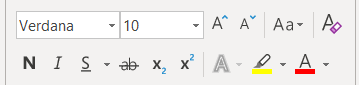
Figura 2
Área de Transferência.
Fonte.
Estilos.
Ilustrações.
Parágrafo.
Qual a função do recurso do MS Word do Office 365 Business em português representado pelo ícone ao lado? 

Alterar a cor da fonte.
Transformar o texto em sobrescrito.
Transformar as letras todas em maiúsculas.
Destacar o texto, realçando-o com uma cor brilhante.
Sublinhar o texto com uma linha da cor escolhida pelo usuário.
No editor de texto MS-Word a opção “Maiúsculas e Minúsculas” representado pelo botão permite opções de formatação de texto. A esse respeito, assinale a alternativa incorreta.
Todas maiúsculas
Somente a última letra maiúscula
Todas minúsculas
Alternar entre minúscula e maiúscula
Observe os ícones a seguir do grupo “Fonte” do Microsoft Word 2010:
![]()
![]()
Pela ordem em que aparecem, eles desempenham as seguintes funções:
Iniciar uma lista com marcadores/Iniciar uma lista numerada.
Limpar toda formatação da seleção, deixando o texto sem formatação/ Aplicar um efeito visual ao texto selecionado, como sombra, brilho ou reflexo.
Colorir o plano de fundo atrás do texto/Alterar a cor do texto.
Aplicar realce ao texto/Alterar cor ao texto.
Iniciar uma lista com marcadores/Colocar o texto em ordem alfabética.
No Word 2010, no grupo “Fonte” da guia “Página Inicial”, há um botão que possui a função de limpar toda a formatação da seleção, deixando o texto sem formatação. Esse botão é:
![]()
![]()
![]()
![]()
![]()
Qual será o resultado se executar os seguintes passos em um documento aberto do MICROSOFT WORD:
Primeiro passo: seleção de uma palavra ou parte do texto que esteja em negrito.
Segundo passo: um duplo clique com o mouse na opção PINCEL DE FORMATAÇÃO.
Terceiro passo: a seleção de três palavras no texto deste mesmo documento.
Irá copiar o formato da palavra selecionada no passo 1 incluindo o negrito, para as 03 palavras selecionadas pelo terceiro passo.
Irá copiar o formato da palavra selecionada no passo 1 incluindo o negrito, somente para a primeira palavra selecionada no texto pelo terceiro passo.
Não irá realizar nenhuma modificação nas palavras selecionadas pelo terceiro passo.
Irá deixar sublinhadas as palavras selecionadas pelo terceiro passo.
Irá excluir as palavras selecionadas pelo terceiro passo.
Veja a imagem abaixo:

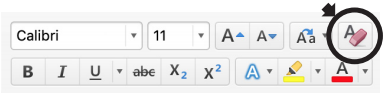
Qual a função do recurso do MS Word do Office 365 em português representado pelo ícone destacado na imagem?
Limpar toda a formatação
Diminuir o tamanho da fonte.
Acionar o pincel de formatação.
Mostrar os caracteres de formatação.
Inserir uma figura sobreposta ao texto.
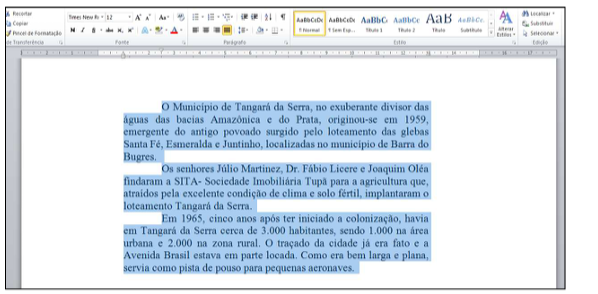
A figura abaixo apresenta uma tela do Microsoft Word 2010 (idioma português) com um texto selecionado.
Sobre a figura, analise as afirmativas.
I - A formatação de fonte utilizada no texto selecionado é Arial, tamanho 12.
II - A margem esquerda do documento é de 3 cm e a margem direita, de 2 cm.
III - O alinhamento do texto selecionado é Justificado.
IV - O recuo esquerdo do texto selecionado é de 1 cm.
Estão corretas as afirmativas
I, II, III e IV.
I e II, apenas.
II, III e IV, apenas.
III e IV, apenas.
A Figura 2 mostra o grupo “Fonte” no Word 2013. Levando em consideração a configuração mostrada, o texto a ser digitado deve possuir, entre outras, as seguintes características:
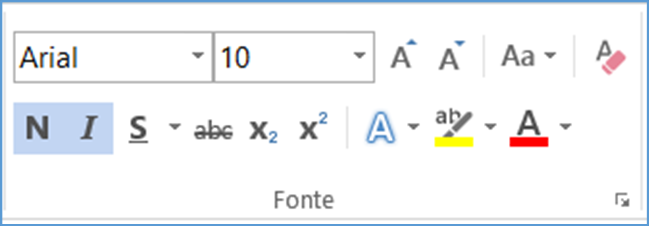
Figura 2

Aumento de fonte, em itálico e tachado.
Cor amarela, em negrito e sublinhado.
Negrito e itálico, com cor azul.
Fonte tamanho 10, em itálico e negrito.
Sublinhado, tachado e aumento de fonte.
O programa Microsoft Word 2013, na sua versão em português, possui uma ferramenta chamada "Estilo" que é utilizada para:
Criar estilo de fontes de texto diferentes dos padrões
Criar textos grandes no Word
Criar padrões de formatação de texto
Criar tabelas estilizadas
Criar um documento com um estilo diferente do padrão do Word
No Microsoft Word 2016, há uma opção capaz de alterar as letras maiúsculas e minúsculas do texto selecionado em um documento.
Assinale a alternativa que indica o caminho para essa funcionalidade.
Na guia Página Inicial, no grupo Fonte, opção Maiúsculas e Minúsculas (Aa).
Na guia Layout, no grupo Fonte, opção Maiúsculas e Minúsculas (Aa).
Na guia Design, no grupo Fonte, opção Maiúsculas e Minúsculas (Aa).
Na guia Exibir, no grupo Fonte, opção Maiúsculas e Minúsculas (Aa).