Seu próximo nível começa aqui
Com a Assinatura Ilimitada, você tem tudo que precisa para sua aprovação.
Com a Assinatura Ilimitada, você combina prática, teoria e método em uma única assinatura com tudo que você precisa para sua aprovação.
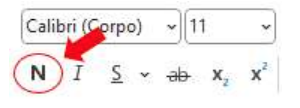
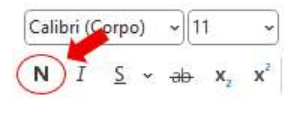
A formatação de fonte no Microsoft Word permite personalizar a aparência do texto por meio de ajustes como tipo, tamanho, estilo e cor. Com base nesse contexto, assinale a função do ícone assinalado na imagem a seguir:

Itálico.
Negrito.
Tachado.
Sublinhado.
Observe o efeito de fonte aplicado nas palavras a seguir:
1) CONHECIMENTO.
2) CONHECIMENTO.
3) CONHECIMENTO.
De acordo com o Microsoft Word, assinale a alternativa que indica CORRETA e respectivamente, o efeito de fonte aplicado nas palavras:
Ênfase, itálico e subscrito.
Negrito, sublinhado e subscrito.
Negrito, itálico e taxado.
Escuro, Sinuoso e subscrito.
A formatação de fonte no Microsoft Word 2019 permite modificar a aparência do texto, tornando-o mais claro, organizado e adequado ao tipo de documento produzido, como trabalhos escolares, relatórios e textos administrativos. Com base nesse contexto, associe corretamente as lacunas abaixo, relacionando os recursos de formatação de fonte às suas respectivas funções.
Coluna 1
1.Negrito.
2.Itálico.
3.Sublinhado.
Coluna 2
(__)Destaca o texto com maior espessura.
(__)Insere uma linha abaixo do texto.
(__)Inclina levemente as letras.
A sequência CORRETA de cima para baixo, é:
2 − 3 − 1.
1 − 3 − 2.
2 − 1 − 3.
1 − 2 − 3.
No Microsoft Word, um servidor precisa padronizar um documento oficial com as seguintes características:
• Fonte tamanho 12;
• Texto justificado;
• Recuo de primeira linha de 1,25 cm;
• Espaçamento entre linhas de 1,5;
• Espaçamento antes e depois do parágrafo igual a 0 pt. Considerando os recursos de formatação de fonte e parágrafo, assinale a alternativa que apresenta o procedimento correto:
Configurar o tamanho da fonte em 12; acessar “Parágrafo” para definir alinhamento justificado, recuo especial de primeira linha em 1,25 cm, espaçamento entre linhas 1,5 e espaçamento antes/depois igual a 0 pt.
Ajustar apenas o tamanho da fonte para 12 e aplicar alinhamento centralizado, pois o recuo é automático.
Aplicar a opção “Distribuído” no alinhamento e aumentar manualmente o espaçamento com a tecla Enter ao final de cada linha.
Inserir espaços no início de cada parágrafo para simular o recuo e ajustar o espaçamento por meio de quebras de linha sucessivas.
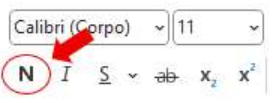
A formatação de fonte no Microsoft Word permite personalizar a aparência do texto por meio de ajustes como tipo, tamanho, estilo e cor. Com base nesse contexto, assinale a função do ícone assinalado na imagem a seguir:

Negrito.
Itálico.
Sublinhado.
Tachado.
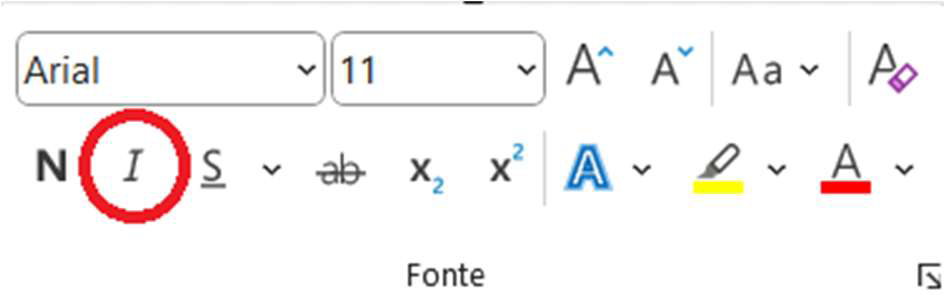
A formatação de fonte no Microsoft Word permite personalizar a aparência do texto por meio de ajustes como tipo, tamanho, estilo e cor. Com base nesse contexto, assinale a função do ícone assinalado na imagem a seguir:

Itálico.
Negrito.
Sublinhado.
Tachado.
O Microsoft Word é um processador de texto que permite ao usuário elaborar documentos com diferentes formatos. Entre os recursos básicos do Word estão a formatação de caracteres e parágrafos, além da possibilidade de inserir objetos. Nesse contexto, assinale a alternativa correta.
No Word é possível alterar fonte, cor e tamanho de letras, ajustar alinhamento dos parágrafos e inserir tabelas e imagens em um mesmo documento.
O Word não aceita inserir figuras ou tabelas, sendo necessário usar outro programa.
O Word não possui recursos gráficos, apenas funções para cálculos matemáticos.
O Word só permite a digitação simples de texto, sem qualquer tipo de formatação.
A imagem abaixo foi extraída do Microsoft Word e apresenta opções para modificar aspectos de um documento
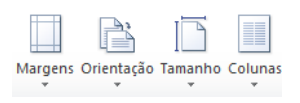
Essas opções são utilizadas para alterar as configurações de
Fonte.
Tabela.
Página.
Parágrafo.
No Microsoft Word, a formatação adequada de documentos é fundamental para a clareza e a padronização dos textos. Entre as ferramentas de formatação, destacam-se as opções de parágrafo, estilos e inserção de tabelas e gráficos. Considerando as funcionalidades do Word, assinale a alternativa correta.
O Word permite ajustar espaçamento entre linhas, aplicar estilos automáticos e inserir tabelas e gráficos diretamente em um documento.
O Word não possui funções de estilos pré-definidos, exigindo que o usuário formate manualmente cada seção do texto.
A formatação de parágrafos no Word só pode ser feita por meio de atalhos de teclado, não existindo menus gráficos.
O Word não oferece recursos para a criação de tabelas, sendo necessário utilizar exclusivamente o Excel.
No universo da comunicação escrita, a formatação de documentos desempenha um papel crucial na clareza e na organização das informações. Diante da seguinte situação hipotética: um funcionário está elaborando um relatório técnico no Word 2013, e precisa utilizar diferentes recursos de formatação para destacar elementos importantes e facilitar a leitura do texto. Com base em seus conhecimentos sobre as ferramentas de formatação de texto no Word 2013, associe os recursos listados na Coluna A às suas respectivas funções na Coluna B:
Coluna A
1.Negrito.
2.Itálico.
3.Sublinhado.
4.Tachado.
5.Sobrescrito.
Coluna B
(__) Aplicar uma linha horizontal sobre o texto selecionado.
(__) Destacar o texto selecionado com uma linha abaixo.
(__) Tornar o texto selecionado mais espesso e escuro.
(__) Colocar o texto selecionado acima da linha de base do texto normal.
(__) Inclinar o texto selecionado para a direita.
A sequência correta de preenchimento dos parênteses, de cima para baixo, é:
2, 1, 5, 3, 4.
3, 4, 1, 2, 5.
1, 2, 3, 4, 5.
4, 3, 1, 5, 2.
O pincel de formatação permite que se copie a formatação de um trecho do texto e a aplique em outro trecho.
Certo
Errado
A Câmara Municipal de Piraquara adotou a ferramenta Microsoft Word para a Web (Configuração Padrão – Idioma Português-Brasil), do Microsoft 365, como padrão para a construção de documentos institucionais, disponibilizando acesso para todos servidores. Sobre tal ferramenta, analise as afirmativas a seguir.,
I. O recurso “falar” converte a fala do usuário em texto de forma automática dentro de um documento.
II. Uma forma rápida de copiar a cor, o estilo e o tamanho da fonte de um texto é através do recurso “clonar formatação”.
III. As opções para alterar as configurações das margens estão disponíveis dentro da guia “Layout”.
Está correto o que se afirma apenas em
I.
II.
III.
II e III.
Um revisor de textos está finalizando a formatação de um documento no Microsoft Word 2016. De acordo com as normas da instituição, os nomes de autoridades citados no corpo do texto devem ter um destaque tipográfico específico: as letras devem parecer maiúsculas, mas com a altura das letras minúsculas, para manter a elegância e a legibilidade do documento.
Qual recurso de formatação de fonte o revisor deve aplicar para atender a essa exigência específica?
Estilo de Ênfase, que aplica um conjunto de formatações pré-definidas, como itálico, mas não altera especificamente a capitalização das letras para o formato desejado.
Sobrescrito, que posiciona o texto um pouco acima da linha de base e em um tamanho menor, sendo utilizado para notas de rodapé ou expoentes.
Todas em maiúsculas, que transforma todos os caracteres selecionados, tanto maiúsculos quanto minúsculos, para o formato maiúsculo de mesmo tamanho.
Versalete, que converte as letras minúsculas em caracteres com formato maiúsculo, porém com o tamanho reduzido, mantendo as maiúsculas originais em seu tamanho normal.
Analise as alternativas abaixo e assinale aquela que corresponde a formatação referente à fonte Times New Roman:
![]()
![]()
![]()
![]()
Analise as alternativas abaixo e assinale aquela que corresponde a formatação referente à fonte Arial:
![]()
![]()
![]()
![]()
Considere as afirmativas relacionadas à formatação de fonte e parágrafo no Microsoft Office Word 2019, apresentadas a seguir. Registre V, para verdadeiras, e F, para falsas:
(__)No Word 2019, o ajuste de espaçamento entre linhas pode ser feito no menu de parágrafo, permitindo opções como simples, 1,5 linhas e duplo.
(__)No Word 2019, ao aplicar negrito, itálico e sublinhado, estas formatações afetam o alinhamento do texto dentro do parágrafo.
(__)No Word 2019, é possível aplicar bordas e sombreamento aos parágrafos para destacá-los visualmente no documento.
Assinale a alternativa com a sequência correta:
F, F, F.
V, V, V.
F, V, V.
V, F, V.
V, F, F.
O Microsoft Word é um programa usado para escrever textos, e ele possui várias ferramentas que ajudam a formatar o que você escreve. Se você quiser deixar o título do seu trabalho escolar mais destacado, sem alterar o sentido, sem alterar o espaço que ele ocupa na folha, e mantendo a cor padrão como "preto" qual seria a melhor forma de fazer isso no Word?
Aumentar o tamanho da fonte sem mudar mais nada no texto.
Substituir o título por uma imagem para ele ficar mais chamativo.
Mudar a cor do texto para azul, sem alterar outras características.
Selecionar o texto do título e usar a ferramenta de "Negrito" para que ele fique mais destacado.
Analise a imagem abaixo:

A ferramenta destacada acima é utilizada para:

Mudar o texto para maiúsculas e minúsculas.
Aplicar itálico ao texto.
Sublinhar o texto.
Aplicar negrito ao texto.
Limpar toda a formatação.
“É uma função de formatação de texto presente no Microsoft Word, que fornece destaque mais grosso e pronunciado ao texto; geralmente é empregado para dar ênfase significativa a palavras ou frases, destacar informações importantes ou criar contraste com o texto regular.” O texto se refere à função de:
Aspas.
Itálico.
Negrito.
Sublinhado.
Rafael, um aluno universitário, estava finalizando seu relatório de pesquisa para uma disciplina importante. O documento tinha requisitos específicos de formatação, incluindo a obrigatoriedade de a fonte ser tamanho 12.
Ao revisar seu trabalho, Rafael percebeu que havia usado acidentalmente uma fonte de tamanho 10. Preocupado em garantir a conformidade com as diretrizes do trabalho, ele decidiu corrigir o problema imediatamente.
Considerando os tipos de formatação do MSWord-2016, indique a alternativa que contenha corretamente o ícone que Rafael deve utilizar para alterar o tamanho da fonte de seu texto.


![]()
![]()