Questões de Concurso sobre Formatar


Disciplina
Assunto 1
Banca
Instituição
Cargo
Ano
Carreira
Área de formação
Escolaridade
Dificuldade
 
Comentários:
Professores
Alunos
Meus Comentários
Vídeo
 
Minhas questões:
Resolvidas
Não resolvidas
Certas
Erradas
 
Tipo de questão:
Certo e errado
Múltipla escolha
Incluir questões:
Anuladas
Desatualizadas
 
Questões:
Todas as questões
 
Filtro simplificado
 
Questões
Todas as questões
 
4 questões encontradas
Questões por página
20
Mais recentes
 

No LibreOffice Writer, tendo um documento aberto para edição, ao clicar-se o menu Formatar e, em seguida, Página, abre-se a caixa de diálogo Estilo de Página, na qual é possível configurar diversos aspectos do documento em edição. NÃO é um desses aspectos:


A

o tamanho das páginas.


B

o tamanho das margens.


C

o tipo do documento.


D

a orientação das páginas.


E

as bordas das páginas.

Um documento de texto foi elaborado utilizando-se o Writer, versão 6.3.1 em português, com a configuração de margens à esquerda e à direita em 3 cm e 2 cm, respectivamente. Esse documento precisará ser impresso e posteriormente encadernado de modo que a margem fique maior no lado interno e menor no lado externo do caderno. Para configurar essa impressão, é necessário:


A

clicar no menu Formatar Texto escolher a opção “Margens alternadas”.


B

clicar no menu Layout Margens escolher a opção “Páginas opostas”.


C

clicar no menu Layout Orientação Retrato escolher a opção “Invertida em todo o documento” na disposição do texto.


D

clicar no menu Formatar Página Aba Página escolher a opção “Espelhado” no leiaute da página.


E

clicar no menu Layout Quebras escolher a opção “Página Par e Ímpar”.

Ao plugar um pen drive em um computador com o Windows 10 em português e abrir o explorador de arquivos, um usuário percebeu que todas as pastas e arquivos do pen drive haviam sido corrompidos por algum tipo de malware. Assim, como o pen drive continha apenas cópia de arquivos que estavam salvos no HD do computador, o usuário resolveu formatar este pen drive, procedimento que apagará todo o seu conteúdo. Para iniciar o processo de formatação o usuário selecionou a unidade de pen drive, clicou


A

no menu Disco > Formatar. Na janela que se abriu, clicou no botão Iniciar.


B

com o botão direito do mouse sobre ela e selecionou Ferramentas > Formatar > OK.


C

com o botão direito do mouse sobre ela e selecionou Formatar > Iniciar.


D

no menu Ferramentas > Disco > Formatar. Na janela que se abriu, clicou em Formatação rápida > OK.


E

com o botão esquerdo do mouse sobre ela e selecionou Ferramentas > Formatar > Iniciar.

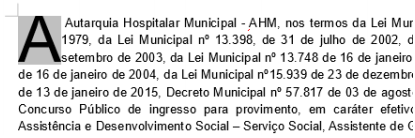
Observe a imagem abaixo.

Imagem associada para resolução da questão


Imagem associada para resolução da questão

Assim como no Microsoft Office Word, o LibreOffice Writer 5.4, em sua configuração padrão, tem o recurso capitular para destacar a primeira letra das demais. Assinale a alternativa que apresenta o caminho para acessar o recurso para produzir o mesmo efeito do texto da imagem acima.


A

Escolher a guia Formatar / opção Texto / escolher a opção MAIÚSCULAS.


B

Escolher a guia Ferramentas / Opções / menu LibreOffice Writer / opção Exibir. Em Exibir, habilitar a opção Códigos de Campo.


C

Escolher a guia Inserir / opção Caixa de Texto / selecionar a letra “A” e opção Capitular.


D

Escolher a guia Exibir / opção Barra de Ferramentas / escolher a opção Capitular.


E

Escolher a guia Formatar / opção Parágrafo / aba Capitulares / habilitar a opção Exibir Capitulares e clicar no botão OK.


Gerar simulado