Aumente suas chances de aprovação AGORA Acelere sua aprovação!
Assinatura Ilimitada por R$ 
/mês.
Ver planos Assinar agora

Questões de Concurso sobre Principais Recursos


Disciplina
Assunto 1
Banca
Instituição
Cargo
Ano
Carreira
Área de formação
Escolaridade
Dificuldade
 
Comentários:
Professores
Alunos
Meus Comentários
Vídeo
 
Minhas questões:
Resolvidas
Não resolvidas
Certas
Erradas
 
Tipo de questão:
Certo e errado
Múltipla escolha
Incluir questões:
Anuladas
Desatualizadas
 
Questões:
Todas as questões
 
Filtro simplificado
 
Questões
Todas as questões
 
78 questões encontradas
Questões por página
20
Mais recentes
 

No LibreOffice Writer, a opção de cabeçalho e rodapé é encontrada na Barra de Menus em:


A

Editar.


B

Exibir.


C

Inserir.


D

Formatar.


E

Ferramentas.

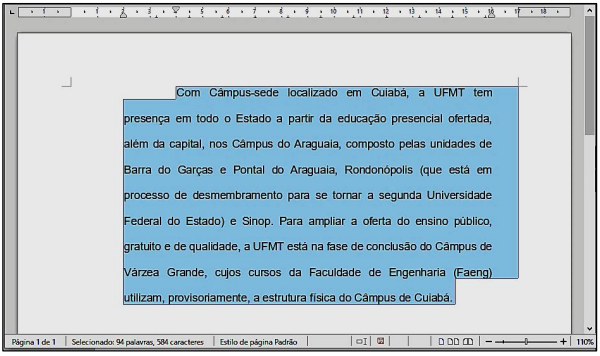
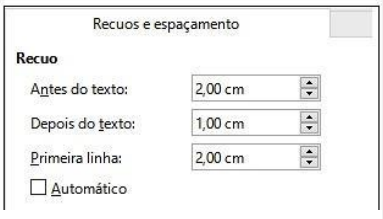
As figuras abaixo ilustram um documento no editor de texto Writer do LibreOffice v.6.3. A primeira figura exibe a barra de ferramentas de forma ampliada, enquanto a segunda figura exibe o texto do documento, permitindo visualizar a formatação dos parágrafos. Com o auxílio de ambas figuras é possível perceber, também, a disposição dos 3 parágrafos. Com base nas figuras, no texto e em seus conhecimentos de editor de texto e do aplicativo Writer do LibreOffice, marque a sentença CORRETA.



Imagem associada para resolução da questão


A

Para reproduzir a formatação do primeiro parágrafo, bastaria selecionar o parágrafo, ajustar o alinhamento à esquerda e configurar um recuo de primeira linha em 2 cm.


B

Para reproduzir a formatação do segundo parágrafo, bastaria selecionar o parágrafo e ajustar o alinhamento à direita.


C

Para reproduzir a formatação do terceiro parágrafo, bastaria selecionar o parágrafo, ajustar o alinhamento para justificado e formatar o texto em Negrito e Itálico.


D

Para reproduzir a formatação do segundo parágrafo, bastaria selecionar o parágrafo e ajustar o alinhamento para justificado.


E

Para reproduzir a formatação do primeiro parágrafo, bastaria selecionar o parágrafo, ajustar o alinhamento para justificado e configurar um recuo de primeira linha em 2 cm.

Informe se é verdadeiro (V) ou falso (F) o que se afirma sobre a importância do uso de Estilos do Writer 7.1 do LibreOffice.


( ) Facilita e agiliza as principais alterações de formatação ao modificar o estilo. Por exemplo, pode decidir alterar o recuo de todos os parágrafos ou alterar a fonte de todos os títulos do documento, executando a respectiva formatação uma única vez.

( ) Serve como base para compilar um Índice Analítico.

( ) É essencial para a criação de Malas Diretas.


A sequência correta é


A

V, V, V.


B

V, V, F.


C

F, V, F.


D

F, F, V.


E

F, F, F.

O WRITER, módulo do LibreOffice na versão 7.1 (ou maior), permite criar malas diretas personalizadas.


Para criar uma mala direta por meio de uma lista de e-mails de destinatários, ignorando o documento inicial e supondo já existir tal lista, a sequência correta de passos pela Barra de Menu é:


A

Inserir > Criar mala direta > marcar Mensagem de e-mail > Selecionar lista de e-mails > Adicionar.


B

Inserir > Mala direta > Selecionar tipo de documento > marcar E-mail > Selecionar lista de endereços.


C

Ferramentas > Mala direta > Tipo de documento > Selecionar e-mail > Arquivo de endereços > Inserir.


D

Formatar > Assistente de mala direta > Tipo de documento > selecionar Mensagem de e-mail > Lista de e-mails > Criar.


E

Ferramentas > Assistente de mala direta > Selecionar o tipo de documento > marcar Mensagem de e-mail > Selecionar lista de endereços.

Ano: 2022
Prova: FUMARC - TRT 3 - Analista Judiciário - Área Judiciária - Especialidade: Oficial de Justiça Avaliador Federal - 2022

O LibreOffice Writer 7.1.6, versão português, permite criar malas diretas por meio da opção “Assistente de mala direta...”. Essa opção está disponível por padrão na lista de opções do menu:


A

Estilos.


B

Inserir.


C

Formatar.


D

Formulário.


E

Ferramentas.

A figura abaixo apresenta um texto do LibreOffice Writer com as linhas numeradas de 1 a 4 e com um parágrafo selecionado (linhas 2 a 4).
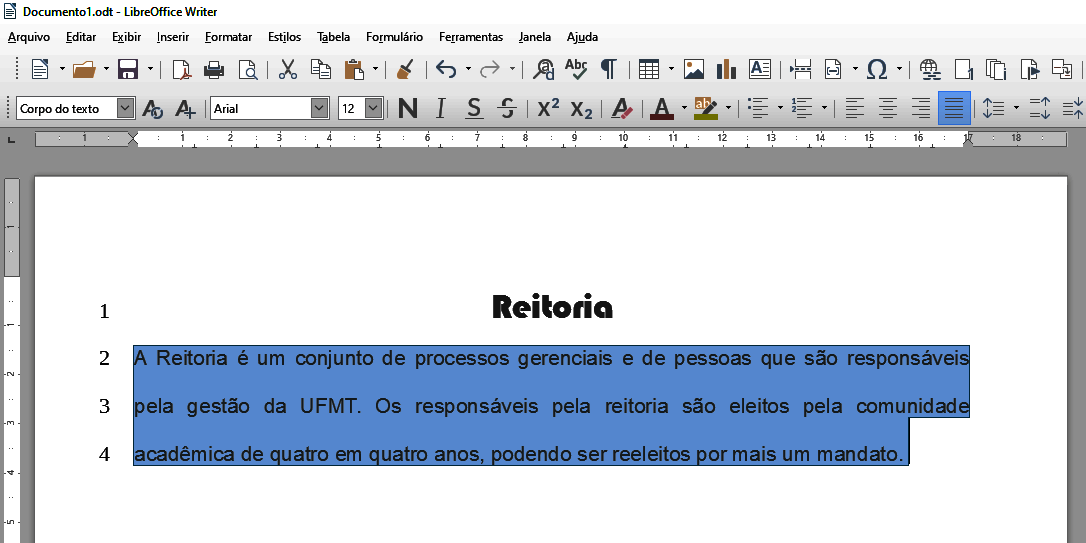
Imagem associada para resolução da questão

Sobre o texto, analise as afirmativas.


I- O título do texto (linha 1) está formatado com a fonte Arial, tamanho 12.

II- O arquivo foi salvo com o nome Documento1.odt

III- O alinhamento aplicado no parágrafo selecionado é justificado.

IV- O espaçamento entre linhas aplicado no parágrafo selecionado é simples.


Estão corretas as afirmativas


A

I, II e III, apenas.


B

I e IV, apenas.


C

II e III, apenas.


D

I, II, III e IV.

Um escrivão lotado na Polícia Civil do Estado do Ceará está digitando um texto, inicialmente com alinhamento à esquerda, no software Writer da suíte LibreOffice 7.1.4.2 (64bits) versão pt-BR, e realizou um procedimento, descrito a seguir:


I. selecionou todo o texto por meio da execução de um atalho de teclado; e

II. para finalizar, acionou um ícone da Faixa de Opções, que resultou na formatação do texto com alinhamento justificado.


O atalho de teclado e o ícone são, respectivamente,


A

Ctrl+A e Imagem associada para resolução da questão


B

Ctrl+A e Imagem associada para resolução da questão


C

Ctrl+W e Imagem associada para resolução da questão


D

Ctrl+T e Imagem associada para resolução da questão


E

Ctrl+T e Imagem associada para resolução da questão

A figura abaixo apresenta um texto do LibreOffice Writer com as linhas numeradas de 1 a 13 e com um parágrafo selecionado (linhas 2 a 13).
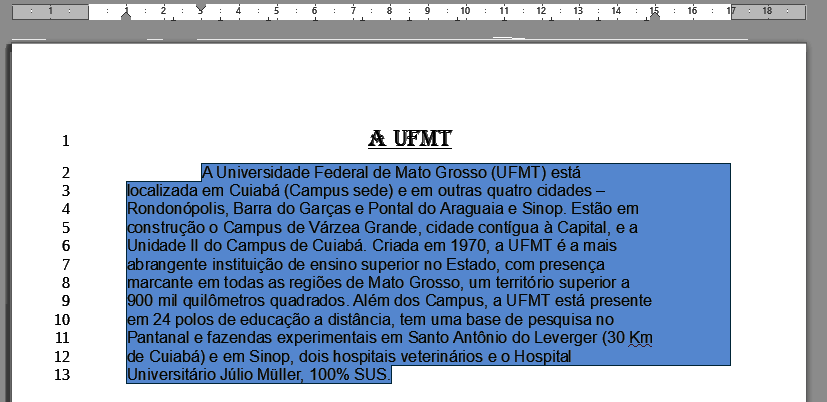
Imagem associada para resolução da questão

Sobre o texto, analise as afirmativas.

I- No parágrafo selecionado, foi aplicado alinhamento centralizado.

II- O recuo da primeira linha do parágrafo selecionado está ajustado para 2 cm.

III- A margem esquerda do documento é de 1 cm.

IV- O recuo depois do texto do parágrafo selecionado é de 2 cm.

Estão corretas as afirmativas


A

I e III, apenas.


B

II e IV, apenas.


C

II, III e IV, apenas.


D

I, II e IV, apenas.

Rodrigo preparou um documento no LO Writer, no qual inseriu trechos oriundos da Internet, copiando e colando, sendo que alguns desses trechos tinham diferentes estilos de formatação. Para manter a uniformidade do documento, Rodrigo executou as operações usando o recurso do Writer denominado


A

Alterar Estilos.


B

Colar Especial.


C

Copiar Especial.


D

Converter em Texto.


E

Pincel de Formatação.

Ano: 2021
Prova: SELECON - EMGEPRON - Técnico de Projetos Navais - Área: Técnico em Mecânica Inspetor de equipamentos - 2021

Um funcionário da EMGEPRON/Itajaí-SC digitou um texto no Writer da suíte LibreOffice 7.0.3.1 (x64) em português, tendo realizado os procedimentos detalhados a seguir.

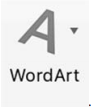
I. Utilizou um recurso desse editor, relacionado à criação de uma arte gráfica, para inserir a referência Imagem associada para resolução da questão no título do documento.
II. Acionou um ícone que corresponde a executar o atalho de teclado Ctrl + C, que tem por significado Copiar.

III. Acionou outro ícone que tem por função possibilitar a inserção de uma nota de rodapé.

O recurso em I e os ícones em II e em III são conhecidos, respectivamente, por:


A

Drawwork, Imagem associada para resolução da questão


B

Drawwork,Imagem associada para resolução da questão


C

Fontwork,Imagem associada para resolução da questão


D

Fontwork,Imagem associada para resolução da questão

Analise o texto abaixo.


Guarujá é uma cidade costeira brasileira perto de São Paulo e conhecida pelas suas inúmeras praias. A longa e arenosa Praia da Enseada é onde se encontra o aquário Acqua Mundo, que possui tubarões e pinguins. A sudoeste ao longo da costa, a Praia do Tombo conta com uma forte rebentação de ondas. Nas colinas sobre a linha costeira encontram-se os túneis da Segunda Guerra Mundial do Forte dos Andradas. A Fortaleza da Barra, perto da foz do Estuário de Santos, foi construída no século XVI para proteção contra os piratas.


Assinale a alternativa que contém a sequência, correta e respectiva, dos efeitos de texto utilizados nas palavras "Praia da Enseada", "Praia do Tombo" e "Fortaleza da Barra"


A

Itálico, tachado e negrito.


B

Negrito, sublinhado e itálico.


C

Itálico, sublinhado e negrito.


D

Itálico, subscrito e negrito.

Qual é o atalho de teclado que pode ser utilizado para abrir a caixa de diálogo Localizar e substituir?


A

Ctrl + F10.


B

Ctrl + H.


C

Ctrl + Shift + O.


D

Shift+F11.


E

Ctrl + M.

Quais serão as características do texto digitado no LibreOffice Writer com as configurações da figura abaixo?
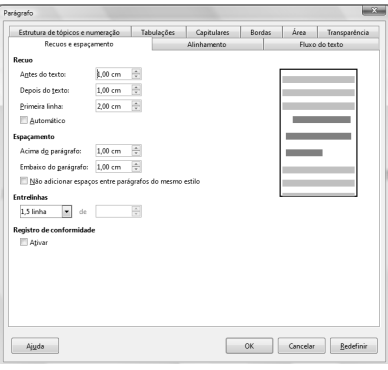
Imagem associada para resolução da questão


A

As linhas digitadas terão espaçamento de 1,5 cm entre elas e, para cada parágrafo, haverá um espaçamento de 2 cm na primeira linha.


B

As linhas digitadas terão espaçamento de 1,5 cm entre elas e, para cada parágrafo, haverá um espaçamento de 1 cm na primeira linha.


C

As linhas digitadas terão espaçamento de 1,5 cm entre elas e, para cada parágrafo, haverá um espaçamento de 1 cm no parágrafo todo.


D

As linhas digitadas terão espaçamento de 2 cm entre elas e, para cada parágrafo, haverá um espaçamento de 1,5 cm no parágrafo todo

A Figura 1 apresenta um texto sendo editado no LibreOffice Writer com um parágrafo selecionado, e a Figura 2 apresenta o mesmo texto após algumas alterações nas configurações de recuos e espaçamento entre linhas do parágrafo selecionado.
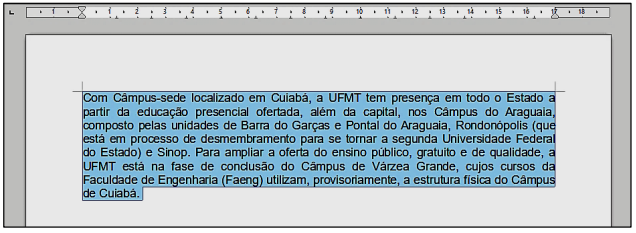

Imagem associada para resolução da questão

Figura 1


Imagem associada para resolução da questão

Figura 2


De acordo com as figuras, assinale a alternativa que apresenta corretamente as configurações aplicadas no texto da Figura 1 a fim de produzir as mudanças exibidas na Figura 2.
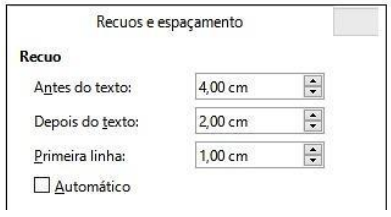
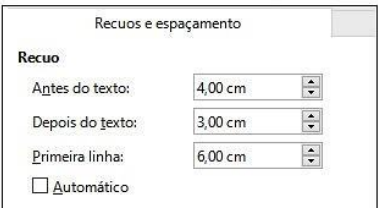
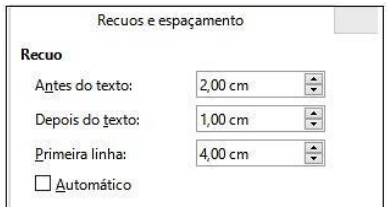
A

Imagem associada para resolução da questão


B

Imagem associada para resolução da questão


C

Imagem associada para resolução da questão


D

Imagem associada para resolução da questão

Podemos colocar vários campos em um texto do LibreOffice Writer, conforme a figura abaixo. Qual o caminho correto para acessarmos essa funcionalidade?
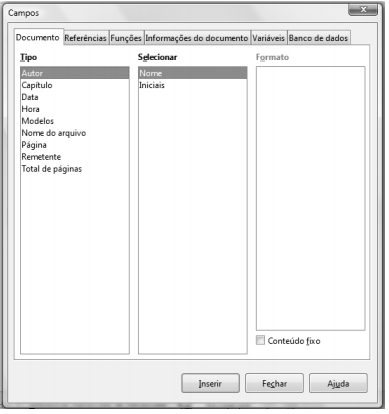
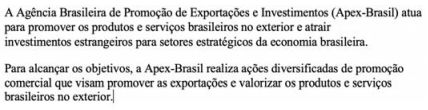
Imagem associada para resolução da questão


A

Inserir, campos


B

Ferramentas, campos.


C

Inserir, opções, campos do texto.


D

Ferramentas, opções, campos do texto.

Assinale a opção que apresenta corretamente os passos que devem ser executados no BrOffice Writer para que os parágrafos de um texto selecionado sejam formatados com avanço de 2 cm na primeira linha e espaçamento 12 entre eles.


A

Pressionar, no início da primeira linha, a tecla Tab e, em seguida, a tecla Enter duas vezes após o primeiro parágrafo do texto selecionado. Assim, o Writer repetirá essa ação para os demais parágrafos selecionados.


B

Acessar o menu Editar, selecionar a opção Texto e inserir os valores desejados no campo Recuos e Espaçamento.


C

Acessar o menu Formatar, selecionar a opção Parágrafo e inserir os valores desejados no campo Recuos e Espaçamento.


D

Acessar o menu Formatar, selecionar a opção Texto e inserir os valores desejados no campo Espaçamento.

Daniela frequentemente redige e edita documentos e, sempre que imprime algum deles, exibe no texto impresso o nome do arquivo, juntamente com a pasta onde está localizado e a data da última gravação.


Ao pesquisar, no LibreOffice Writer e no MS Word, sobre a disponibilidade de recursos de edição para automatizar totalmente essas informações, Daniela concluiu corretamente que:


A

somente o Word oferece esses recursos;


B

somente o Writer oferece esses recursos;


C

os dois oferecem esses recursos;


D

nos dois casos é preciso programar novas funções;


E

em nenhum dos dois isso é possível.

Imagem associada para resolução da questão


Considere que o texto anterior tenha sido entregue à equipe de edição para que o analista colocasse em destaque a primeira letra de cada parágrafo, de forma similar ao exemplo a seguir.
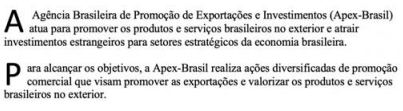

Imagem associada para resolução da questão


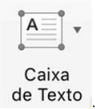
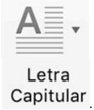
Nesse caso, para realizar essa formatação, basta ao analista selecionar separadamente cada parágrafo e clicar o botão

A

Imagem associada para resolução da questão


B

Imagem associada para resolução da questão


C

Imagem associada para resolução da questão


D

Imagem associada para resolução da questão

No LibreOffice Writer, o alinhamento de texto denominado Justificado significa


A

alinhar o texto à direita.


B

alinhar o texto à esquerda


C

alinhar o texto às margens direita e esquerda.


D

centralizar o texto.


E

variar o tamanho da fonte para evitar separação de sílabas.

Identifique no texto abaixo as configurações de texto usadas para formatar com exceção do trecho da fonte de pesquisa.


PCs equipados com sistema Windows 10, Windows 8 ou Windows 7 podem desligar apenas por meio do teclado. A dica é interessante principalmente quando o mouse ou touchpad do notebook não estão funcionando, por exemplo. Em situações como essas, é possível recorrer a alguns comandos nas teclas do computador para fechar o sistema, em processos simples e que não danificam a máquina.


Fonte: https:\\techtudo.com.br\dicas-e-tutoriais/2020/01/como-desligar-o-pc-pelo-teclado.ghtml


Identificadas as configurações responda a alternativa CORRETA usada no texto:


A

Justificado, texto realçado e itálico.


B

Alinhado à esquerda, negrito e subscrito.


C

Alinha à direita, negrito e itálico.


D

Justificado, negrito e itálico.


E

Centralizado, negrito e sublinhado


Gerar simulado