







Seu próximo nível começa aqui
Com a Assinatura Ilimitada, você tem tudo que precisa para sua aprovação.
Com a Assinatura Ilimitada, você combina prática, teoria e método em uma única assinatura com tudo que você precisa para sua aprovação.
Relacione os comandos aplicados à palavra “SUCESSO” com suas funcionalidades.
I. SUCESSO
II. SUCESSO
III. SUCESSO
IV. SUCESSO
I. Sobrescrito.
II. Itálico.
III. Tachado.
IV. Negrito.
I. Sobrescrito.
II. Itálico.
III. Sublinhado.
IV. Negrito.
I. Sublinhado.
II. Itálico.
III. Tachado.
IV. Negrito.
I. Sublinhado.
II. Itálico.
III. Subscrito.
IV. Negrito.
Para que serve o botão existente no BrOffice Writer 3.2?

Alterar texto para Maiúsculo.
Alterar texto para Negrito.
Aumentar tamanho da fonte.
Autoverificação Ortográfica.
Classificar de A a Z.
Com relação às permissões especiais utilizadas nos arquivos do sistema operacional Linux, pode-se utilizar por questões de segurança os recursos SUID e o SGID.
Qual é o efeito da utilização do SUID em arquivos executáveis?
Quem executar o arquivo terá os mesmos direitos e poderes do dono do arquivo, durante a sua execução.
Atualmente, nenhum.
Todos os arquivos e diretórios criados pertencerão ao mesmo grupo do diretório que os engloba.
Quem executar o arquivo terá os mesmos direitos e poderes do grupo do arquivo, durante a sua execução.
Para responder à questão 16, considere a Figura 01 abaixo, que foi elaborada no LibreOffice Writer 5.1.
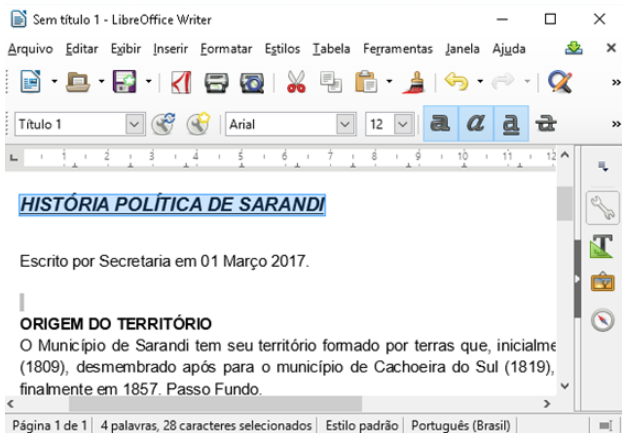
Figura 01
Considerando a Figura 01, podemos dizer que o título, que está selecionado, está:
I. Em negrito.
II. Em itálico.
III. Tachado.
IV. Com a fonte Tamanho 1.
Quais estão corretas?
Apenas I e II.
Apenas III e IV.
Apenas I, II e III.
Apenas II, III e IV.
I, II, III e IV.
Sobre o LibreOffice Writer 5.1, analise as proposições a seguir.
I. No menu ‘Arquivo’, o usuário pode encontrar uma opção para salvar uma cópia do documento em outro diretório.
II. O ODP é o formato padrão para documentos de texto no LibreOffice Writer, embora seja possível utilizar formatos do MS Office, como o PPT.
III. Durante o processo de instalação do Writer, o usuário deve selecionar um único idioma o qual pretende instalar, não é possível adicionar o suporte a uma segunda língua para a mesma versão do aplicativo.
IV. É possível diminuir o tamanho do arquivo PDF a ser criado pelo Writer ao selecionar a opção para reduzir a resolução e a qualidade das imagens, na caixa ‘Opções do PDF’.
V. Na caixa de diálogo ‘Salvar como...’ existe a opção de inserir uma senha para criptografar o arquivo.
Está(ão) CORRETA(S) apenas a(s) proposição(ões)
III e IV.
I, III, IV.
II, III e V.
I e IV.
I, IV e V.
Na ferramenta de processamento de texto Writer, do LibreOffice 5, qual é o caminho correto para inserir o número de página no cabeçalho de cada página?
Primeiramente, acessar o menu “Inserir → Campo → Cabeçalho e rodapé → Cabeçalho padrão”. Em seguida, marcar a opção “Inserir número de página”.
Acessar o menu “Inserir → Cabeçalho e rodapé” e marcar a opção “Inserir número de página”.
Primeiramente, acessar o menu “Inserir → Cabeçalho e rodapé → Cabeçalho → Estilo padrão”. Em seguida, colocar o cursor do teclado sobre o cabeçalho da página e acessar o menu “Inserir → Campo → Número da página”.
Acessar o menu “Formatar → Página → Cabeçalho e Rodapé” e marcar a opção “Inserir número da página”.
Acessar o menu “Formatar → Página → Cabeçalho” e marcar a opção “Inserir número da página”.
Para escrever caracteres de uma fórmula química, como a do ácido sulfúrico (H2SO4), utilizando o aplicativo LibreOffice Writer 4.4 e versões posteriores, o usuário deve selecionar cada número a ser formatado individualmente e aplicar a seguinte sequência de operações:
Formatar; Caractere; Posição; Subscrito.
Formatar; Parágrafo; Capitulares; Exibir capitulares
Formatar; Caractere; Posição; Sobrescrito.
Formatar; Alterar caixa; minúsculas.
Observe a imagem abaixo.

O recurso faz parte do LibreOffice Writer 5.4, em sua configuração padrão, e tem a função de
alternar marcas de formatação.
inserir indicador.
inserir caractere especial.
inserir hiperlink.
clonar formatação.
Observe a imagem abaixo.

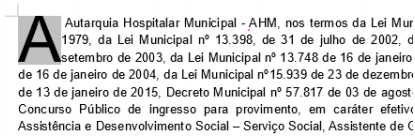
Assim como no Microsoft Office Word, o LibreOffice Writer 5.4, em sua configuração padrão, tem o recurso capitular para destacar a primeira letra das demais. Assinale a alternativa que apresenta o caminho para acessar o recurso para produzir o mesmo efeito do texto da imagem acima.
Escolher a guia Formatar / opção Texto / escolher a opção MAIÚSCULAS.
Escolher a guia Ferramentas / Opções / menu LibreOffice Writer / opção Exibir. Em Exibir, habilitar a opção Códigos de Campo.
Escolher a guia Inserir / opção Caixa de Texto / selecionar a letra “A” e opção Capitular.
Escolher a guia Exibir / opção Barra de Ferramentas / escolher a opção Capitular.
Escolher a guia Formatar / opção Parágrafo / aba Capitulares / habilitar a opção Exibir Capitulares e clicar no botão OK.
Para inserir um cabeçalho no editor de texto Writer, deve-se ir em
barra de menu, exibir, cabeçalho e rodapé.
barra de ferramentas, exibir, cabeçalho e rodapé.
barra de menu, inserir campos, outros, cabeçalho.
barra de menu, inserir, cabeçalho.
barra de ferramentas, inserir, cabeçalho.
Assim, dada todas as circunstâncias apresentadas neste expediente, notadamente no que tange à necessidade de previsão nos gastos desta secretaria, solicito que o processo em tela seja instruído com toda a documentação previamente apontada, com a necessária agilidade.
Atenciosamente,
Florentino Ariza Chefe de Gabinete |
Em relação ao documento descrito, considere o trecho iniciado com a palavra “Assim” e que termina com “agilidade.”.
A alternativa que contém o tipo de alinhamento utilizado no trecho considerado é a
Justificado.
Centralizado.
Normalizado.
Alinhado à Direita.
Alinhado à Esquerda.
Em um editor de textos, o que significa: inserir uma quebra de página?
Significa inserir um marcador que informa ao editor de texto que o conteúdo da página atual termina neste marcador e o texto que segue é conteúdo da próxima página.
Significa formatar a página para que ela tenha margens menores.
Significa formatar a página para que ela tenha margens maiores.
Significa inserir uma linha separando o texto da página, quebrando sua continuidade.
No editor de texto LibreOffice Writer 5, para dividir o texto em colunas, deve ser seguida a seguinte sequência de passos:
Formatar →Coluna →escolher o número de colunas →OK.
Inserir →Coluna →escolher o número de colunas →OK.
Exibir →Coluna →escolher o número de colunas →OK
Editar →Coluna →escolher o número de colunas →OK.
Uma lista de todas as configurações dos formatos utilizados em um texto. Sua utilização permite que a formatação de documentos seja mais rápida e fácil, pois todos os formatos utilizados para cada tipo poderão ser previamente definidos e escolhidos em conjunto. A ferramenta do LibreOffice Writer a qual o texto se refere é
Autotexto.
Marcadores e numeração.
Estilo e formatação.
Formatação em grupo.
Estilo de grupo.
No editor de textos Writer do pacote MLibreOffice 4.3, versão em português, o acionamento de um ícone tem por significado mostrar funções de desenho, ilustradas na barra da figura abaixo.

Esse ícone é:


Em relação ao alinhamento e estilo de fonte, qual alternativa apresenta a formatação utilizada no texto a seguir:
No meio do caminho No meio do caminho tinha uma pedra tinha uma pedra no meio do caminho tinha uma pedra no meio do caminho tinha uma pedra. Nunca me esquecerei desse acontecimento na vida de minhas retinas tão fatigadas. |
alinhamento centralizado, negrito
alinhamento à esquerda, itálico
alinhamento à direita, sublinhado
alinhamento justificado, itálico
No editor de texto LibreOffice Writer 5, quais recursos estão disponíveis na guia “Inserir”?
Figura e Localizar.
Régua e Caractere.
Hiperlink e Referência.
Tabela e Figura.
O atributo Negrito é aplicado na área selecionada. Se o cursor estiver posicionado em uma palavra, essa palavra também será marcada em negrito. No aplicativo Writer, a alternativa CORRETA que contém o atalho que representa o atributo negrito é:
Ctrl + B
Ctrl + N
Ctrl + I
Ctrl + U
Ctrl + F
Considerando o editor de textos LibreOffice Writer 5.0.5.2 (idioma Português), relacione os botões com suas respectivas funções.
(1) | ( ) Ortografia e gramática |
(2) | ( ) Cor da fonte |
(3) | ( ) Negrito |
(4) | ( ) Realçar |
(5) | ( ) Localizar e substituir |
A sequência CORRETA de cima para baixo é:
4, 1, 3, 5, 2
4, 5, 1, 3, 2
1, 2, 3, 4, 5
2, 1, 3, 5, 4
4, 5, 3, 1, 2
Mem. 001/2016-Gab. SESP Macondo, 15 de março de 2016. Assunto: Necessidade de Aquisição de mobiliário. |
Em relação ao memorando da imagem, em cada uma das linhas exibidas, foram utilizados, respectivamente, os seguintes alinhamentos:
justificado, alinhado à esquerda, alinhado à direita.
justificado, alinhado à direita, alinhado à esquerda.
centralizado, alinhado à esquerda, alinhado à direita.
centralizado, alinhado à direita, alinhado à esquerda.
normalizado, justificado à direita, justificado à esquerda.






