








Seu próximo nível começa aqui
Com a Assinatura Ilimitada, você tem tudo que precisa para sua aprovação.
Com a Assinatura Ilimitada, você combina prática, teoria e método em uma única assinatura com tudo que você precisa para sua aprovação.
Na aba “Página Inicial” do Microsoft Excel 2016, existe um grupo de ferramentas chamado “Células”, em que é possível realizar diversas operações relacionadas às células. Com base nessa descrição, assinalar a alternativa que corresponde ao nome do ícone destacado.
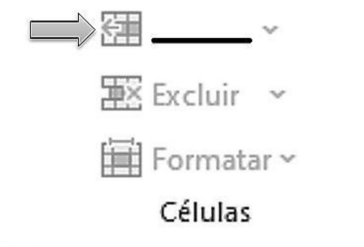
Inserir.
Incluir.
Destacar.
Resetar.
Considerando o programa LibreOffice Writer versão 7.3, marque a alternativa que informa os itens que fazem parte do menu Inserir.
Gráfico, Tabela e Imagem.
Figura, Formulário, Índice.
Gráfico, Figura e Multimídia.
Imagem, Tabela e Formulário.
Índice, Tabela, Figura.
O que acontece ao clicar na opção “Inserir” – “Gráfico” no Microsoft Word 2013?
O Word cria automaticamente um gráfico em branco no documento, permitindo alterações de informações.
Uma janela de diálogo é aberta, permitindo selecionar um gráfico da biblioteca do Word; o gráfico selecionado é inserido como uma imagem estática no documento.
Uma janela de diálogo é aberta; é possível selecionar um gráfico da biblioteca do Word; e, em seguida, o gráfico é inserido juntamente com uma planilha com dados, tornando possível alterar as informações.
Uma planilha do Excel em branco é colocada no documento para que os dados sejam inseridos. O Word, automaticamente, cria por padrão um gráfico em colunas, sendo possível alterar o tipo de gráfico caso seja necessário.
O LibreOffice surge como uma alternativa à suíte de aplicativos de escritório da Microsoft (MS Office). Assim, quando necessitamos compor um documento de texto utilizamos o programa Writer. Uma funcionalidade disponível neste programa é a de inserir imagens e temos várias formas de realizar essa inserção. Assinale a alternativa que NÃO é uma das formas de inserção de imagens no LibreOffice Writer.
Arrastar e soltar
Inserção através de scanner
Copiar e Colar
Caixa de diálogo Inserir Figura
Inserir imagem da nuvem LibreOffice
Para que o usuário consiga inserir uma tabela no LibreOffice Writer, é preciso que ele vá ao Menu:
Inserir.
Estilos.
Formatar.
Tabela.
Ferramentas.
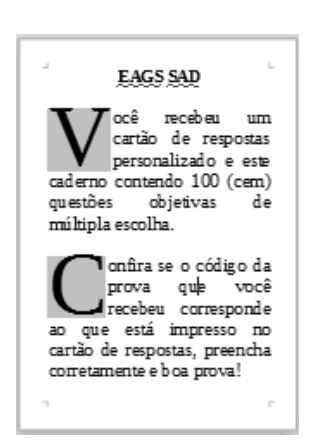
No LibreOffice Writer, podemos destacar a primeira letra do parágrafo, aumentando seu tamanho em relação ao restante do documento texto, conforme se pode verificar na figura abaixo. Assinale a opção que deve ser marcada para obter esse resultado.
MAIÚSCULAS
Exibir capitulares
Exibir caractere especial
Palavras Iniciando Com Maiúsculas
Podemos colocar vários campos em um texto do LibreOffice Writer, conforme a figura abaixo. Qual o caminho correto para acessarmos essa funcionalidade?
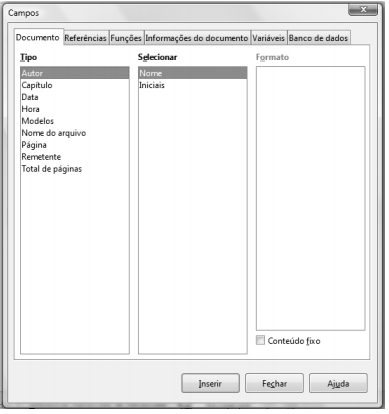
Inserir, campos
Ferramentas, campos.
Inserir, opções, campos do texto.
Ferramentas, opções, campos do texto.
São exemplos das opções disponíveis no menu “Inserir” do LibreOffice Writer 7.1.6, versão português, EXCETO:
 Figura...
 Formas
 Gráfico...
 Tabela...
Assinale a alternativa correta, considerando o editor de texto Writer, do LibreOffice 6.1.
No LibreOffice Writer é possível adicionar assinaturas digitais através do menu Inserir.
A partir do menu Editar o usuário tem acesso a opção Ortografia.
Para inserir entradas bibliográficas a partir do Banco de dados bibliográficos, deve-se escolher a guia Inserir – o botão Sumário e índices – a opção Entrada do Banco de dados bibliográficos.
Para inserir uma quebra manual, deve-se escolher a guia Inserir, e em seguida o botão Mais Quebras e depois o botão Quebra Manual, então defina o tipo e o estilo de quebra.
Na guia Editar, o botão Anotação ou a combinação de teclas Ctrl+Alt+A inserem uma anotação na posição do cursor.
Assinale a alternativa que apresenta uma opção correta para que o número da página apareça no canto inferior direito de cada página de um documento do processador de textos Writer, idioma português do Brasil.
Selecionar Inserir > Cabeçalho e rodapé > Cabeçalho > Estilo padrão. Depois, o cursor do mouse deve ser posicionado dentro do Cabeçalho e selecionar Inserir > Campo > Total de páginas. Finalmente, selecionar o número total de páginas e aplicar o alinhamento à direita.
Selecionar Inserir > Cabeçalho e rodapé > Rodapé > Estilo padrão. Depois, o cursor do mouse deve ser posicionado dentro do Rodapé e selecionar Inserir > Campo > Total de páginas. Finalmente, selecionar o número total de páginas e aplicar o alinhamento à direita.
Selecionar Inserir > Cabeçalho e rodapé > Cabeçalho > Estilo padrão. Depois, o cursor do mouse deve ser posicionado dentro do Cabeçalho e selecionar Inserir > Número da página. Finalmente, selecionar o número da página e aplicar o alinhamento à direita.
Selecionar Inserir > Cabeçalho e rodapé > Rodapé > Estilo padrão. Depois, o cursor do mouse deve ser posicionado dentro do Rodapé e selecionar Inserir > Número da página. Finalmente, selecionar o número da página e aplicar o alinhamento à direita.
No editor de textos LibreOffice 5.4.4.2 ou Microsoft Word 2013, a ferramenta de desenho permite a inclusão de formas e textos com efeitos especiais. As opções de desenho contidas na ferramenta possibilitam a criação de figuras, imagens tridimensionais, sombras, formas, alteração das cores de fundo, de fontes, de linhas etc. Clicando-se em Inserir e depois em Formas,
pode-se exibir a Barra de Ferramentas de Desenho, que possui diversas formas.
é possível a inclusão de formas mais elaboradas e de figuras de um arquivo selecionado.
é possível selecionar uma forma clicando-se com o botão acionador sobre aquela desejada.
pode-se editar as formas apresentadas clicando-se com o botão auxiliar sobre a forma escolhida.
Na ferramenta de processamento de texto Writer, do LibreOffice 5, qual é o caminho correto para inserir o número de página no cabeçalho de cada página?
Primeiramente, acessar o menu “Inserir → Campo → Cabeçalho e rodapé → Cabeçalho padrão”. Em seguida, marcar a opção “Inserir número de página”.
Acessar o menu “Inserir → Cabeçalho e rodapé” e marcar a opção “Inserir número de página”.
Primeiramente, acessar o menu “Inserir → Cabeçalho e rodapé → Cabeçalho → Estilo padrão”. Em seguida, colocar o cursor do teclado sobre o cabeçalho da página e acessar o menu “Inserir → Campo → Número da página”.
Acessar o menu “Formatar → Página → Cabeçalho e Rodapé” e marcar a opção “Inserir número da página”.
Acessar o menu “Formatar → Página → Cabeçalho” e marcar a opção “Inserir número da página”.
Para darmos um toque de sofisticação e ênfase no documento, devemos utilizar a
orientação da página.
alteração das margens da página.
configuração do tamanho da página.
inserção de páginas de rosto no texto.
No editor de texto LibreOffice Writer 5, quais recursos estão disponíveis na guia “Inserir”?
Figura e Localizar.
Régua e Caractere.
Hiperlink e Referência.
Tabela e Figura.
Ao executar a sequência de ações Inserir > Cabeçalho > Digitar a palavra “Ifes” na segunda página da segunda seção de um texto no LibreOffice Writer, o resultado obtido será
a inserção da palavra Ifes no cabeçalho da página corrente.
a inserção da palavra Ifes no cabeçalho da seção da página corrente.
a inserção da palavra Ifes no cabeçalho das páginas a partir da página corrente.
a inserção da palavra Ifes no cabeçalho de todo o documento.
a inserção da palavra Ifes no cabeçalho das páginas até a página corrente.
No editor de texto LibreOffice, (a) Ortografia e Gramática e (b) Nota de Rodapé são opções que podem ser acessadas, respectivamente, nos menus
Ferramentas e Inserir.
Formatar e Tabela.
Editar e Arquivo.
Exibir e Janela.
NÃO é um componente do menu Inserir do Libre Office Writer (versão 3x – configuração padrão):
Salvar
Rodapé
Hiperlink
Anotação
Cabeçalho
No BrOffice.org Writer, na barra de menus INSERIR > CAMPOS, é possível inserir:
Quebra manual
Caractere especial
Seção
Total de páginas do documento



