





Seu próximo nível começa aqui
Com a Assinatura Ilimitada, você tem tudo que precisa para sua aprovação.
Com a Assinatura Ilimitada, você combina prática, teoria e método em uma única assinatura com tudo que você precisa para sua aprovação.


Seu próximo nível começa aqui
Com a Assinatura Ilimitada, você tem tudo que precisa para sua aprovação.
Com a Assinatura Ilimitada, você combina prática, teoria e método em uma única assinatura com tudo que você precisa para sua aprovação.
As funções lógicas atuam como operadores lógicos ao realizar comparações entre valores na planilha. Essas funções são essencialmente perguntas que esperam uma das duas respostas possíveis: verdadeiro ou falso. Elas utilizam comparadores lógicos, ou condições, para realizar essas perguntas. A função CE é um exemplo de teste lógico. Ela possui três argumentos: a condição a ser testada, o valor a ser retornado se a condição for verdadeira e o valor a ser retornado se a condição for falsa. Podemos usar a função CE para determinar a situação de um aluno, onde fazemos uma pergunta lógica ao programa e especificamos quais textos devem ser exibidos na tela com base na resposta obtida.
Certo
Errado
Suponha que, no OpenOffice Calc, numa fórmula na célula B1, queiramos colocar lá o valor de A1*C1+100, desde que o valor na célula A1 não extrapole os limites de 0 a 10 (abaixo de 0 ou acima de 10), e que exiba uma mensagem indicando essa extrapolação, se for o caso. Assinale a alternativa que apresenta uma fórmula em B1 que executa o que desejamos.
SE(A1>10)*(‘Valor acima do limite’); SE(A1<0)*(‘Valor abaixo do limite’); A1*C1+100;
SE(A1>10: ‘Valor acima do limite’, SENÃO: SE(A1<0: ‘Valor abaixo do limite’, SENÃO: A1*C1+100) )
SE(A1>10: (‘Valor acima do limite’); A1<0: (‘Valor abaixo do limite’); A1*C1+100)
SE(A1>10; ‘Valor acima do limite’; SE(A1<0; ‘Valor abaixo do limite’; A1*C1+100) )
SE(A1>10)(‘Valor acima do limite’); SE(A1<0)(‘Valor abaixo do limite’); SENÃO(A1*C1+100);
Considere que tenho uma lista de alunos em uma planilha do LibreOffice Calc e estou usando a Função “SE”. Para encontrar o Conceito desses alunos, utilizei o seguinte critério: será considerado “ruim” o conceito do aluno cuja média é inferior a 5; caso contrário, o conceito será “bom”.
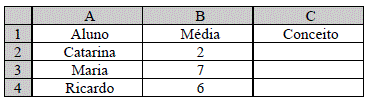
Assim sendo, em relação à solução desse problema, entre as assertivas abaixo, assinale qual é verdadeira (V) e qual é falsa (F); em seguida, assinale a alternativa que corresponde à sequência correta.
( ) =SE(B2>5;"ruim";"bom") apresenta o resultado correto do conceito para a aluna.
( ) o valor da função SE, para o caso do resultado do teste ser verdadeiro, vem logo após o primeiro ponto e vírgula.
( ) =SE(B3<5;"ruim";"bom") apresenta o resultado correto do conceito para a aluna.
( ) o valor da função SE para o caso do resultado do teste ser falso, vem logo após o primeiro ponto e vírgula.

V – F – F – V
V – V – F – V
F – V – V – F
F – F – V – V
Considere que está sendo utilizada a função SE do BrOffice.org. Calc. Marque a alternativa que apresenta o valor da função que será exibido se o resultado do teste for falso.
=SE(G4>1;“ruim”; “bom”)
ruim
bom
“ruim”
“bom”
Supõe-se que os atendimentos superiores a 90% das solicitações de sobressalentes são considerados ótimos e que abaixo desse valor são considerados normais. Deseja-se que as palavras ótimo e normal sejam colocadas de forma automática na coluna ''B" em função dos valores calculados na coluna "A" do programa Calc. Dessa forma, a função que poderia ser colocada na célula ''B5 11 seria:
=CASO (A5>90%; "Ótimo"; "Normal")
=SE(A5<90%;Ótimo;Normal)
=SE(A5>90%;ENTÃO="Ótimo";SENÃO="Normal")
=SE (A5>90%; "Ótimo"; "Normal")
=CASO(A5<90%;Ótimo;Normal)


Seu próximo nível começa aqui

Seu próximo nível começa aqui
Destrave a preparação completa para sua aprovação. Com a Assinatura Ilimitada, você estuda com os melhores professores do Brasil e todos os recursos Gran.

