







Seu próximo nível começa aqui
Com a Assinatura Ilimitada, você tem tudo que precisa para sua aprovação.
Com a Assinatura Ilimitada, você combina prática, teoria e método em uma única assinatura com tudo que você precisa para sua aprovação.
O Windows oferece múltiplos mecanismos para gerenciar o espaço de armazenamento e a organização dos dados, permitindo que os usuários otimizem o uso do disco e garantam a integridade de suas informações. As abordagens para compactar, associar e salvaguardar arquivos operam de maneiras distintas, com implicações diferentes sobre como os dados são armazenados e acessados pelo sistema e pelo usuário. Com base nos diferentes métodos de operações com arquivos no Windows, assinale a alternativa que descreve corretamente uma de suas funcionalidades.
A associação de arquivos, que permite ao sistema identificar o programa padrão para abrir um arquivo priorizando a análise do cabeçalho do arquivo em detrimento de sua extensão, abrindo-o com o software correto mesmo que a extensão tenha sido renomeada.
A criação de uma 'Pasta compactada (zipada)', que gera um volume de disco virtual no formato .zip, onde qualquer modificação realizada em um arquivo diretamente dentro deste volume é sincronizada em tempo real com o arquivo original correspondente fora do arquivo compactado.
A compactação nativa do sistema de arquivos NTFS, que, ao ser ativada nas propriedades de um arquivo ou pasta, reduz o espaço ocupado em disco, permitindo que o sistema operacional e os aplicativos acessem os dados de forma transparente, sem a necessidade de um processo de extração manual.
O recurso de backup incremental, que otimiza o tempo e o espaço de armazenamento ao copiar, em cada execução, todos os arquivos que foram alterados ou criados desde o último backup completo realizado, consolidando as mudanças.
A manipulação de arquivos e pastas é uma habilidade fundamental para qualquer usuário de computador, seja para organizar documentos pessoais, gerenciar projetos de trabalho ou simplesmente manter o sistema operacional funcionando de forma eficiente. Um usuário deseja criar uma estrutura de pastas organizada para seus projetos de trabalho. Qual das seguintes abordagens é a mais eficiente para garantir organização, fácil acesso e gerenciamento dos arquivos?
Salvar todos os arquivos diretamente na área de trabalho para facilitar o acesso.
Criar uma pasta "Documentos" e salvar todos os arquivos nela, sem subdivisões.
Criar pastas principais para cada projeto e, dentro delas, subpastas para diferentes tipos de arquivos.
Utilizar a pasta "Downloads" como local principal para todos os arquivos de trabalho.
Pedro é responsável pela organização digital de uma biblioteca comunitária. Ele precisa criar uma estrutura lógica no computador para armazenar diferentes tipos de materiais: livros digitalizados, áudios de pessoas contando histórias, vídeos educativos e planilhas de controle de empréstimos. O diretor solicitou que os arquivos sejam organizados de forma hierárquica para facilitar o acesso dos funcionários.
Marque a alternativa correta:
A organização hierárquica só funciona com arquivos de texto, não sendo possível organizar vídeos e áudios dessa forma.
Para criar uma estrutura hierárquica, é obrigatório usar apenas a área de trabalho do Windows como local de armazenamento.
Uma estrutura hierárquica de pastas permite criar subpastas dentro de pastas principais, organizando os arquivos por categorias e subcategorias.
A organização em pastas hierárquicas impede que os usuários salvem arquivos de diferentes tipos no mesmo local.
O manuseio de arquivos, diretórios, atalhos, área de trabalho e área de transferência é fundamental para a organização e o fluxo de informações e o uso correto dos sistemas operacionais gráficos. A seguir analise as assertivas e assinale Verdadeiro (V) ou Falso (F):
(__)Pastas e diretórios são estruturas usadas para organizar arquivos, podendo conter tanto arquivos quanto outras pastas.
(__)Um atalho é uma cópia física e independente de um arquivo original, permanecendo utilizável mesmo que o arquivo original seja excluído.
(__)A área de trabalho de um sistema operacional gráfico funciona como um espaço de acesso rápido, onde podem ser colocados arquivos, pastas e atalhos.
(__)A área de transferência armazena temporariamente informações copiadas ou recortadas, permitindo que sejam coladas em outro local.
(__)Um arquivo é, necessariamente, um conjunto de programas executáveis, não podendo armazenar textos ou imagens.
(__)A exclusão de um atalho também remove automaticamente o arquivo ou pasta ao qual ele faz referência.
Assinale a alternativa que apresenta a sequencia correta de V (verdadeiro) e F (falso) de cima para baixo:
F, V, F, V, V, F.
F, F, V, V, F, V.
V, F, F, V, V, F.
V, F, V, V, F, F.
V, V, V, F, F, V.
Analise a imagem abaixo:
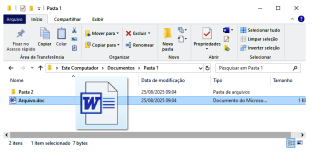
Assinale a alternativa que indica corretamente o que acontece por padrão, quando se arrasta um arquivo usando somente o mouse, de uma pasta para outra, dentro do mesmo disco no Windows.
O arquivo é movido, saindo da pasta de origem.
O arquivo é compactado antes da transferência.
O arquivo é copiado, permanecendo na pasta de origem.
O arquivo é duplicado e armazenado em cache temporário.
O arquivo permanece na origem, apenas com um atalho criado no destino.
No gerenciamento de arquivos no sistema operacional Windows, cada arquivo possui um sufixo que identifica o seu tipo, conhecido como extensão. Sobre esse assunto, é correto afirmar:
arquivos de texto simples geralmente utilizam a extensão .txt.
arquivos de planilhas do Microsoft Excel utilizam a extensão .docx.
arquivos de documentos do Microsoft Word utilizam a extensão .pptx.
arquivos compactados em formato ZIP aparecem sempre com a extensão .rar.
arquivos de apresentação do Power Point utilizam a extensão .xls.
Considere as imagens abaixo:
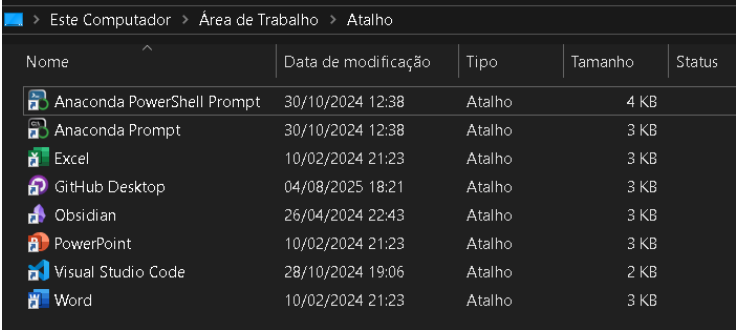
Figura 1: print da pasta Área de Trabalho.
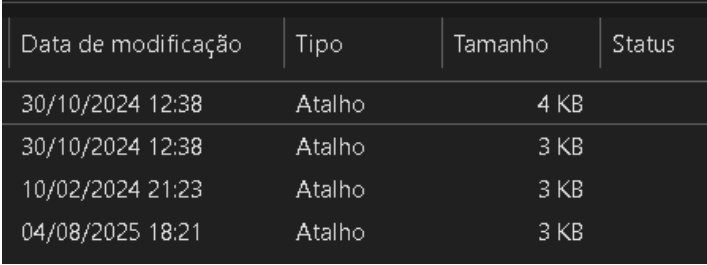
Figura 2: Zoom das informações.
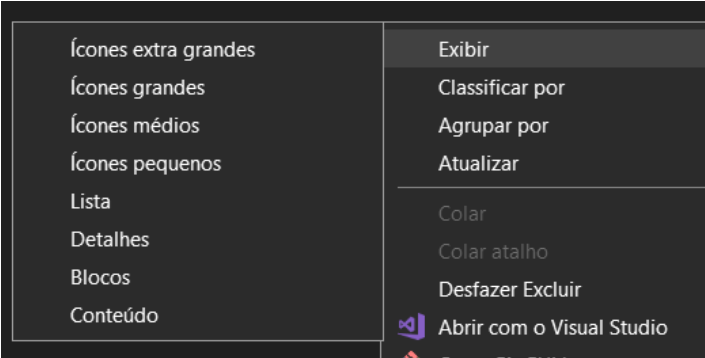
Figura 3: comando “Exibir” (ao clicar com botão direito do mouse).
A Figura 1 acima mostra o print da pasta da Área de Trabalho com alguns atalhos do usuário. A Figura 2 dá um zoom no lado direito dos primeiros atalhos para mostrar as informações que estão sendo apresentadas. Já a Figura 3 mostra as opções do comando “Exibir”, que são: Ícones extra grandes, ícones grandes, ícones médios, ícones pequenos, Lista, Detalhes, Blocos e Conteúdo. Essas opções do comando “Exibir” são a forma como os aplicativos, atalhos e pastas serão apresentados ao usuário. Visualmente elas são diferentes e cada uma tem sua própria finalidade.
Repare como os aplicativos e atalhos são apresentados nas Figuras 1 e 2 e escolha a alternativa abaixo que apresenta corretamente a opção do comando “Exibir” que exibe aplicativos, atalhos e pastas da forma como estão nas figuras:
Lista
Detalhes
Blocos
Conteúdo
Ícones pequenos ou médios ou grandes ou extra grandes
No Windows, para onde vão os arquivos e pastas quando o usuário os exclui?
Para a pasta "Downloads".
Para o navegador de Internet.
Para a "Lixeira".
Para o diretório "Meu Computador".
No Windows 10, a organização eficiente de arquivos é fundamental no ambiente escolar. A ação que permite alterar apenas o nome de um arquivo, sem modificar seu conteúdo, consiste em:
Recortar e colar o arquivo em outra pasta.
Alterar as propriedades avançadas do sistema.
Utilizar o comando “Renomear”.
Converter o arquivo para outro formato.
No Windows, um arquivo pode se transformar em pasta. Para que isso ocorra, deve‑se renomear o arquivo desejado para “Nova Pasta” a fim de que ocorra, automaticamente, a transformação.
Certo
Errado
Considere a seguinte estrutura de pastas e seus conteúdos, totalmente expandidos, em um computador com Microsoft Windows 10, em sua configuração original, onde as pastas estão com o nome de Pasta X e os arquivos estão com o nome de Arquivo X (no qual X é representado por uma letra ou número):
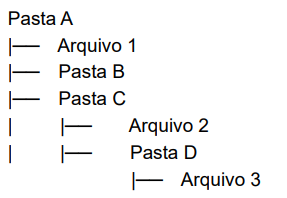
Assinale a alternativa que indica, corretamente, o elemento dentro da Pasta A que, se selecionado e o usuário pressionar CTRL+C, irá copiar a maior quantidade de elementos para a Área de Transferência.
Pasta D
Arquivo 1
Arquivo 2
Pasta C
Pasta B
No sistema operacional Windows, o nome de um arquivo normalmente é dividido em duas partes separadas por um ponto (.), em que a segunda parte é a extensão que indica o tipo de arquivo. Assinale a alternativa que descreve um arquivo .csv:
Arquivo de formato de documento portátil.
Arquivo de valores separados por vírgula.
Arquivo de vídeo compatível com Flash.
Documento do Microsoft Word.
Pasta de trabalho do Microsoft Excel.
No Windows, para mover arquivos ou pastas, inclusive do Acesso Rápido, basta selecioná-los, clicá-los com o botão direito do mouse e selecionar a opção Cortar ou utilizar o atalho CTRL + X, navegar até o novo local e utilizar o atalho CTRL + V para colá-los.
Certo
Errado
Ao trabalhar com o Sistema Operacional Windows 10, um usuário precisa organizar os arquivos em seu computador, o que frequentemente envolve mover (recortar) ou copiar itens entre pastas. Para otimizar o tempo e evitar o uso do mouse ou menu de contexto, o uso de atalhos de teclado é essencial.
Assinale a sequência de teclas de atalho padrão do Windows que deve ser utilizada, respectivamente, para recortar (mover) um arquivo ou pasta selecionado e, em seguida, colá-lo no novo local desejado.
Ctrl + S para recortar e Ctrl + V para colar.
Ctrl + X para recortar e Ctrl + V para colar.
Ctrl + C para copiar e Ctrl + P para colar.
Alt + F4 para recortar e Ctrl + X para colar.
Shift + Del para recortar e Ctrl + V para colar.
Em relação às práticas recomendadas para a organização e o gerenciamento de informações, arquivos, pastas e programas, assinale a opção que apresenta uma conduta que contribui para a segurança da informação.
armazenar arquivos de trabalho e pessoais na mesma pasta, para facilitar o acesso e reduzir a dispersão de dados
utilizar senhas simples e fáceis de se lembrar, a fim de evitar dificuldades no acesso ao sistema
implementar uma estrutura de pastas organizada com nomenclatura padronizada e definir políticas de acesso restrito aos usuários autorizados
manter todos os arquivos em uma única pasta sem subdivisões, para simplificar o gerenciamento
compartilhar arquivos sensíveis em redes públicas sem criptografia, para agilizar a colaboração entre os usuários
No MS-Windows 10, em sua configuração padrão, quando um usuário acessa com frequência uma pasta e deseja tornar o acesso a tal pasta mais rápido, pode usar o recurso “Acesso rápido” e, para isso, deve navegar até a pasta desejada, clicar com o botão secundário do mouse sobre ela e escolher, no menu de contexto que se abre, a opção
Marcar com prioridade.
Marcar como acessível.
Marcar como Acesso rápido.
Adicionar ao Acesso rápido.
Fixar no Acesso rápido.
No sistema operacional Windows, o caminho do arquivo representa a localização exata de um documento dentro da estrutura de pastas. Nesse contexto, considere a seguinte hierarquia de diretórios:
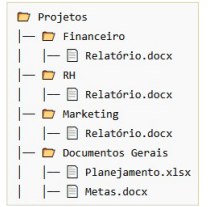
Fonte: o autor.
Baseando-se nessas informações da imagem, qual dos seguintes caminhos corresponde corretamente ao arquivo "Relatório.docx" armazenado na pasta Marketing.
:\Projetos\RH\Relatório.docx
:\Projetos\Marketing\Relatório.docx
:\Projetos\Financeiro\Relatório.docx
:\Projetos\Documentos Gerais\Relatório.docx
No Microsoft Windows 10, em sua configuração padrão e versão em português, ao restaurar arquivos da lixeira, estes sempre serão restaurados:
na área de trabalho.
na pasta Downloads.
nas pastas originais de onde foram excluídos.
em pastas informadas pelo usuário no momento da restauração.
na pasta C:\Arquivos restaurados.
Um funcionário administrativo, em Pinhais - PR, precisa gerenciar permissões de acesso a arquivos e pastas de documentos corporativos no Windows 10, garantindo que apenas usuários autorizados consigam modificar informações sensíveis. Qual ferramenta do Windows 10 permite configurar CORRETAMENTE as permissões de arquivos e pastas para atender a essa necessidade?
Gerenciador de Tarefas -> Segurança
Explorador de Arquivos -> Propriedades -> Segurança
Configurações -> Sistema -> Segurança
Painel de Controle -> Segurança
Prompt de Comando -> Services.msc
No exercício das atividades rotineiras como analista do IDEMA/RN, você é responsável por organizar e nomear arquivos de trabalho e relatórios gerenciais em um computador com sistema operacional Windows 11. Para garantir que os arquivos sejam salvos corretamente e possam ser acessados futuramente sem erros, é necessário respeitar as regras de nomeação do sistema, em especial no que se refere ao uso de caracteres especiais, que podem ou não ser permitidos. Considerando tais regras, assinale a alternativa que apresenta um nome de arquivo válido, com uso permitido de caracteres especiais, para ser salvo no sistema.
Relatório<Financeiro>.docx
Planejamento|Anual.xlsx
Controle:Orçamento_01_2024.pdf
Resumo_Anual_12/2024.txt
Consolidado.Mensal.01_12_2024.xlsx



