








Seu próximo nível começa aqui
Com a Assinatura Ilimitada, você tem tudo que precisa para sua aprovação.
Com a Assinatura Ilimitada, você combina prática, teoria e método em uma única assinatura com tudo que você precisa para sua aprovação.
Com base nos conhecimentos sobre sistemas operacionais Windows 10/11 e Linux, conceitos de pastas, arquivos e diretórios, atalhos, área de transferência, programas, aplicativos, compactação de arquivos e extensões de arquivos, analise as afirmações a seguir.
I. A área de transferência permite armazenar temporariamente conteúdos copiados ou recortados.
II. Excluir um atalho da área de trabalho remove automaticamente o programa original do computador.
III. Os arquivos compactados podem facilitar o armazenamento e o compartilhamento de dados.
IV. A extensão de um arquivo auxilia o sistema operacional na identificação do tipo de arquivo.
V. Todo arquivo com extensão “.exe” é obrigatoriamente um arquivo de texto.
Após análise, conclui-se que estão corretas:
II, III, IV e V.
I, II e III.
I, IV e V.
I, III e IV.
I, II, III, IV e V.
No sistema operacional Microsoft Windows Seven, o recurso “Área de Transferência” (Clipboard) permite:
Copiar ou recortar arquivos, pastas e trechos de texto para serem colados em outro local temporariamente.
Formatar automaticamente o disco rígido sem perder dados.
Criar partições lógicas no disco sem necessidade de reinicialização.
Restaurar versões anteriores de documentos apagados definitivamente.
Sobre a área de transferência no Microsoft Windows 11, em sua configuração padrão e versão em português, analise as assertivas abaixo, assinalando V, se verdadeiras, ou F, se falsas.
( ) O histórico da área de transferência é um recurso que permite salvar itens recentes copiados ou recortados na área de transferência.
( ) Uma forma de copiar um texto para a área de transferência é selecionar o texto desejado e pressionar o atalho de teclado Ctrl+C.
( ) A área de transferência não permite guardar arquivos de imagem, independentemente do tamanho dos arquivos, sendo necessário mover ou copiar esses arquivos utilizando o recurso de arrastar e soltar diretamente entre pastas no Explorador de Arquivos.
A ordem correta de preenchimento dos parênteses, de cima para baixo, é:
V – F – F.
F – F – V.
V – V – F.
F – V – F.
V – F – V.
Ao utilizar a área de transferência no sistema operacional Windows, o usuário pode guardar itens copiados e reutilizá-los posteriormente, inclusive sincronizando esses dados com a nuvem quando necessário. Para iniciar o uso desse recurso e permitir o acesso ao histórico da área de transferência, assinale a alternativa CORRETA:
A área de transferência é habilitada automaticamente sempre que um arquivo é copiado, não sendo necessária qualquer ação do usuário.
Para ativar a área de transferência, deve-se acessar o Painel de Controle e habilitar a opção “Armazenar conteúdo copiado”, seguida de reinicialização do computador.
A ativação da área de transferência pode ser realizada pressionando-se a Tecla com o logotipo do Windows + V e selecionando a opção “Ativar” na primeira utilização.
A área de transferência só pode ser habilitada por meio de configurações avançadas da conta Microsoft, impedindo o uso em computadores sem login conectado.
Para ativar o histórico da área de transferência, o usuário deve abrir o Gerenciador de Tarefas e selecionar a ferramenta de armazenamento temporário do sistema.
Windows 10 e 11 modernizaram a Área de Transferência (Clipboard). Sobre o recurso "Histórico da Área de Transferência" e a sincronização em nuvem, registre V, para as afirmativas verdadeiras, e F, para as falsas:
(__)Ao ativar o Histórico da Área de Transferência (Win + V), o sistema pode armazenar múltiplos itens copiados (texto e imagens pequenas), permitindo que o usuário escolha qual item colar posteriormente, em vez de substituir o item anterior imediatamente.
(__)A sincronização da Área de Transferência entre dispositivos utiliza a conta Microsoft do usuário para transferir dados copiados de um computador para outro, desde que ambos estejam conectados à internet e com o recurso ativado.
(__)O Histórico da Área de Transferência armazena permanentemente todos os itens copiados no disco rígido, sendo impossível limpar o histórico a menos que o sistema operacional seja formatado.
(__)Por questões de segurança, senhas copiadas de gerenciadores de senhas nunca são armazenadas no histórico da área de transferência, mesmo que o recurso esteja ativado.
(__)O recurso de histórico suporta arquivos de qualquer tamanho, permitindo copiar um vídeo de 4GB em um PC e colar em outro via nuvem instantaneamente através do atalho Win+V.
Após análise, assinale a alternativa que apresenta a sequência correta dos itens acima, de cima para baixo:
F, F, V, V, V.
V, V, F, V, F.
F, V, F, V, F.
V, V, F, F, F.
V, F, V, F, V.
Durante a redação de um texto, um funcionário usou o comando Ctrl + C em três frases diferentes, em momentos distintos. Ele deseja acessar o histórico para escolher qual das frases colar agora.
Assinale a opção que apresenta a combinação de teclas que deve ser usada no Windows 10 para abrir a interface do Histórico da Área de Transferência.
Ctrl + V
Alt + Tab
Windows + V
Windows + H
Shift + Insert
Considerando a Área de Transferência do MS-Windows 11, em sua configuração padrão, assinale a alternativa verdadeira.
Para colar algo do histórico da Área de Transferência, usa-se o atalho Ctrl + Alt + V.
O histórico da Área de Transferência não vem ativo por padrão no MS-Windows 11.
Pode-se ativar e desativar o histórico da Área de Transferência por meio do atalho Windows + H.
Automaticamente, o histórico da Área de Transferência é compartilhado entre todos os usuários locais do MS-Windows 11.
O histórico da Área de Transferência é sincronizado via nuvem caso não tenha internet.
No Windows 11, o histórico da Área de Transferência permite fixar itens para preservá-los, mesmo após a reinicialização do Windows.
Certo
Errado
A alternativa que descreve CORRETAMENTE a função do recurso Área de Transferência no Windows 10/11 é:
excluir permanentemente arquivos selecionados pelo usuário.
armazenar temporariamente dados copiados ou recortados para serem colados em outro local.
compactar arquivos para economizar espaço em disco.
organizar automaticamente os atalhos da área de trabalho.
armazenar em arquivo os dados copiados ou recortados na pasta TEMP.
No Windows 10, quando o usuário copia ou recorta algo, o conteúdo é armazenado temporariamente na Área de Transferência para que possa ser colado posteriormente. Se o recurso Histórico da Área de Transferência for desativado:
Não será mais possível usar os comandos de copiar e colar.
Cada novo conteúdo copiado substituirá o anterior, não sendo possível acessar um histórico de itens.
Não será mais possível ver os itens armazenados, mas ainda será possível colá-los utilizando o atalho Windows + V.
Tudo que estiver na Área de Transferência será apagado ao desligar o computador, o que não aconteceria se o recurso estivesse ativo.
Um usuário do Windows 11 percebeu que o conteúdo copiado com Ctrl + C nem sempre fica disponível após reiniciar o computador. Ele então descobriu o recurso do Histórico da Área de Transferência, que permite acessar vários itens copiados recentemente. Com base nisso, indique a alternativa que descreve corretamente uma funcionalidade do Histórico da Área de Transferência no Windows 11.
A função de Histórico da Área de Transferência funciona apenas quando o modo avião está ativado.
O Histórico da Área de Transferência é ativado por padrão em todas as edições do Windows 11 e não pode ser desativado.
O comando Win + V abre o histórico, mas permite apenas visualizar os últimos três itens copiados.
Ao copiar um novo item, o mais antigo é automaticamente removido se o limite do histórico for atingido.
O Histórico da Área de Transferência armazena dados mesmo que o usuário tenha desativado esse recurso nas configurações.
No Windows 11, a Área de Transferência aprimorada permite aos usuários gerenciar e acessar rapidamente os itens copiados. Ao utilizar essa funcionalidade, é possível
manter apenas o último item copiado na memória do sistema, substituindo automaticamente o conteúdo anterior.
compartilhar automaticamente todos os itens copiados para outros dispositivos conectados à mesma rede Wi-Fi, sem necessidade de configuração adicional.
acessar o histórico da Área de Transferência pressionando a combinação de teclas Ctrl + C.
fixar itens no histórico da Área de Transferência para reutilização posterior, evitando que sejam apagados ao reiniciar o computador.
armazenar permanentemente um número ilimitado de itens na Área de Transferência, independentemente da configuração do sistema.
Em um sistema operacional, o que é a área de transferência (clipboard), no contexto de memória volátil?
Espaço temporário que guarda itens copiados ou recortados.
Pasta oculta permanente usada para sincronizar arquivos entre usuários.
Fila de impressão que envia documentos diretamente à impressora.
Janela que mostra erros do sistema.
No Windows 11, o recurso “Histórico da Área de Transferência” permite ao usuário
visualizar e reutilizar múltiplos itens copiados anteriormente.
recuperar arquivos deletados permanentemente da lixeira.
sincronizar automaticamente dados entre diferentes dispositivos.
criptografar todos os dados antes de copiá-los.
converter formatos de arquivo durante o processo de cópia.
Samanta acabou de adquirir um computador e deseja utilizar o recurso de histórico da Área de Transferência do sistema Windows. Para isso, será necessário ativar essa funcionalidade pela primeira vez. Considerando as configurações padrão do sistema, escolha a alternativa que ativa o histórico da Área de Transferência:
Utilize o atalho Ctrl + C para copiar e Ctrl + V para colar.
Clique em Iniciar, acesse Configurações > Privacidade > Histórico de atividades e clique em “Ativar”.
Clique em Iniciar, acesse Configurações > Sistema > Área de Transferência e ative a opção “Histórico da Área de Transferência”.
Clique em Iniciar, vá em Configurações > Acessibilidade e ative a opção “Histórico da Área de Transferência”.
Clique em Iniciar, acesse Configurações > Personalização > Área de Transferência e ative a opção “Histórico da Área de Transferência”.
O recurso Histórico de Área de Transferência do Windows 10 permite ao usuário acessar apenas o último item copiado com o atalho  .
.
Certo
Errado
Acerca da área de transferência e do histórico da área de transferência no MS-Windows 11, em sua configuração-padrão, é correto afirmar que
é possível acessar a área de transferência a partir do atalho Windows + L.
é possível sincronizar os itens da área de transferência em dispositivos diferentes.
não é possível copiar imagens para a área de transferência.
os trechos de texto copiados permanecem na área de transferência por, no máximo, vinte e quatro horas.
o histórico da área de transferência, acessível pelo atalho Windows + V, mostrará também arquivos do tipo word.
André gosta de otimizar suas tarefas no computador, e um recurso que utiliza com frequência é a Área de Transferência. Certo dia, André decide limpar o histórico da Área de Transferência. Considerando as configurações padrão do sistema Windows, escolha a alternativa que realiza essa ação:
Selecione Iniciar  , acesse Configurações > Privacidade > Geral e clique em “Limpar histórico da Área de Transferência”.
Selecione Iniciar  e, em seguida, acesse Configurações > Sistema > Área de Transferência, e, no campo “Limpar dados da área de transferência”, clique em “Limpar”.
Selecione Iniciar  , acesse Área de Transferência > Geral e clique em “Limpar histórico da Área de Transferência”.
Use o atalho Ctrl + P e, em seguida, clique em “Limpar histórico da Área de Transferência”.
Use o atalho Ctrl + C e, depois, Ctrl + V.
O manuseio de arquivos, diretórios, atalhos, área de trabalho e área de transferência é fundamental para a organização e o fluxo de informações e o uso correto dos sistemas operacionais gráficos. A seguir analise as assertivas e assinale Verdadeiro (V) ou Falso (F):
(__)Pastas e diretórios são estruturas usadas para organizar arquivos, podendo conter tanto arquivos quanto outras pastas.
(__)Um atalho é uma cópia física e independente de um arquivo original, permanecendo utilizável mesmo que o arquivo original seja excluído.
(__)A área de trabalho de um sistema operacional gráfico funciona como um espaço de acesso rápido, onde podem ser colocados arquivos, pastas e atalhos.
(__)A área de transferência armazena temporariamente informações copiadas ou recortadas, permitindo que sejam coladas em outro local.
(__)Um arquivo é, necessariamente, um conjunto de programas executáveis, não podendo armazenar textos ou imagens.
(__)A exclusão de um atalho também remove automaticamente o arquivo ou pasta ao qual ele faz referência.
Assinale a alternativa que apresenta a sequencia correta de V (verdadeiro) e F (falso) de cima para baixo:
F, V, F, V, V, F.
F, F, V, V, F, V.
V, F, F, V, V, F.
V, F, V, V, F, F.
V, V, V, F, F, V.
No Windows 10, ao pressionar as teclas “Windows + V” a seguinte janela será apresentada:
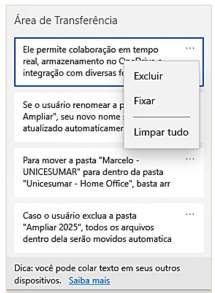
Fonte: Windows 10.
Sobre o recurso “Histórico da Área de Transferência” do Windows 10 apresentado na imagem, assinale a alternativa correta.
Os itens exibidos na Área de Transferência ao serem excluídos vão diretamente para a lixeira do sistema operacional.
Para excluir um item específico da lista, é necessário primeiro colá-lo em um documento antes de removê-lo.
O recurso “histórico da área de transferência” também pode ser acessado através do atalho “Ctrl + V”.
O usuário pode visualizar e gerenciar múltiplos itens copiados recentemente, podendo fixar aqueles que deseja manter para uso futuro.



