







Seu próximo nível começa aqui
Com a Assinatura Ilimitada, você tem tudo que precisa para sua aprovação.
Com a Assinatura Ilimitada, você combina prática, teoria e método em uma única assinatura com tudo que você precisa para sua aprovação.
Suponha a seguinte situação no Windows 7 (Português): (1) a Área de Trabalho possui apenas a Lixeira e mais dois arquivos (“Oi.txt” e “Olá.txt”); (2) o usuário clica com o botão direito do mouse em cima do arquivo “Oi.txt”; (3) clica com o botão esquerdo do mouse em Criar atalho. O que deve ocorrer?
Um atalho para o arquivo “Oi.txt” é criado na Área de Trabalho.
Um atalho para o arquivo “Oi.txt” é criado em Meus Documentos.
Um atalho para o arquivo “Olá.txt” é criado na Área de Trabalho.
Uma mensagem de erro é mostrada, pois não é possível criar atalho com o mesmo nome do arquivo.
Uma mensagem de erro é mostrada, pois não é possível criar atalho no mesmo local do arquivo.
Dadas as afirmativas sobre compartilhamento de arquivos no Windows,
I. A ferramenta Windows Explorer somente permite o compartilhamento de pastas inteiras, não permitindo o compartilhamento de arquivos isoladamente.
II. É possível compartilhar arquivos diretamente nas três principais ferramentas do Office (Word, Excel e PowerPoint) através da Internet, de forma a permitir o desenvolvimento colaborativo de textos, planilhas e apresentações.
III. No Office 2016, é possível gerenciar o compartilhamento a ponto de restringir que apenas determinados tipos de conteúdo (por exemplo, imagens, tabelas e textos) possam ser alterados por um determinado usuário.
IV. A ferramenta Windows Explorer pode exigir autenticação por senha para aumentar a segurança no compartilhamento de arquivos.
verifica-se que estão corretas apenas
I e III.
I e IV.
II e IV.
I, II e III.
II, III e IV.
O principal gerenciador de arquivos do MS Windows é conhecido como
Aprontar para carga.
Desfragmentador.
Windows Explorer.
Editor de Registros.
Para mostrar mais informações, como, por exemplo, o tamanho e a data de modificação de todos os arquivos de uma só vez, deve-se clicar em:
“Detalhes”.
“Lista”.
“Ícones extra grandes”.
“Ícones médios”.
“Ícones pequenos”.
Na instalação padrão do Microsoft Windows 7, qual das alternativas apresenta um modo de exibição de arquivos inexistente no Windows Explorer?
Lista.
Conteúdo.
Classificados.
Detalhes.
Assinale a alternativa que indica corretamente a(s) tecla(s) de atalho padrão do Windows que possibilita(m) renomear um arquivo ou uma pasta a partir do Windows Explorer ou Explorador de Arquivos.
F4
F2
Ctrl + A
Ctrl + L
Ctrl + T
No Sistema Operacional Microsoft Windows 7 (configuração padrão), o procedimento para criar uma nova pasta na área de trabalho do computador é clicar com o botão
direito do mouse, apontar para Novo e clicar em Pasta.
direito do mouse, apontar para Opções e clicar em Criar Pasta.
esquerdo do mouse, apontar para Novo e clicar em Nova pasta.
esquerdo do mouse, apontar para Opções e clicar em Novo Diretório.
Um usuário do sistema operacional Windows 7 BR está acessando o gerenciador de pastas e arquivos e selecionou o arquivo CONTRATO.DOCX na pasta CODEBA no disco D:\.
Em relação ao arquivo selecionado, pressionar a tecla de função F2 corresponde ao seguinte procedimento:
Recortar.
Deletar.
Copiar.
Mover.
Renomear.
Ao tentar instalar um software para Windows no computador do escritório onde trabalha, um funcionário observou que apareceu uma mensagem indicando que não havia espaço em disco. Como o software era de suma importância, o funcionário resolveu liberar espaço no disco. A ação considerada mais correta, nesse caso, é:
apagar do disco as pastas referentes a outros softwares.
esvaziar a lixeira do Windows.
compactar todo o conteúdo do disco.
formatar o disco no modo Otimização de Espaço
particionar o disco e instalar o software em uma partição exclusiva.
Acerca do Sistema Operacional Windows 7 (configuração padrão – Idioma Português Brasil), analise as afirmativas a seguir.
I. Para adicionar um ícone de uma pasta na área de trabalho, deve-se clicar com o botão direito do mouse sobre a pasta, clicar em Enviar para em seguida clicar em Área de Trabalho (criar atalho).
II. Uma das formas de se remover um arquivo da área de trabalho é clicar com o botão direito do mouse sobre ele e clicar na opção Remover.
III. Para ocultar todos os itens da área de trabalho deve-se clicar com o botão direito do mouse em uma área vazia, clicar em Exibir e, em seguida, clicar em Esconder ícones.
Está(ão) correta(s) apenas a(s) afirmativa(s)
I.
II.
III.
II e III.
Ao manipular pastas e arquivos no Windows 7, dependendo da tarefa a ser feita, pode ser mais adequado um ou outro modo de exibição. Marque a alternativa errada sobre os diferentes modos de exibição de pastas e arquivos:
Ícones: exibe um ícone e o nome do arquivo ou pasta. Dispõe de quatro visões de ícones: extra grande, grande, médio e pequeno.
Detalhes: exibe uma lista de arquivos e pastas, cada um acompanhado por um pequeno ícone representando o tipo do item, além de suas propriedades, apresentadas em colunas.
Online: exibe o conteúdo de websites em miniatura para todos os favoritos do navegador Web padrão.
Lista: exibe o nome do arquivo ou pasta e um ícone representando seu tipo. Os itens são organizados em colunas.
Conteúdo: para pastas são exibidos um ícone, o nome e a data. Para os arquivos são exibidos um ícone que representa o conteúdo do arquivo, o seu nome, tipo, data e tamanho.
Na janela do gerenciador de arquivos do sistema operacional Windows 8 BR, um funcionário de nível médio da Câmara Municipal da Cidade do Rio de Janeiro executou os procedimentos descritos a seguir.
• Acessou a pasta DOCS no disco C:. e selecionou o arquivo EDITAL.PDF armazenado nessa pasta. Em seguida, executou um primeiro atalho de teclado (1), que tem por significado Copiar.
• Acessou a pasta BK no disco D: e executou um segundo atalho de teclado (2), agora com significado Colar.
Os atalhos de teclado (1) e (2) são, respectivamente:
Alt + C e Alt + V
Ctrl + V e Ctrl + C
Ctrl + C e Ctrl + V
Alt + V e Alt + C
Joana usou o comando “Excluir”, por meio do Windows Explorer, para deletar três arquivos, F1, F2 e F3. F1 estava gravado numa pasta de rede (localizada em outro computador), F2 num pen drive e F3 na pasta local “Meus documentos”. Assim que completou o comando, Joana percebeu que havia cometido um engano e abriu a “Lixeira” do Windows, no seu computador, para tentar recuperar os arquivos. Lá ela encontrou:
apenas o arquivo F1;
apenas os arquivos F1 e F2;
apenas o arquivo F3;
apenas os arquivos F1 e F3;
os três arquivos.
Qual caractere abaixo não podemos usar na nomenclatura de um arquivo no Windows?
>
=
♦
&.
Uma pessoa criou um arquivo com o MS Word e o salvou em uma pasta do sistema de arquivos de uma instalação padrão do Microsoft Windows 7 em português. Posteriormente, essa pessoa posicionou o mouse sobre esse arquivo, fez um clique com o botão direito e selecionou a opção propriedades, fazendo com que uma janela contendo as propriedades desse arquivo fosse aberta, como mostra a Figura a seguir.
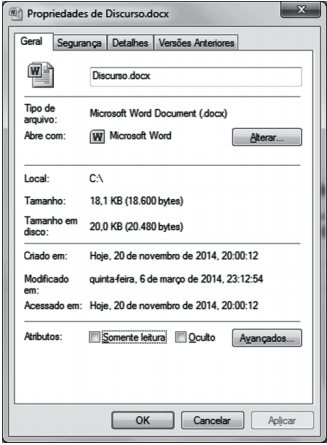
Após a janela ter sido aberta, o usuário marcou a opção Somente leitura. A escolha dessa opção
fará com que o arquivo só possa ser aberto mediante o fornecimento de uma senha.
fará com que o arquivo só possa ser alterado mediante o fornecimento de uma senha.
não impedirá que o arquivo seja enviado para a lixeira (deletado).
não permitirá que o arquivo seja anexado a um e-mail.
impedirá que o arquivo seja movido para outra pasta do sistema de arquivos.
No uso dos recursos do sistema operacional Windows 8.1, um atalho de teclado deve ser utilizado com a finalidade de abrir na tela do microcomputador a janela do ambiente gráfico conhecido como gerenciador de pastas e arquivos. Esse atalho de teclado corresponde a pressionar, em sequência, as teclas logotipo do Windows  e:
F7
F8
C
E
W
As permissões são regras que podem ser definidas para arquivos e pastas de um computador a fim de permitir ou não o acesso e a manipulação de seu conteúdo. Permite ao usuário visualizar o conteúdo do arquivo ou da pasta e executar programas dentro dela. Considerando essa definição, assinale a alternativa que apresenta o comando que corresponde a ela.
Ler e executar
Controle total
Leitura
Modificar
Gravar
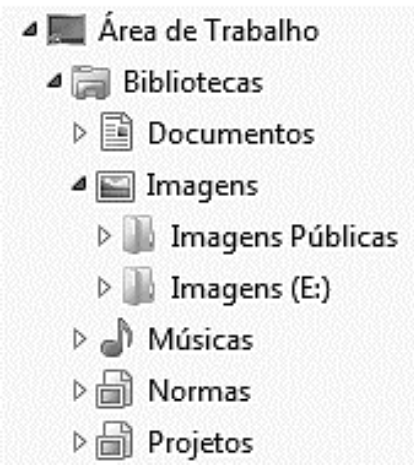
Na imagem acima vemos algumas bibliotecas em um computador com o sistema operacional Windows 7 Ultimate BR. Para acrescentar a pasta D:\Arquivos\Novas Imagens na biblioteca Imagens você deve:
selecionar a pasta D:\Arquivos\Novas Imagens, clicar com o botão direito na mesma, clicar na opção Incluir na Biblioteca e em Imagens nos menus que abrem.
selecionar a pasta D:\Arquivos\Novas Imagens e arrastá-la para a pasta Bibliotecas.
clicar com o botão direito na biblioteca Imagens selecionar a opção Incluir na Biblioteca e, em seguida, selecionar a pasta D:\Arquivos\Novas Imagens e clicar em Ok.
clicar com o botão direito na biblioteca Imagens, selecionar a opção Novo e, em seguida, selecionar a pasta D:\Arquivos\Novas Imagens e clicar em Ok.
selecionar a pasta D:\Arquivos\Novas Imagens, clicar com o botão direito na mesma e selecionar as opções Enviar para, Bibliotecas e Imagens, nos menus que se abrem.
Assinale a seguir a alternativa que apresenta uma nomeação válida para uma pasta no sistema operacional Microsoft Windows:
*Recentes*
Finalizar_Urgente...
Tabelas!
<<Clientes>>
“Funcionários”



