







Seu próximo nível começa aqui
Com a Assinatura Ilimitada, você tem tudo que precisa para sua aprovação.
Com a Assinatura Ilimitada, você combina prática, teoria e método em uma única assinatura com tudo que você precisa para sua aprovação.
Em uma máquina com MS Windows 8.1 tem-se a seguinte estrutura de pastas:
|
Um usuário se posiciona (via comando cd) na pasta Diretorio 2. Caso ele deseje se posicionar, a partir dessa, para a pasta Diretorio 4, via prompt de comando, o comando completo que ele deve utilizar para essa operação é: cd
..\Diretorio 3\Diretorio 4
.\Diretorio 3\Diretorio 4
\Diretorio 4
c:\..\Diretorio 3\Diretorio 4
..\Diretorio 1\..\Diretorio 4
Um usuário deseja criar no Windows 10 as cinco pastas e subpastas, conforme apresentado a seguir:
C:\Trabalho\Financeiro
C:\Trabalho\ADM
C:\Trabalho\ADM\Almoxarife
C:\Trabalho\ADM\Patrimonio
C:\Trabalho\ADM\Relatorios
Considerando-se que todas as pastas sejam configuradas para guardar documentos e possuam permissão de escrita e leitura para todos os usuários da estação de trabalho, assinale a opção correta.
A quinta estrutura apresentada não poderá ser criada, se as pastas forem criadas na ordem apresentada.
A primeira estrutura apresentada será imune a pragas virtuais, devido ao fato de ser uma pasta raiz.
É possível criar todas as pastas e subpastas apresentadas, mas não será possível inserir nas pastas e nas subpastas arquivos do tipo imagem.
É possível criar a estrutura apresentada, mas, caso não haja proteção adequada, os arquivos inseridos em todas pastas e subpastas estarão suscetíveis a infecção por pragas virtuais.
Não é possível sincronizar essas pastas por meio de cloud storage, visto que armazenamentos na nuvem não suportam estrutura com subpastas.
Assinale a alternativa que apresenta o utilitário do Windows 10 para a tarefa de gerenciar arquivos e pastas.
Explorador de Arquivos
Gerenciador de Arquivos
Gerenciador de Tarefas
Painel de Controle
Qual é a tecla de atalho utilizada para abrir a janela Windows Explorer?
ALT GR + E;
CTRL + E;
ALT + E;
Tecla Windows + E;
SHIFT + E;
Segundo o Guia de Produto Microsoft do Windows 7, com um mecanismo de pesquisa aprimorado e este recurso do Windows, o usuário não tem que ler inúmeros resultados até encontrar os arquivos ou programas que está procurando. Não importa onde os arquivos estão localizados no computador ou na rede; encontrá-los torna-se muito fácil. Este recurso é denominado de:
Windows Live Essentials
Internet Explorer 8
Windows Media Player
Windows Explorer
Assumindo que o computador tem a instalação original do MS-Windows 7, considere o conteúdo da pasta Pirassununga exibida parcialmente na figura e assinale a alternativa correta.
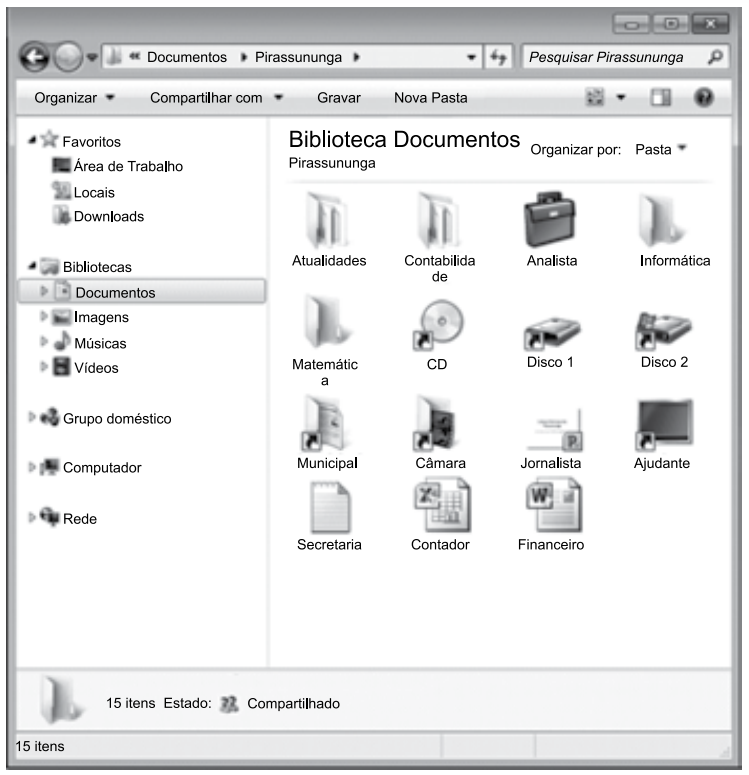
Existem 6 subpastas, sendo que 4 estão vazias.
Existem 6 atalhos, sendo que 1 deles aponta para a biblioteca de Imagens.
O item Analista é uma subpasta de arquivos confidenciais e que exige senha para ser acessada.
O item Secretaria é um documento do MS-Word 2010.
O item Ajudante é um atalho para a área de trabalho.
Assinale o nome de arquivo inválido no Windows:
Rio_de_janeiro.TXT
Restaurante10%.docx
Minha$contas.xls
Nota*muito_”importante”.tex
Como deve ser mostrado o nome do arquivo selecionado caso a check box “Extensões de nomes de arquivos” seja desmarcada?
Dese
Desenho
Desenho.
Desenho.vsd
Desenho.vsdx
Em sistemas windows, é possível, pressionando simultaneamente as teclas Ctrl e C e depois Ctrl e V, copiar dados de uma área para outra. Ao se pressionar as teclas Ctrl e C, os dados são copiados temporariamente para uma área chamada de:
Área de colagem.
Área de memória swap.
Área de troca de arquivos.
Área de transferência.
Área temporária de movimento.
José precisa encontrar um documento com suas anotações realizadas ao longo de diversas reuniões no ano 2015. O documento está armazenado em seu computador que possui centenas de documentos de sua autoria. José lembra que o nome do arquivo de seu documento começa com a palavra “anotações”. Para poupar seu tempo e esforço, José utilizou a Caixa de Pesquisa, ilustrada na figura a seguir.
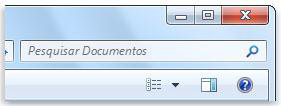
No Windows 7 BR, para facilitar a busca, José deve digitar o seguinte termo de pesquisa:
System.FileName:~<"anotações"
System.Kind:<>document
System.Author:~!"José"
System.Keywords:"anotações"
System.DateModified:<>2015
No Windows Explorer, para recortar um arquivo selecionado, podemos utilizar o atalho:
CTRL R
CTRL X
CTRL L
CTRL V
Observe a figura a seguir, que representa partes de uma janela que foram projetadas para facilitar a navegação no Windows 7 BR e o trabalho com arquivos, pastas e bibliotecas.
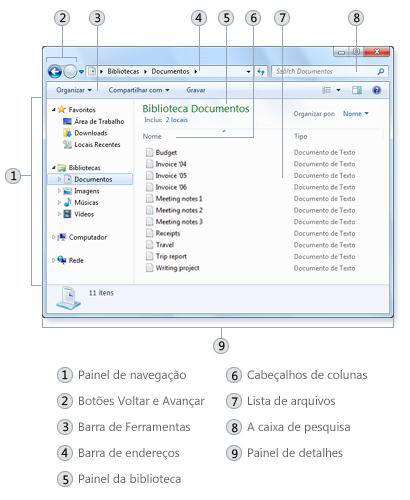
Sobre as partes da janela Windows 7 BR, assinale a afirmativa correta.
A caixa de pesquisa é utilizada para ver as propriedades mais comuns associadas ao arquivo selecionado, como autor, a data que fez a última alteração no arquivo e quaisquer marcas descritivas do arquivo.
Os cabeçalhos de colunas são utilizados para alterar a forma como os itens na lista de arquivos são organizados, sendo necessário estar no modo de exibição Detalhes.
O painel da biblioteca é utilizada para executar tarefas comuns, como alterar a aparência de arquivos e pastas, gravar arquivos em um CD ou iniciar uma apresentação de slides de imagens digitais.
A barra de endereços é utilizada para o gerenciamento de arquivos o que significava organizá-los em pastas e subpastas diferentes, vendo o conteúdo do arquivo sem abri-lo em um programa.
O painel de detalhes é utilizado para procurar um item, a partir de uma palavra ou frase, e exibir seus detalhes como sua biblioteca de localização.
Assinale a alternativa que apresenta o nome do aplicativo acessório do MS-Windows 7, em sua configuração padrão, cuja função é gerenciar arquivos e pastas, permitindo, entre outras atividades, renomear, mover, copiar e recortar arquivos e pastas.
Painel de Controle.
File Center.
Programas Padrão.
Internet Explorer.
Windows Explorer.
Quando um usuário exclui acidentalmente um arquivo, é possível recuperá-lo da Lixeira através de qual opção?
Resgatar.
Recuperar.
Restaurar.
Esvaziar Lixeira.
No Windows Explorer, ao selecionar um arquivo e pressionar a tecla F2, será possível:
Copiar o arquivo
Excluir o arquivo permanentemente
Recortar o arquivo
Renomear o arquivo
Uma pessoa abriu a pasta c:\usr1\p1 utilizando o Windows Explorer (Explorador de Arquivos), selecionou o arquivo texto.txt, executou o comando Copiar (<Ctrl> + <c>) e, em seguida, executou o comando Colar (<Ctrl> + <v>).
Supondo que não haja nenhuma restrição de acesso ao arquivo texto.txt, o Windows irá
comparar informações sobre ambos os arquivos.
exibir uma mensagem de erro, informando que a cópia não pode ser feita por já existir um arquivo com o mesmo nome.
manter o arquivo original e criar uma cópia com o nome texto (2).txt.
abrir o diálogo Substituir ou Ignorar Arquivos.
manter o arquivo original e criar uma cópia com o nome texto - Copia.txt.
Considere um computador rodando Windows 8 com uma janela de gerenciamento de arquivos aberta conforme figura a seguir e um mouse para pessoas destras.
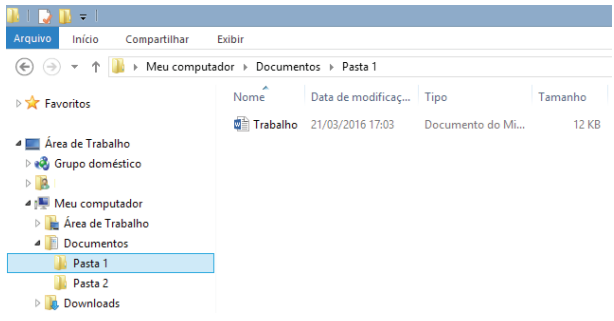
O que não é possível fazer ao clicar com o botão direito do mouse em cima do arquivo “Trabalho” mostrado acima?
Copiar o arquivo
Renomear o arquivo
Recortar o arquivo
Alterar a data do arquivo
Ao excluir um arquivo qualquer no Explorador de Arquivos do Windows 10, em sua configuração padrão, apertando a tecla ____+ DELETE, não será mais possível restaurar o arquivo usando o botão restaurar da lixeira do sistema operacional.
De qual tecla a afirmação acima se refere:
CRTL
FN
SHIFT
ALT
No Microsoft Windows 7 é possível organizar e acessar arquivos, independentemente de onde eles estejam armazenados, através das Bibliotecas. Ao instalar o Windows 7, em português, as Bibliotecas padrão são:
Downloads, Imagens, Músicas e Vídeos
Área de Trabalho, Documentos, Programas e Downloads
Documentos, Imagens, Músicas e Vídeos
Arquivos, Imagens, Pastas e Programas
Área de Trabalho, Documentos, Downloads e Rede
Suponha a seguinte situação no Windows 7 (Português): (1) a Área de Trabalho possui apenas a Lixeira e mais dois arquivos (“Oi.txt” e “Olá.txt”); (2) o usuário clica com o botão direito do mouse em cima do arquivo “Oi.txt”; (3) clica com o botão esquerdo do mouse em Criar atalho. O que deve ocorrer?
Um atalho para o arquivo “Oi.txt” é criado na Área de Trabalho.
Um atalho para o arquivo “Oi.txt” é criado em Meus Documentos.
Um atalho para o arquivo “Olá.txt” é criado na Área de Trabalho.
Uma mensagem de erro é mostrada, pois não é possível criar atalho com o mesmo nome do arquivo.
Uma mensagem de erro é mostrada, pois não é possível criar atalho no mesmo local do arquivo.
 Windows (C:)
 Diretorio 1
 Diretorio 2



