





Seu próximo nível começa aqui
Com a Assinatura Ilimitada, você tem tudo que precisa para sua aprovação.
Com a Assinatura Ilimitada, você combina prática, teoria e método em uma única assinatura com tudo que você precisa para sua aprovação.
No Microsoft Office, o programa utilizado para criar apresentações de slides com recursos visuais e de animação é o
KeyNote.
Google Slides.
OneNote.
Power Point.
Prezi.
A formação continuada permite a capacitação do professor em seu trabalho e as apresentações Google podem contribuir na síntese e exposição de um texto teórico. Sobre o Google apresentações é correto afirmar que:
Para criar uma apresentação basta abrir a página Apresentações Google, iniciar uma nova apresentação e depois de pronta, salvá-la no Google Drive.
Existem diferentes modelos prontos de apresentações, mas os efeitos de transição só estão disponíveis no Powerpoint.
Quando há o compartilhamento de uma apresentação, as sugestões de edição só podem ser feitas por meio de comentários.
As apresentações on-line são salvas automaticamente e as versões anteriores do arquivo ficam armazenadas por trinta dias, o que permite desfazer alterações.
É possível o compartilhamento de uma apresentação e a atribuição de permissões para controlar quem pode visualizar e editar o arquivo.
O Apresentações Google é um programa de apresentações incluído como parte do pacote gratuito de Editores do Google Docs baseado na web. Esse programa oferece treinamentos, primeiros passos, discas de migração do Microsoft Powerpoint, dicas sobre atalhos de teclado, através da seguinte alternativa:
Menu ajuda > Treinamento.
Menu ajuda > Atualizações.
Menu Organizar > Apresentações.
Menu Ver > Ajuda.
Tem-se a seguinte apresentação criada no Apresentações Google, em sua configuração padrão:

Ao iniciar o modo de apresentação no slide 1, clicando sobre o ícone Apresentação de Slides, conforme imagem a seguir, assinale a alternativa que indica qual(is) slide(s) será(ão) exibido(s) durante a apresentação em sua sequência do início ao fim.


1, apenas.
1, 4, apenas.
1, 4, 5, apenas.
2, 3, 5, apenas.
1, 2, 3, 4, 5.
Um aluno deseja criar slides para apresentação de um trabalho, em sala de aula. Qual das ferramentas a seguir, do Pacote Google Educacional, é a mais adequada para criá-los?
Gmail.
Blogger.
Google Apresentação.
Google Agenda.
Hangouts.
Uma apresentação criada no Apresentações Google, em sua configuração-padrão, possui 3 AutoFormas: um triângulo, um círculo e um retângulo. Um usuário configurou uma animação em cada AutoForma, conforme a imagem a seguir:
-
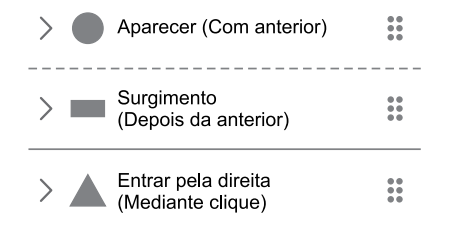
-
Assinale a alternativa que indica a ordem correta para que as animações do slide sejam iniciadas apenas após um clique no mouse.
Surgimento, Aparecer, Entrar pela direita
Surgimento, Entrar pela direita, Aparecer
Entrar pela direita, Surgimento, Aparecer
Aparecer, Surgimento, Entrar pela direita
Aparecer, Entrar pela direita, Surgimento
O Google Apresentações é uma ferramenta para a criação de slides de forma online, possibilitando que ela seja compartilhada com diversas pessoas através de um link único, mantendo-a, assim, sempre atualizada. Na Escola Arara Azul, a professora Joana criou uma apresentação para sua aula de química utilizando a ferramenta de apresentações do Google e gostaria de compartilhar o link apenas com os alunos da turma, sem que eles consigam alterar as informações. Para que Joana consiga compartilhar sua apresentação apenas com as pessoas selecionadas, na janela da apresentação, ela deve executar qual ação?
Clicar no botão Compartilhar, em seguida adicionar os e-mails dos alunos da turma, e habilitar o perfil deles como Comentarista.
Clicar no botão Apresentar Agora, em seguida enviar o link da barra de navegação no grupo de WhatsApp da turma.
Clicar no botão Apresentar Agora, em seguida adicionar os e-mails dos alunos da turma, e habilitar o perfil deles como Editor.
Clicar no botão Compartilhar, em seguida adicionar os e-mails dos alunos da turma e habilitar o perfil deles como Leitor.
Clicar no botão Compartilhar, em seguida no item Copiar Link, alterar para a opção Qualquer Pessoa Com o Link.
As animações dentro dos slides dão movimento aos elementos na apresentação.
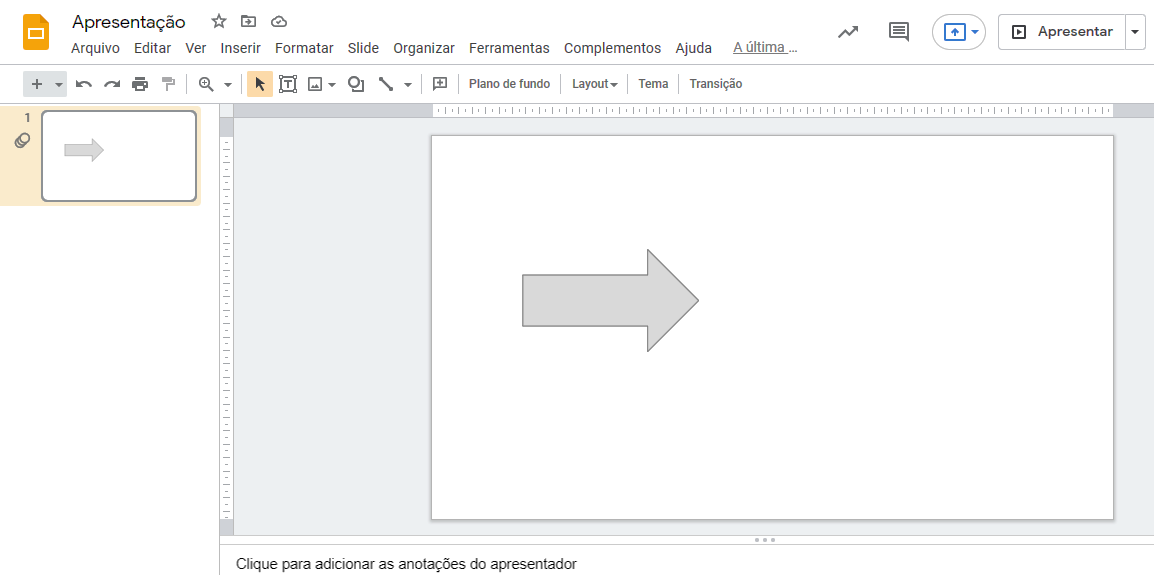
Figura 2 – Tela slide, fonte: autor.
Para animar a seta dentro do slide acima, quais ações devem ser feitas?
Selecionar a Seta, clicar na guia Inserir, clicar em Animações.
Selecionar a Seta, clicar na guia Organizar, clicar em Movimento.
Clicar na Seta, clicar na guia Formatar, clicar em Animações.
Clicar a Seta, clicar na guia Ver, clicar em Animações.
Selecionar a Seta, clicar na guia Ferramentas, clicar em Animações.

