





Seu próximo nível começa aqui
Com a Assinatura Ilimitada, você tem tudo que precisa para sua aprovação.
Com a Assinatura Ilimitada, você combina prática, teoria e método em uma única assinatura com tudo que você precisa para sua aprovação.
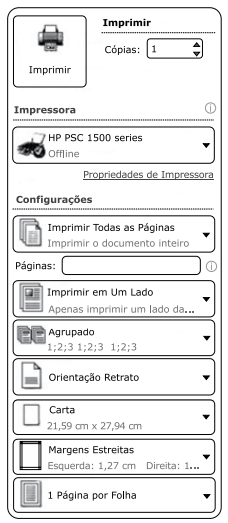
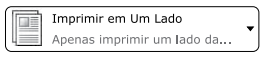
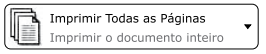
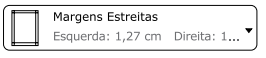
Considerando as opções de impressão do MS-Word 2010, apresentadas parcialmente na figura, assinale a alternativa que contém a opção que permite marcar para imprimir a tabela de propriedades e valores, lista de marcação e de estilos usados e páginas ímpares ou pares do documento.

Uma forma de proteger um documento editado em Microsoft Word versão 2010 contra o uso indevido é atribuir-lhe uma senha. Para isso, deve-se acessar a guia
Inserir, selecionar Senha, informar a Senha de Proteção na caixa aberta, clicar em Ok e depois Salvar.
Página Inicial, selecionar Proteger Documento depois Criptografar com Senha; na caixa Criptografar Documento, digitar uma senha e clicar em OK; na caixa Confirmar Senha, digitar a senha novamente e clicar em OK, depois Salvar.
Arquivo, selecionar Opções, depois Salvar, digitar a senha na caixa Informar a Senha de Proteção, clicar em Ok e depois Salvar.
Arquivo, selecionar a sequência: Informações, Proteger Documento, Criptografar com Senha; na caixa Criptografar Documento, digitar uma senha e clicar em OK; na caixa Confirmar Senha, digitar a senha novamente, clicar em OK, depois Salvar.
Revisão, selecionar a sequência: Opções, Salvar Como, Opções de Acesso e Gravação, Definição de Senha; informar a Senha de Proteção na caixa aberta, clicar em Ok e depois Salvar.
No MS Word 2010, em português, se um usuário quiser visualizar o modo de exibição que pode ser acessado no menu Arquivo e que ajuda a localizar recursos usados com frequência para o gerenciamento de arquivos de documentação do Word, ele deve acessar o recurso denominado:
Backstage.
Hiperlink.
Browser.
Protected.
Table.
Em termos de Segurança da Informação é interessante definir uma senha para os documentos do Microsoft Word 2010. Essa opção se encontra no menu:
Inserir
Arquivo
Revisão
Segurança
Para Salvar as alterações em documento já existente no Word 2003 é suficiente, EXCETO:
Clicar no Menu Arquivo e em Salvar.
Clicar no Menu Arquivo e em Salvar Como.
Clicar no Botão
na Barra de
Ferramentas Padrão.
Pressionar CTRL + B.
Para criar formulários no Microsoft Word 2010, é necessário disponibilizar uma nova guia de opções com ferramentas para inserir e gerenciar os controles de formulário. Essa opção pode ser disponibilizada clicando-se no menu Arquivo, em seguida em Opções, depois em Personalizar Faixa de Opções e na área Guias Principais deve ser marcada a opção
Revisão.
Suplementos.
Desenvolvedor.
Exibição.
Formulários.
Suponha que você deseja imprimir as páginas 1, 2, 3, 5, 8, 9 e 10 de um documento do Microsoft Word 2003, que possui um total de 10 páginas, com uma única seção, cuja numeração de página padrão não foi alterada.
Qual dos seguintes intervalos de impressão, especificados na caixa de diálogo Imprimir, aberta através do menu Arquivo
Imprimir…, resultará na impressão das páginas desejadas?
-4;-6,-7
1-3; 5; 8-
1:3, 5, 8:10
1 2 3 5 8 9 10
1...3, 5, 8...10
No Word for Windows clicando em "Arquivo", "Salvar como"..." podemos salvar em diversos Tipos de arquivos diferentes. Marque a única opção que NÃO apresenta um formato válido:
DOC.
PDF.
TXT.
HTML.
DOT
Ao clicar no botão Office e opção imprimir do Word2007, aparecerá a caixa de diálogo da figura abaixo. Os passos para imprimir as páginas 4 a 8 de um documento são:
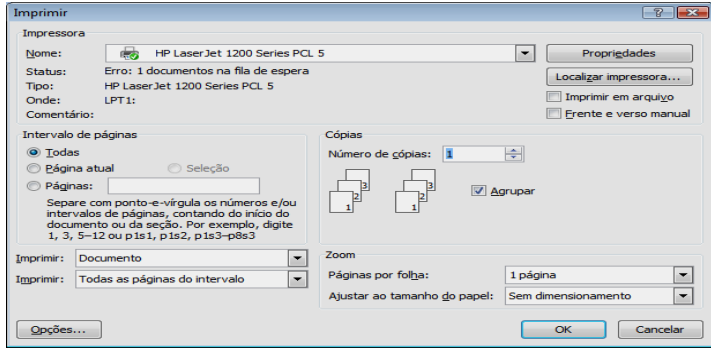
marcar a opção seleção em intervalo de páginas; no campo páginas digitar 4,8; clicar no botão ok
marcar a opção páginas em intervalo de páginas; no campo páginas digitar 4;8; clicar no botão ok
marcar a opção páginas em intervalo de páginas; no campo páginas digitar 4-8; clicar no botão ok
marcar a opção páginas em intervalo de páginas; no campo páginas digitar p4,p8; clicar no botão ok
Por meio de opção encontrada no menu
, é possível salvar o documento no formato HTML, o que permitirá a sua visualização em qualquer navegador da Internet.

Certo
Errado


