Seu próximo nível começa aqui
Com a Assinatura Ilimitada, você tem tudo que precisa para sua aprovação.
Com a Assinatura Ilimitada, você combina prática, teoria e método em uma única assinatura com tudo que você precisa para sua aprovação.
Analise as afirmativas a seguir:
I. No correio de e-mail, o local onde ficam armazenadas as mensagens recebidas denomina-se Caixa de Entrada.
II. No browser Internet Explorer, a tecla de atalho utilizada para atualizar uma página é F8.
III. O backup incremental copia somente os arquivos criados ou alterados desde o último backup normal ou incremental.
IV. No Word, a opção pincel é utilizada para inserir objetos em um documento.
Marque a opção que apresenta as afirmativas CORRETAS:
I – IV.
II – III.
III – IV.
I – III.
No que se refere ao navegador Internet Explorer a partir da versão 8, assinale a alternativa correta acerca das zonas de segurança definidas pelo browser.
Sites adicionados na zona de segurança sites restritos têm nível de segurança definido como Alto e são bloqueados para acesso, pois podem danificar seu computador ou suas informações.
Na zona de segurança sites restritos, é possível definir o nível de segurança como Baixo, Médio Baixo, Médio, Médio Alto ou Alto.
Sites adicionados na zona sites confiáveis têm nível de segurança definido como Médio, porém podem ser configurados para qualquer um dos outros níveis.
O nível de segurança na zona Internet aplica-se somente para os sites inseridos nessa zona explicitamente.
Na zona Internet, é possível definir o nível de segurança como Baixo, Médio ou Alto.
No navegador web denominado Internet Explorer 8, o botão Favoritos permite o acesso a diversas pastas, dentre elas, a denominada
Histórico.
Documentos.
Downloads.
Área de Trabalho.
O Internet Explorer é um aplicativo para acesso a páginas de informação da Internet. Em algumas dessas páginas, o texto pode ser apresentado com maior ou menor zoom, com o uso das seguintes teclas de atalho do Internet Explorer, respectivamente:

![]()
![]()
![]()
![]()
![]()
Existem microcomputadores que têm instalado mais de um browser. Para tornar o Internet Explorer 9 o browser predefinido, deve-se, no próprio Internet Explorer, clicar no botão:
Ferramentas, em seguida clicar em Opções da Internet, clicar no separador Programas e, em seguida, clicar em Predefinir.
Opções da Internet, em seguida clicar em Ferramentas, clicar no separador Programas e, em seguida, clicar em Predefinir.
Programas, em seguida clicar em Opções da Internet, clicar no separador Ferramentas e, em seguida, clicar em Predefinir.
Predefinir, em seguida clicar em Opções da Internet, clicar no separador Programas e, em seguida, clicar em Ferramentas.
Ferramentas, em seguida clicar em Programas, clicar no separador Opções da Internet e, em seguida, clicar em Predefinir.
Para executar a tarefa 1 corretamente, Claudia
abriu o Internet Explorer 9, clicou na ferramenta que possui o desenho de uma estrela, no canto superior direito da janela, selecionou a opção Segurança e, em seguida, clicou na opção Desativar Janelas pop-up.
clicou no botão Iniciar do Windows 7, selecionou a opção Painel de Controle, selecionou a opção Rede e Internet, selecionou a opção Opções da Internet. Na caixa de diálogo que se abriu, selecionou a aba Conteúdo e, em seguida, marcou a opção Desativar Janelas pop-up.
abriu o Internet Explorer 9, clicou na ferramenta que possui o desenho de uma casa, selecionou a opção Segurança e, em seguida, clicou na opção Navegação InPrivate. Na caixa de diálogo Propriedades de Internet, selecionou a opção Desativar Janelas pop-up.
abriu o Internet Explorer 9, clicou na ferramenta que possui o desenho de uma roda dentada, no canto superior direito da janela, selecionou a opção Opções da Internet. Na caixa de diálogo que se abriu, clicou na aba Privacidade e desmarcou a caixa de seleção Ativar Bloqueador de pop-ups.
clicou no botão Iniciar do Windows 7, no campo para pesquisa de programas e arquivos, digitou inetcpl.cpl e clicou no botão OK para abrir a caixa de diálogo Propriedades de Internet. Em seguida, selecionou a guia Segurança e desmarcou a caixa de seleção Ativar Bloqueador de pop-ups.
No aplicativo Internet Explorer 8 (configuração padrão – idioma Português Brasil), para abrir a cópia da guia atual em uma nova guia, pode‐se utilizar o menu Arquivo / Duplicar Guia ou pressionar as teclas
Ctrl + K.
Ctrl + Q.
Ctrl + T.
Ctrl + Tab.
No Internet Explorer 9, ao baixarmos arquivos da Web, como imagens e documentos, por padrão, eles são automaticamente salvos na pasta _____________.Assinale a alternativa que completa corretamente a lacuna.
do Internet Explorer
Downloads
Recent Places
Libraries
Desktop
No Microsoft Internet Explorer 6, é possível exibir em sua janela informações em formatos (pdf, por exemplo) que, na configuração padrão do software, não seriam exibidos. Essas implementações feitas no navegador são chamadas de software
Reader.
Switch.
Spoofing.
Plug-in.
No Internet Explorer 9 BR, pressionar sobre o ícone
por meio do mouse, faz com que seja exibida na tela a página inicial que foi configurada no browser. O mesmo resultado é obtido por meio da execução do seguinte atalho de teclado:
Alt + F1
Alt+ Home
Ctrl + F1
Ctrl + Home
Considere o menu ativado ao clicar no botão Ferramentas (
) do Internet Explorer 10, em sua instalação padrão, mostrado na figura:
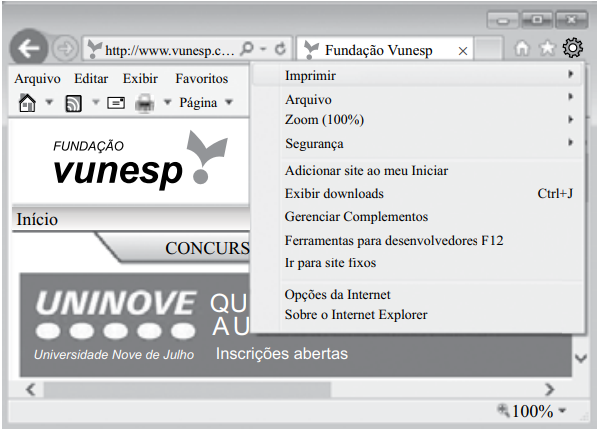
O recurso “Localizar nesta página (Ctrl+F)” é encontrado na opção
Imprimir.
Ir para sites fixos.
Gerenciar Complementos.
Arquivo.
Segurança.
No Internet Explorer, o ícone
permite:
aumentar a exibição em uma página da web (zoom).
reduzir a exibição em uma página da web.
adicionar uma página à lista de favoritos.
exibir sua Home Page.
atualizar o conteúdo de uma página.
Recurso Navegação InPrivate do Internet Explorer permite que o usuário mantenha sua privacidade mesmo quando está navegando em computadores utilizados por diversas pessoas. Para utilizar esse recurso só é preciso abrir uma nova aba e selecionar Navegar InPrivate ou então selecionar essa mesma opção no menu _______________ que fica no canto superior do browser.
ferramentas
opções da Internet
segurança
configurações
![]()


Augusto utiliza o navegador Internet Explorer 8 (configuração padrão) para acessar a Internet no computador pessoal da sua casa. Frequentemente, durante a utilização do aplicativo, várias páginas Pop-ups estão sendo abertas e atrapalham muito a navegação. Um amigo sugeriu a Augusto ativar o bloqueio de Pop-ups através de um recurso disponível na ferramenta, o qual pode ser acessado através do comando
clicar no menu Ferramentas / clicar em Opções da Internet / clicar na guia Conteúdo / marcar a caixa de seleção Bloquear Pop-ups / clicar em Aplicar e em OK.
clicar no menu Ferramentas / clicar em Opções da Internet / clicar na guia Segurança / marcar a caixa de seleção Bloquear Pop-ups / clicar em Aplicar e em OK.
clicar no menu Configurações / clicar em Opções da Internet / clicar na guia Privacidade / marcar a caixa de seleção Bloquear Pop-ups / clicar em Aplicar e em OK.
clicar no menu Configurações / clicar em Opções da Internet / clicar na guia Segurança / marcar a caixa de seleção Bloquear Pop-ups / clicar em Aplicar e em OK.
clicar no menu Ferramentas / clicar em Opções da Internet / clicar na guia Privacidade / marcar a caixa de seleção Bloquear Pop-ups / clicar em Aplicar e em OK.