





Seu próximo nível começa aqui
Com a Assinatura Ilimitada, você tem tudo que precisa para sua aprovação.
Com a Assinatura Ilimitada, você combina prática, teoria e método em uma única assinatura com tudo que você precisa para sua aprovação.
Usando o Microsoft PowerPoint 2016, em sua configuração padrão, um usuário criou uma apresentação com 3 slides, sem qualquer animação ou transição de slides. Esse usuário está com o slide 2 ativo e pressionou SHIFT+F5 para iniciar o Modo de Apresentação. Foi exibido o slide 2. O usuário pressionou ESC e, em seguida, alterou a exibição para o slide 1. Em seguida, pressionou F5 para iniciar o Modo de Apresentação e foi apresentado o slide 1. O usuário pressionou ENTER e foi exibido o slide 3.
Assinale a alternativa que indica corretamente qual(is) slide(s) está(ão) oculto(s) na apresentação.
Slide 1, apenas.
Slide 2, apenas.
Slides 1 e 2, apenas.
Slide 3, apenas.
Slides 2 e 3, apenas.
Considere uma apresentação do MS-PowerPoint 2016, em sua configuração padrão, contendo 5 slides, em que os slides 1 e 4 estão marcados como ocultos e o botão de ação exibido a seguir, com seu hiperlink padrão, foi colocado no slide 3.
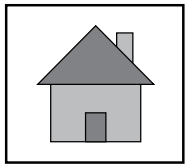
Durante a apresentação no Modo de Apresentação, ao chegar no slide contendo o botão de ação exibido, o apresentador acionou o botão. Ao acionar o botão, a apresentação foi direcionada para o slide
1
2
3
4
5
Em uma apresentação do Microsoft PowerPoint 2016, em sua configuração original, com 40 slides, todos do mesmo layout, um usuário deseja inserir uma imagem no canto superior direito, que é o brasão da Prefeitura de Pindamonhangaba, em todos os slides. Para fazer isso apenas 1 vez, é necessário inserir a imagem apenas no(a)
primeiro slide.
cabeçalho do primeiro slide.
anotação.
slide mestre.
último slide.
Considere as seguintes AutoFormas, criadas em um slide no Microsoft PowerPoint 2016, em sua configuração padrão.

Ao se selecionar apenas o círculo, pressionar CTRL+X e, logo em seguida, CTRL+V, o círculo estará

atrás do retângulo, do triângulo, da estrela e da seta.
à frente do retângulo e atrás do triângulo, da estrela e da seta.
à frente do retângulo e do triângulo e atrás da estrela e da seta.
à frente do retângulo, do triângulo e da estrela, e atrás e da seta.
à frente do retângulo, do triângulo, da estrela e da seta.
O que é o recurso de transição de slides no PowerPoint 2016?
Um efeito de animação que muda a imagem de um slide para outro.
Um efeito de animação que adiciona cores e formas ao slide
Um efeito de animação que centraliza o conteúdo do slide.
Um efeito de animação que adiciona um som ao slide.
Um efeito de animação que adiciona texto ao slide.
Para inserir uma fotografia, salva previamente em seu computador local, em um slide de uma apresentação do MS-PowerPoint 2016, em sua configuração padrão, um usuário deve usar o ícone


Um assistente de gestão escolar, durante uma palestra sobre o novo ano letivo escolar, apresentando informações por meio do MS-PowerPoint 2016, em sua configuração padrão, no modo de apresentação, exibindo o slide 4, deseja usar o recurso de ponteiro laser do MS-PowerPoint 2016.
Para ativar o ponteiro laser pode usar o atalho por teclado
Ctrl + Q
Ctrl + W
Ctrl + /
Ctrl + O
Ctrl + L
No PowerPoint 2016, em português, o recurso que permite agilizar a criação de uma apresentação para um conjunto de fotos ou imagens selecionadas é denominado
Álbum de Fotografias.
Coleção de Fotos.
Apresentação de Imagens.
Instantâneo.
Imagens Online.
Um usuário preparou um slide em uma apresentação por meio do MS-PowerPoint 2016, em sua configuração padrão, contendo algumas Formas, e adicionou animações às Formas, conforme se vê na imagem a seguir, retirada do Painel de Animação.
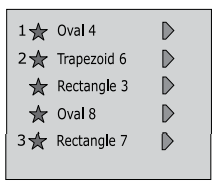
De acordo com o Painel de Animação, após iniciar a apresentação com F5, quantos cliques no botão principal do mouse serão necessários para que a forma “Rectangle 7” seja exibida?
1
2
3
5
No MS-PowerPoint 2016 (em português e em sua configuração padrão), o atalho de teclado Shift+F5 tem como ação
ir para o próximo slide da apresentação.
ir para o slide anterior da apresentação.
encerrar a apresentação em andamento.
iniciar a apresentação a partir do primeiro slide.
iniciar a apresentação a partir do slide atualmente selecionado.
O PowerPoint 2016 é um aplicativo visual e gráfico, integrante do pacote Office, usado principalmente para criar apresentações. Com ele, podemos criar visualizar e mostrar apresentações de slides que combinam texto, formas, imagens, gráficos, animações, tabelas, vídeos entre outras coisas. No menu principal do software Microsoft Office PowerPoint 2016 encontra-se, entre outras, a opção “Exibição”. Nessa opção estão disponíveis vários recursos de exibição dos slides elaborados para uma apresentação. Entre esses recursos temos todos abaixo, EXCETO
anotações.
ajustar à janela.
verificar ortografia.
linhas de grade.
classificação de slides.
Tem-se uma apresentação criada no Microsoft PowerPoint 2016, em sua configuração original, com 8 slides. Considere que os slides 1, 3 e 8 estão ocultos, os slides 3, 4 e 5 contêm uma transição configurada, o slide mestre contém uma imagem que, por sua vez, mostra essa imagem em todos os slides. Ao iniciar o Modo de Apresentação pressionando a tecla F5, qual a sequência correta de slides que serão exibidos ao pressionar ENTER em cada um deles, até o final da apresentação?
2, 4, 5, 6 e 7.
1, 2, 4, 5, 6 e 7.
2, 4, 5, 6, 7 e 8.
1, 2, 4, 5, 6, 7 e 8.
1, 2, 3, 4, 5, 6, 7 e 8.
Os botões de ação 1 e 2 a seguir pertencem ao MS-PowerPoint 2016, em sua configuração padrão.
1 
2 
As ações padrão dos botões 1 e 2 são, respectivamente,
ir para o último slide e ir para o primeiro slide.
ir para o slide seguinte e voltar para o slide anterior.
ir para o slide seguinte e ir para o primeiro slide.
encerrar a apresentação e reiniciar a apresentação.
ir para o último slide e encerrar a apresentação.
O comando de teclado F5 quando executado durante a utilização do Power Point 2016, executa qual das funcionalidades abaixo:
Ativa o modo de apresentação de Slides.
Cria um novo Slide.
Faz a exclusão do Slide.
Abre a janela de inserção de imagens.
Permite a criação de uma tabela em um slide.
A partir dos recursos presentes no grupo Personalizar, da guia Design, do Microsoft PowerPoint 2016, em sua versão pt-br, é possível:
Organizar objetos, alterando ordem e rotação e localizar e substituir texto.
Alterar o tamanho dos slides da apresentação e ajustar a formatação do plano de fundo.
Desenhar uma caixa de texto na apresentação e adicionar data e hora atual à apresentação.
Inserir formas prontas, como círculos, e adicionar equações matemáticas.
O que é necessário para criar uma transição entre os slides de uma apresentação no PowerPoint 2016?
Utilizar uma animação pré-definida
Criar um efeito de desvanecimento
Aplicar uma música de fundo
Utilizar um template
Aplicar um estilo de título
O Microsoft PowerPoint é um aplicativo utilizado para criação/edição e exibição de apresentações gráficas, normalmente utilizado no sistema operacional Windows e portado para alguns outros sistemas operacionais e também compatível em telefones móveis. Esta ferramenta é muito utilizada para apresentações de projetos, trabalhos e em reuniões. Sabendo disso e que esse aplicativo do Microsoft Office possui diversas funcionalidades e opções, assinale a alternativa que apresenta o grupo onde está presente a função SmartArt no Microsoft Power Point 2016.
Inserir.
Desenhar.
Transições.
Página inicial.
Revisão.
Sobre o PowerPoint 2016, nas configurações padrão e em português, são feitas as seguintes afirmações:
I. “Esmaecer”, “empurrão” e “revelar” são tipos de transições de slides que podem ser encontradas na guia “Transições”.
II. “Aparecer”, “Esmaecer” e “Surgir” são tipos de animações disponíveis na guia “Animações”.
III. Na guia “Exibir”, é possível selecionar diferentes modos de exibição de apresentação, como “Classificação de slides” e “Anotações”, por exemplo.
Sobre as afirmações acima:
Apenas uma afirmação está correta.
Todas as afirmações estão corretas.
Apenas duas afirmações estão corretas.
Todas as afirmações estão incorretas.
Tem-se uma apresentação criada no Microsoft PowerPoint 2016, em sua configuração padrão, com 8 slides, numerados de 1 a 8. Os slides 2, 4 e 7 estão ocultos. Com o slide 5 sendo exibido em modo de edição, um usuário inseriu um círculo no Slide Mestre. Assim, quando o usuário fechar o Slide Mestre, esse círculo será incluído automaticamente no(s) slide(s)
5, apenas.
1, 3, 5, 6 e 8, apenas.
1, 3 e 5, apenas.
1 a 5, apenas.
1 a 8.
Os ícones da figura a seguir pertencem à guia Inserir do programa MS-PowerPoint 2016, em sua configuração padrão.
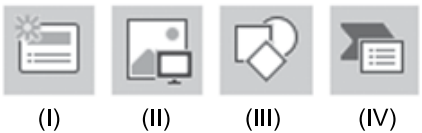
Assinale a alternativa que contém, respectivamente, os nomes corretos de cada um desses ícones.

(I) Animação, (II) Layout, (III) Composição e (IV) ClipArt.
(I) Novo Slide, (II) Imagens, (III) Formas e (IV) Transição.
(I) Apresentação, (II) Layout, (III) Desenho e (IV) SmartArt.
(I) Novo Slide, (II) Imagens, (III) Formas e (IV) SmartArt.
(I) Animação, (II) Paisagem, (III) Desenho e (IV) ClipArt.

