





Seu próximo nível começa aqui
Com a Assinatura Ilimitada, você tem tudo que precisa para sua aprovação.
Com a Assinatura Ilimitada, você combina prática, teoria e método em uma única assinatura com tudo que você precisa para sua aprovação.

Em uma apresentação com 10 slides, criada no Power-Point 2016, em sua configuração original, onde nenhum slide está oculto, o slide em exibição é o slide 3, no modo de edição de slides. Se o usuário pressionar ____________ para iniciar o Modo de Apresentação, o slide que será exibido é o slide 1. No entanto, ainda partindo da premissa de que está sendo exibido o slide 3 no modo de edição de slides, se o usuário pressionar ____________ para iniciar o Modo de Apresentação, o slide que será exibido é o slide 3.
Assinale a alternativa que preenche, correta e respectivamente, as lacunas do texto.
SHIFT+F5 … F10
F5 … SHIFT+F5
F5 … F2
ALT+F10 … F5
SHIFT+F5 … F2
Durante a edição de um slide no Microsoft PowerPoint 2016, versão em português do Brasil para Windows 10, qual ação é executada ao pressionar a combinação de teclas “Ctrl+Shift+Tab”?
Obs.: O caractere “+” foi utilizado apenas para interpretação.
Mostra a dica de ferramenta para o elemento da faixa de opções atualmente em foco.
Abre a janela “Imprimir”.
Quando um menu ou submenu é aberto, move para o próximo comando.
Abre as opções de “Efeito de Texto”.
Alterna entre o painel de miniatura e o painel de exibição de estrutura de tópicos.
Considere os modos de exibição de apresentações no aplicativo MS-PowerPoint 2016, em português e em sua configuração padrão. O modo no qual cada página contém um slide e as anotações do orador (que podem ser editadas nesse modo de exibição) é denominado modo
Anotações.
Classificação de Slides.
Normal.
Exibição de Leitura.
Exibição de Estrutura de Tópicos.
Considere uma apresentação criada no Microsoft PowerPoint 2016, em sua configuração original, com 5 slides, sendo que os slides 2, 3 e 4 estão ocultos, os slides 1 e 2 contêm uma transição e os slides 2 e 5 contêm botões de ação. Além disso, existe apenas 1 layout de slide mestre. Um usuário alterou essa apresentação, incluindo uma AutoForma no slide mestre.
Assinale alternativa que indica quais slides da apresentação passarão a exibir essa AutoForma.
1 e 5, apenas.
2, 3 e 4, apenas.
2, apenas.
1, 3 e 4, apenas.
Todos os 5 slides.
João solicitou a seu assistente Paulo, que criasse um modelo de apresentação novo no MS-PowerPoint 2016, na sua forma padrão, para ser utilizado por todos os funcionários da sua área. Esse modelo deve exibir as informações básicas como o logo da empresa, data, autor e número da página em todos os slides. A primeira página deve sempre conter o título da apresentação. Considerando os recursos disponíveis no MS-PowerPoint 2016, na sua configuração padrão, a forma mais eficiente para Paulo criar essa apresentação antes de incluir as informações desejadas é selecionar a sequência:
Arquivo, Novo, Apresentação em Branco, Inserir, Cabeçalho e Rodapé.
Arquivo, Abrir, Arquivo Mestre.
Arquivo, Novo, Apresentação em Branco, Inserir, Imagem.
Arquivo, Novo, Apresentação em Branco, Exibir, Slide Mestre.
Arquivo, Novo, Informações, Proteger Apresentação, Adicionar uma Assinatura Digital.
No uso das funcionalidades do Powerpoint 2016 BR, dois recursos são destacados a seguir:
I. A execução de uma tecla de função possibilita a exibição da apresentação a partir do começo, ou seja, do primeiro slide da apresentação.
II. A figura abaixo mostra diversos ícones, localizados na Faixa de Opções, quando se aciona uma guia da Barra de Menus. Esses ícones predefinidos podem ser empregados na edição da apresentação de slides.

A tecla de função em I e a guia em II são, respectivamente,
F5 e Transições.
F5 e Animações.
F3 e Design.
F7 e Animações.
F7 e Transições.
No uso das funcionalidades do Powerpoint 2016 BR, um recurso oferece a possibilidade de se usar um modelo-padrão em todos os slides da apresentação, que controla a aparência da apresentação inteira, incluindo cores, fontes, segundo plano e efeitos, podendo ser inserida uma logomarca nesse padrão, para que seja mostrada em todos os slides, automaticamente.
Esse modelo-padrão representa um modo de exibição, denominado
folheto de referência.
folheto mestre.
estrutura de tópicos.
slide mestre.
slide de referência.
Um usuário, por meio do MS-PowerPoint 2016, em sua configuração padrão, ao preparar uma apresentação sobre um projeto de planejamento organizacional, fez uso dos dois ícones exibidos a seguir.

Os ícones exibidos referem-se a:
SmartArt.
Animações.
Transições.
Botões de ação.
O ícone da figura a seguir pertence ao grupo Configurar da guia Apresentação de Slides do programa MS-PowerPoint 2016, em sua configuração padrão.

Assinale a alternativa que contém o nome da ação associada ao ícone apresentado.
Transição de Slides.
Configurar Página.
Testar Intervalos.
Ocultar Slide.
Caixa de Texto.
No MS-Power Point 2016, ao pressionar a tecla SHIFT antes e durante a inserção de um retângulo em um slide, o usuário garantirá que a forma inserida tenha
todo o seu texto interno em caixa alta.
efeitos de sombra e reflexo.
as linhas de contorno transparentes.
a cor de fundo transparente.
os quatro lados iguais.
Com relação ao MS-PowerPoint 2016, em português e em sua configuração padrão, analise a seguinte apresentação em edição, na qual a última ação realizada foi a de clicar no slide 1 em miniatura na lateral esquerda.
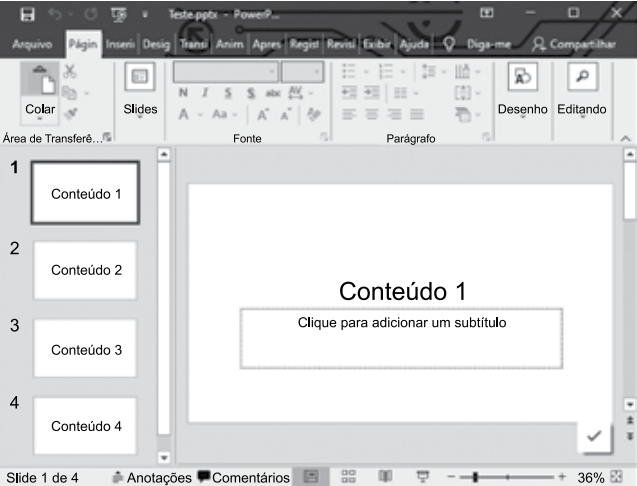
Considerando essa apresentação, deseja-se remover o slide 1 dela. Assinale a alternativa que contém a(s) tecla(s) que, se pressionada(s), realiza(m) corretamente essa ação.
Backspace
Enter
Alt+Enter
Ctrl+Enter
Shift+Enter
Considerando o MS-Powerpoint 2016 (em português e em sua configuração padrão), analise as assertivas e assinale a alternativa que representa corretamente os recursos disponíveis nesse aplicativo de apresentação de slides.
I. Inserir vídeos online ou do próprio computador na apresentação.
II. Inserir gráficos do MS-Excel na apresentação.
III. permitir compartilhar as apresentações com outros usuários online para edição simultânea por meio do OneDrive.
IV. Salvar apresentações do PowerPoint em arquivo de formato PDF.
Apenas I e II estão corretas.
Apenas I e III estão corretas.
Apenas II, III e IV estão corretas.
Todas estão corretas.
A partir de qual sistema operacional Windows é possível instalar o pacote de software MS Office 2016 Professional?
Windows XP ou mais recente
Windows Vista ou mais recente
Windows 7 ou mais recente
Windows 8 ou mais recente
Windows 10 ou mais recente
Em uma apresentação com 5 slides, criada no Microsoft PowerPoint 2016, em sua configuração padrão, o slide 3 é o único que está configurado como oculto. Considerando que o slide 3 está sendo apresentado no Modo de Apresentação, assinale a alternativa que indica como o isso foi possível
No modo de exibição normal, o usuário selecionou o slide 3 e pressionou a tecla F5 para iniciar o Modo de Apresentação.
A partir do Modo de Apresentação, posicionado no slide 2, o usuário pressionou a tecla ENTER para avançar para o slide 3.
A partir do Modo de Apresentação, posicionado no slide 2, o usuário pressionou a tecla SHIFT+ENTER para avançar para o slide 3.
No modo de exibição normal, o usuário selecionou o slide 3 e pressionou as teclas SHIFT+F5 para iniciar o Modo de Apresentação.
A partir do Modo de Apresentação, posicionado no slide 4 o usuário pressionou a tecla BACKSPACE para retornar para o slide 3.
O procedimento para inserir uma imagem JPG em um slide no MS-PowerPoint 2016, sendo executado no Windows 10, é:
clicar em “Download de Imagem” na guia “Inserir”, selecionar o arquivo JPG e clicar em “Inserir”.
clicar em “Inserir Imagem” na guia “Design”, selecionar o arquivo JPG e clicar em “Inserir”.
clicar em “Importar Imagem” na guia “Arquivo”, selecionar o arquivo JPG e clicar em “Importar”.
selecionar o arquivo JPG no Explorador de Arquivos do Windows 10, pressionar as teclas CTRL + C, selecionar o slide no MS-PowerPoint e pressionar as teclas CTRL + V.
selecionar o arquivo JPG no Explorador de Arquivos do Windows 10, clicar com o botão auxiliar do mouse e clicar na opção “Abrir com MS-PowerPoint“.
Se um usuário, trabalhando com alguma das ferramentas do pacote Office 2016, precisar adicionar rápida e facilmente uma captura de tela ou um recorte de tela ao arquivo do Office, para aprimorar a legibilidade ou capturar informações sem sair do programa em que está trabalhando, poderá usar os recursos citados que estão disponíveis nos aplicativos Excel, Outlook, PowerPoint e Word. Assinale a alternativa que representa o caminho que o usuário deverá seguir nos aplicativos do Office destacados.
Nos aplicativos Excel e Word: na guia INSERIR, vá até o grupo Ilustrações e clique em Instantâneo.
Nos aplicativos PowerPoint e Word: na guia INSERIR, vá até o grupo Ilustrações e clique em Instantâneo.
Nos aplicativos Excel e Word: na guia INSERIR, no grupo Imagens, clique em Captura de Tela.
Nos aplicativos PowerPoint e Excel: na guia INSERIR, no grupo Imagens, clique em Captura de Tela.
Em uma apresentação com apenas 1 slide, criada no Microsoft PowerPoint 2016, em sua configuração original, um usuário adicionou uma Forma e configurou a animação de entrada Aparecer nela. Depois, selecionou essa mesma Forma e clicou no ícone Adicionar Animação, na guia Animações, grupo Animação Avançada, e selecionou a animação de saída Desaparecer. Como resultado, a Forma
contém apenas a animação de saída, que substituiu a animação de entrada.
contém as duas animações, de entrada e de saída, que serão executadas sequencialmente.
não aceita a animação de saída, uma vez que já estava configurada a animação de entrada.
ficou sem nenhuma animação configurada.
foi apagada do slide, pois não pode ter duas animações configuradas.
No Microsoft PowerPoint 2016, em que guia e grupo, respectivamente, localizamos as opções na imagem abaixo?
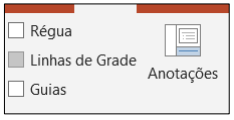

Exibir > Mostrar.
Página Inicial > Mostrar.
Design > Configurações da Página.
Apresentação de Slides > Mostrar.
Trabalhando com o MS-Powerpoint 2016 (versão em português e em sua configuração padrão), na guia “Arquivo/Exportar”, o usuário encontrará várias opções de exportação de uma apresentação para outros formatos. Considerando essas opções encontradas na guia “Arquivo/Exportar”, analise as assertivas e assinale a alternativa correta.
I. Criar Documento PDF/XPS: transforma o arquivo do PowerPoint em um documento PDF ou XPS para leitura.
II. Criar Vídeo: salva a apresentação de vídeo no formato (.MP4 ou .wmv). Como será exportado como vídeo, não há a necessidade de ter o PowerPoint instalado para sua reprodução.
III. Empacotar Apresentação para CD: é possível criar um pacote reunindo todos os itens vinculados ou inseridos à apresentação, tais como áudios, vídeos e demais arquivos adicionados ao pacote. Essa funcionalidade cria um CD autoexecutável que inclui um visualizador de apresentações PowerPoint que pode ser executado na maioria dos computadores, até mesmo naqueles que não possuem PowerPoint instalado.
IV. Criar Folhetos: coloca os slides e as anotações em um documento do Word, o qual pode ser editado.
As alterações feitas nos slides da apresentação original do PowerPoint são atualizadas automaticamente nos folhetos.
Apenas I, II e III estão corretas.
Apenas I, II e IV estão corretas.
Apenas II, III e IV estão corretas.
Todas estão corretas.
Todas estão incorretas.
Acerca do Powerpoint 2016, é correto afirmar:
A opção instantâneo localizada na guia Design, adiciona um instantâneo de qualquer janela que esteja aberta na área de trabalho.
Os elementos gráficos SmartArt variam desde listas gráficas e diagramas de processos, mas não trabalham com organogramas.
É possível ocultar o slide, para que o mesmo não seja mostrado durante a apresentação.
A opção Comparar, localizada na guia Animações, compara e combina outra apresentação com a atual.

