







Seu próximo nível começa aqui
Com a Assinatura Ilimitada, você tem tudo que precisa para sua aprovação.
Com a Assinatura Ilimitada, você combina prática, teoria e método em uma única assinatura com tudo que você precisa para sua aprovação.
O MS-PowerPoint 2016, possui um efeito visual que ocorre quando um slide dá lugar ao próximo slide, durante uma apresentação. É possível controlar a velocidade e até adicionar som a este efeito. Tal recurso é denominado:
Design.
Revisão.
Apresentação.
Animações de célula.
Transições entre slides.
Ao acessar a opção CONFIGURAR APRESENTAÇÃO DE SLIDES no POWER POINT (versão 2016 e seguintes), qual das seguintes opções não será disponibilizada?
(Fonte: https://support.office.com/)
Transmitir Apresentação.
Mostras Slides.
Opções da Apresentação.
Tipo de Apresentação.
Um programa utilizado para criação/edição e exibição de apresentações gráficas, originalmente escrito para o sistema operacional Windows e portado para a plataforma Mac OS X é denominado:
Microsoft Word 2016.
Microsoft Excel 2016.
Microsoft Power Point 2016.
Microsoft Edge 2016.
Microsoft Movie Maker 2016.
Após reunir e formatar as informações do projeto, o funcionário repassou esses dados a seu colega de equipe, a fim de que ele preparasse os slides que seriam utilizados na apresentação. Sabendo que os computadores da empresa possuem o pacote Microsoft Office 2016, com os respectivos ícones de atalho fixados na Barra de Tarefas, qual o programa mais recomendado para ele realizar a preparação da apresentação?


É possível adicionar sombreamento em uma tabela no MS-Word 2016 que facilitará o destaque de determinadas linhas, colunas e células, ou da tabela inteira no documento. A maneira mais fácil de adicionar sombreamento colorido a uma tabela é usar o menu sombreamento. Assim, como o MS-Word 2016, o MSPower Point 2016 oferece tal recurso, com algumas opções adicionais:
I- Imagem: Selecione qualquer imagem do seu computador, ou de um local da Internet para adicioná-la a uma, ou mais células selecionadas.
II- Grada: Preencha uma, ou mais células selecionadas com um de vários gradientes internos, ou crie seu próprio gradiente personalizado.
III- Textura: Preencha uma, ou mais células selecionadas com uma de várias texturas internas, ou crie sua própria textura personalizada.
IV- Plano de fundo da tabela: Aplique rapidamente uma cor, ou imagem ao plano de fundo de uma tabela inteira.
Está correto o contido em:
Apenas na opção I.
Apenas na opção II.
Apenas nas opções I e III.
Apenas nas opções I, II e IV.
Todas as opções.
No POWER POINT (versão 2016 e seguintes), através da guia DESENHAR pode-se acessar as seguintes ferramentas, EXCETO:
Régua
Testar Intervalos
Adicionar Caneta
Borracha
Para adicionar um novo Slide, no MS-PowerPoint 2016, usa-se o atalho:
Ctrl+S.
Ctrl+W.
Ctrl+M.
Ctrl+Q.
A aba EXIBIR do MS-PowerPoint 2016, possui alguns recursos disponíveis nas opções a seguir, exceto a alternativa:
Modo de exibição e leitura.
Classificação de Slides.
Tabela.
Anotações.
Slide Mestre.
No MS-Power Point 2016, a transição de slides é um efeito visual que ocorre quando um slide dá lugar ao próximo durante uma apresentação. Sobre este recurso é possível afirmar que:
I- Você pode controlar a velocidade do slide;
II- É possível adicionar som ao slide;
III- É possível personalizar a aparência dos efeitos de transição do slide.
Está correto o contido:
Apenas no item I.
Apenas no item II.
Apenas no item III.
Em todos os itens.
O Microsoft Powerpoint 2016 permite a criação de apresentações de slides que podem ser utilizados em diversas finalidades. Analise as afirmativas abaixo com relação a este software.
I. O Atalho Ctrl+M permite adicionar um novo slide na apresentação;
II. A guia Animações apresenta opções para modificar o tema dos slides;
III. Faz parte do pacote LibreOffice.
Com relação às afirmativas acima, são CORRETAS:
Apenas I.
Apenas II.
Apenas III.
Apenas I e III.
Todas as afirmativas estão corretas.
A partir do aplicativo Microsoft Office PowerPoint 2016 na sua instalação padrão, no idioma Português-Brasil, assinale a alternativa que contenha o atalho para criar uma nova apresentação (arquivo).
Ctrl + A
Ctrl + O
Ctrl + N
Ctrl + C
No gerador e apresentador de eslaides (slides) Microsoft PowerPoint, um usuário deseja adotar uma determinada imagem como plano de fundo, bem como inserir um logotipo na parte superior das suas apresentações e padronizando as fontes, os tamanhos e os efeitos em todos os eslaides que vier a elaborar. No PowerPoint 2016, a partir da Faixa de Opções, a sequência que o usuário deverá proceder a fim de estabelecer todas essas padronizações conforme planejou, é:
a guia “Apresentação de Slides” e, no grupo “Configurar”, clicar em “Configurar Apresentação de Slides”, depois, acionar a guia “Página Inicial” e clicar no iniciador de caixa de diálogo no grupo “Fonte”, ato contínuo, escolher as fontes, os tamanhos e os efeitos pretendidos. Em seguida, acionar a guia “Inserir”, no grupo “Imagens”, clicar em “Imagens” e selecionar o plano de fundo escolhido e, por fim, repetir esse último comando para o logotipo desejado.
a guia “Arquivo” e, no item “Opções”, clicar em “Geral”, depois, acionar a guia “Página Inicial” e clicar no iniciador de caixa de diálogo no grupo “Fonte”, ato contínuo, escolher as fontes, os tamanhos e os efeitos pretendidos. Em seguida, acionar a guia “Inserir”, no grupo “Imagens”, clicar em “Imagens” e selecionar o plano de fundo escolhido e, por fim, repetir esse último comando também para o logotipo desejado.
a guia “Design” e, no grupo “Personalizar”, clicar em “Formatar Tela de Fundo”, depois, acionar a guia “Página Inicial” e clicar no iniciador de caixa de diálogo no grupo “Fonte”, ato contínuo, escolher as fontes, os tamanhos e os efeitos pretendidos. Em seguida, acionar a guia “Inserir”, no grupo “Imagens”, clicar em “Imagens” e selecionar o plano de fundo escolhido e, por fim, repetir esse último comando para o logotipo desejado.
a guia “Exibir” e, no grupo “Modos de Exibição Mestres”, clicar em “Slide Mestre”, depois, acionar a guia “Página Inicial” e clicar no iniciador de caixa de diálogo no grupo “Fonte”, ato contínuo, escolher as fontes, os tamanhos e os efeitos pretendidos. Em seguida, acionar a guia “Inserir”, no grupo “Imagens”, clicar em “Imagens” e selecionar o plano de fundo escolhido e, depois, repetir esse último comando para o logotipo desejado, por fim, clicar em “Fechar modo de exibição mestre”.
No Power Point 2016, você pode inserir figuras, fotos, clip-art ou outras imagens do seu computador ou da internet em sua apresentação de slides. Mas, se você quiser que uma imagem apareça em cada slide de um tipo específico no seu modelo PowerPoint, você deve adicionar um:
Slide mestre.
Clip-art.
Texto instantâneo.
Plano de fundo.
Relatórios e planilhas são basicamente o essencial para controlar quase tudo. Todos lidamos com números de uma forma ou de outra, começando com nossas despesas diárias, que pagamos com a renda mensal que ganhamos. O Aplicativo indicado para elaboração e manipulação de planilhas é:
Microsoft Power Point 2016.
Microsoft Excel 2016.
Microsoft Word 2016.
Microsoft Planilhas 2016.
No Microsoft PowerPoint 2016, para iniciar uma apresentação de slides pelo slide atual, devemos pressionar:
Ctrl + F8
F7
F5
Enter
Shift + F5
No Microsoft PowerPoint 2016 qual a tecla de atalho que abre o modo Apresentação de Slides?
F9
F5
F11
Nenhuma das alternativas.
O Microsoft PowerPoint 2016 possui a funcionalidade de inserir animações em um texto contido em seus slides.
Nesse contexto, são tipos de animações válidas, exceto:
Volante.
Barras.
Dividir.
Multiplicar.
No MS-PowerPoint 2016, em português e em sua configuração padrão, a função principal do Slide Mestre é
controlar a aparência de todos os slides da apresentação, como cores, fontes e segundo plano.
controlar os comentários inseridos na apresentação.
determinar um tempo máximo para a duração da apresentação.
especificar a aparência do primeiro slide, enquanto os demais slides, denominados “escravos”, possuem formatação livre.
personalizar a aparência da apresentação, quando impressa.
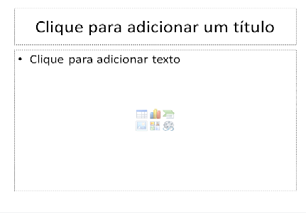
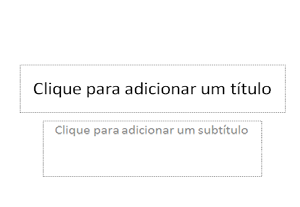
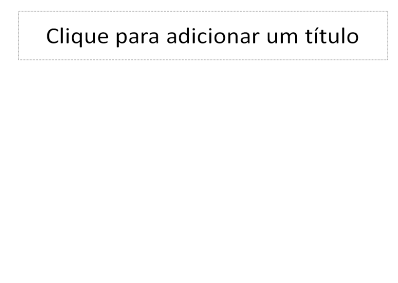
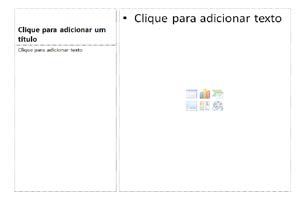
Considerando-se o PowerPoint 2016, assinalar a alternativa que apresenta o layout de slide denominado “Título e Conteúdo”:
Sobre gráficos no MS-Power Point 2016, podemos dizer que:
I- Se precisar representar muitos dados graficamente, crie o gráfico no Excel e copie-o na sua apresentação.
II- Caso utilize o gráfico criado no Excel, esse também será o melhor método caso os seus dados sejam alterados regularmente e você deseje que o gráfico sempre reflita os números mais recentes.
III- Caso utilize o gráfico criado no Excel, quando você copiar o gráfico, mantenha-o vinculado ao arquivo original do Excel.
Diante do exposto, está correto o contido:
Apenas na opção I.
Apenas na opção III.
Apenas nas opções I e II.
Em todas as opções.



