







Seu próximo nível começa aqui
Com a Assinatura Ilimitada, você tem tudo que precisa para sua aprovação.
Com a Assinatura Ilimitada, você combina prática, teoria e método em uma única assinatura com tudo que você precisa para sua aprovação.
É uma opção de tema para design de um slide disponível no Microsoft PowerPoint 2016:
Submerso.
Facetado.
Escondido.
Brilhante.
Java.
No Microsoft PowerPoint 2016 é possível proteger uma apresentação com uma senha. Para remover a senha do arquivo, deve-se abrir este arquivo, digitar a senha criada para liberar o acesso, clicar no menu “Arquivo”, clicar no menu “Informações”, clicar no ícone “Proteger apresentação” e, em seguida, na opção “Criptografar com Senha”. O passo final é:
Fechar imediatamente o PowerPoint.
Selecionar a caixa de digitação de senha e fechá-la imediatamente.
Selecionar a caixa de digitação de senha e escolher a opção “Zerar criptografia”.
Selecionar a caixa de digitação de senha e escolher o botão “Limpar a senha”.
Selecionar a caixa de digitação de senha e apagar a senha, deixando o campo em branco.
No MS-Power Point 2016, para iniciar a apresentação e ver suas anotações no Modo de Exibição do Apresentador:
I- Basta conectar os monitores, e o PowerPoint configura automaticamente o Modo de Exibição do Apresentador.
II- No Modo de Exibição do Apresentador, você pode ver suas anotações ao apresentar, enquanto o público vê somente os slides.
III- Para você, as anotações ficarão ocultas na janela.
Diante do exposto, está correto o contido:
Apenas na opção I.
Apenas nas opções I e II.
Apenas nas opções I e III.
Em todas as opções.
No Microsoft PowerPoint 2016, ao criar um novo slide, devemos escolher um:
Figura
Layout
Tema
Design
Arquivo
Denise, analista de sistemas em uma empresa de planos de saúde, está desenvolvendo uma apresentação para a reunião de planejamento estratégico da empresa. Utilizando o PowerPoint 2016 (configuração padrão – idioma português Brasil) em seu notebook com o sistema operacional Windows 10, em determinado momento ela precisou capturar algumas imagens das telas do software em que está trabalhando. Existem diversas maneiras de realizar essa tarefa. A esse respeito, analise os itens a seguir:
I. No Windows, em Menu iniciar, Acessórios do Windows, selecionar a Ferramenta de Captura.
II. No PowerPoint, Guia Inserir, Grupo de Comandos Imagens, utilizar o comando Instantâneo.
III. Utilizar a combinação de teclas CTRL + PrtScr.
Assinale
Observe a figura abaixo, extraída do aplicativo Microsoft Office PowerPoint 2016 na sua instalação padrão, no idioma Português-Brasil.
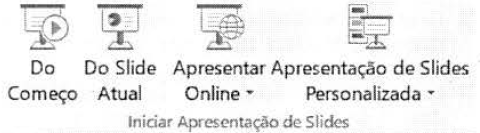
Assinale a alternativa que contenha os respectivos atalhos para as opções "Do Começo" e "Do Slide Atual". (desconsidere as aspas; considere [Fn] as teclas de função presente nos teclados comercialmente produzidos atualmente).
"Shift + (F5)" , "[F5]"
"[F1]" , "[F10]"
"[F5]" , "[F10]"
"[F5]" , "Shift + [F5]"
A partir do aplicativo· Microsoft Office PowerPoint 2016 na sua instalação padrão, no idioma Português-Brasil, assinale a alternativa que contenha a opção responsável por exibir as dicas de teclas ilustradas abaixo:
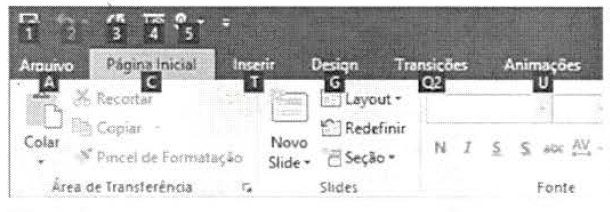
Ctrl
Shift
Alt
Home
Com relação ao PowerPoint 2016, versão em português, assinale a alternativa correta.
A opção instantâneo permite capturar uma tela de qualquer janela aberta no computador.
Seis imagens podem ser inseridas por slide ou tantas quantas forem possíveis até o preenchimento de 60% da tela de apresentação.
Imagens em movimento no formato .gif não são suportadas por esse editor.
A escolha de um layout só pode ser definida na criação de um novo slide.
Ele não possui a funcionalidade de exportar uma apresentação para um documento PDF.
A opção Instantâneo do PowerPoint 2016, versão em português, na configuração padrão, permite
inserir uma captura de tela.
importar um gráfico simples do Excel.
inserir um elemento SmartArt.
importar qualquer gráfico do Excel.
inserir uma imagem de um arquivo do computador.
Assinale a alternativa correta, sobre o modo de exibição de Leitura do MS Powerpoint 2016 em português
Suprime quaisquer imagens, animações ou transições de slide, e exibe todos os slides de uma apresentação em miniatura, de modo a facilitar sua organização e ordenação.
É similar ao modo de apresentação de slides, mas reproduz a apresentação na tela do Powerpoint, sem alternar para tela cheia.
Exibe as informações dos slides no formato de tópicos, o que permite facilmente criar uma apresentação a partir do MS Word apenas colando sua estrutura de tópicos no painel Estrutura de Tópicos do Powerpoint.
Exibe os slides em tela cheia, de modo a concentrar o foco na leitura da apresentação, sem distrações de outros softwares ou eventos do Windows, como a chegada de um e-mail, por exemplo.
Exibe a apresentação sem reproduzir as animações e transições de slides, de modo que o foco seja mantido na leitura das informações dos slides, em tela cheia.
Analise as seguintes afirmativas relacionadas ao Microsoft PowerPoint 2016.
I. O Microsoft PowerPoint 2016 tem a funcionalidade de verificar a ortografia dos textos inseridos nas apresentações.
II. Utilizando o Microsoft PowerPoint 2016, pode-se inserir comentários que, na apresentação do arquivo, são exibidos para as pessoas que estão participando da apresentação.
III. Nas apresentações elaboradas no Microsoft PowerPoint 2016, tem-se a opção de inserir vídeos tanto online quanto do PC local.
Estão corretas as afirmativas
I e II, apenas.
I e III, apenas.
II e III, apenas.
I, II e III.
No MS-PowerPoint 2016, é possível redimensionar imagens ou formas mantendo-se a proporção da imagem original. Para isto, deve-se:
Redimensionar a imagem ou forma utilizando as alças de dimensionamento enquanto mantém a tecla Control pressionada.
Clicar na imagem com o botão direito e selecionar a opção alterar imagem.
Redimensionar a imagem utilizando a opção “Manter proporção original”.
Redimensionar a imagem utilizando a ferramenta “Pincel de formatação”.
Durante a exibição de uma apresentação criada a partir do aplicativo Microsoft Office PowerPoint 2016, na sua instalação padrão, no idioma Português-Brasil, assinale a alternativa que permita encerrar esta apresentação.
Delete
End
Home
Esc
A figura seguinte foi extraída de um aplicativo da suíte Microsoft Office 2016, denominado:

PowerPoint.
Word.
Excel.
Paint.
Usar um teclado externo com atalhos de teclado do PowerPoint no Windows ajuda a trabalhar de forma mais eficiente.
Assinale a alternativa que apresenta o atalho inválido para executar a próxima animação ou avançar para o próximo slide no Microsoft PowerPoint 2016.
Pressionar a tecla “N”.
Pressionar a tecla “seta para cima”.
Pressionar a tecla “Enter”.
Pressionar a tecla “Page Down”.
Com o MS-PowerPoint 2016, é possível:
I - Escolher um design profissional com o Designer do PowerPoint.
II - Adicionar transições, animações e movimentos.
III - Salvar no OneDrive para acessar suas apresentações no computador, tablet ou telefone.
IV - Compartilhar e trabalhar com outras pessoas, onde quer que elas estejam.
Apenas as opções I e III estão corretas
Apenas as opções I, II e III estão corretas
Apenas as opções II e III estão corretas
Apenas as opções I e IV estão corretas
Todas as opções estão corretas
São funcionalidades do Microsoft Power Point 2016, exceto:
Criar uma apresentação como mala direta, usando os textos do Microsoft Word.
Vincular dados de uma planilha salva em Excel à sua apresentação.
Iniciar a apresentação a partir do slide atual (que estiver sendo editado).
Utilizar efeitos na transição de slides.
Analise as afirmativas a seguir relativas ao Microsoft PowerPoint 2016.
I. É um software de apresentação de slides, muito utilizado para apresentar trabalhos.
II. Tem várias funcionalidades, entre elas, as de iniciar a apresentação do primeiro slide e de iniciar a apresentação do slide atual.
III. Tem a funcionalidade de apresentar slides gerando a mala direta com apenas um clique.
Estão corretas as afirmativas
I e II, apenas.
I e III, apenas.
II e III, apenas.
I, II e III.
Um usuário do MS PowerPoint 2016 em português, ao criar uma apresentação, precisa mostrar o modo de exibição de leitura.
Para isso, deve clicar no seguinte ícone:





