







Seu próximo nível começa aqui
Com a Assinatura Ilimitada, você tem tudo que precisa para sua aprovação.
Com a Assinatura Ilimitada, você combina prática, teoria e método em uma única assinatura com tudo que você precisa para sua aprovação.
Ao preparar uma apresentação por meio do MS-PowerPoint 2016, em sua configuração padrão, um usuário criou 6 slides, numerados de 1 a 6, sem nenhuma animação. Configurou os slides 1 e 4 como ocultos. Iniciou a apresentação por meio do atalho F5. Em seguida, pressionou a tecla Enter, seguida de Seta para a direita, depois PgDn e, por fim, Seta para Cima.
Após todas essas ações mencionadas, é correto afirmar que a apresentação
estará exibindo o slide de número 6.
estará exibindo o slide de número 5.
estará exibindo o slide de número 4.
estará exibindo o slide de número 3.
terá sido finalizada.
No Microsoft PowerPoint 2016, o recurso denominado Slide Mestre permite que:
seja adicionado um novo slide na apresentação.
qualquer informação inserida em um modelo de slide seja repetida nos demais slides de uma apresentação.
sejam restabelecidas as configurações padrão de posição, tamanho e formatação dos espaços reservados dos slides.
os slides sejam organizados em seções.
No Microsoft PowerPoint 2016, ao adicionar uma imagem a um slide, o usuário pode ajustar o tamanho e a posição dessa imagem. Para acessar as opções de formatação da imagem, como preenchimento e efeitos, o usuário deve:
Selecionar a imagem e clicar em "Inserir".
Clicar com o botão direito na imagem e escolher "Formatar Imagem".
Selecionar a imagem e ir à guia "Design".
Clicar em "Exibir" e ajustar a formatação.
No Microsoft PowerPoint 2016, qual das opções a seguir NÃO corresponde a uma guia no menu principal?
Animações.
Dados.
Inserir.
Design.
Bryan está trabalhando em uma apresentação de resultados no PowerPoint 2016 para sua equipe, ao terminar ele precisa salvar o arquivo com a extensão de apresentação de slides, ou seja, o arquivo será aberto no modo de apresentação. Sendo assim, assinale a alternativa que menciona o nome do arquivo com a extensão correta.
Resultados2024.pptx
Resultados2024.pplo
Resultados2024.pptm
Resultados2024.ppsx
Resultados2024.odp
No MS-PowerPoint 2016, o seguinte atalho gráfico  executa uma ação que é conhecida como
Apresentação de slides.
Modo de exibição de leitura.
Classificador de slides.
Normal.
Anotações.
O PowerPoint 2016 pode ser definido como:
Um aplicativo de planilha usado para realizar cálculos, análises e criar gráficos.
Um processador de texto usado para criar e editar documentos.
Um aplicativo de apresentação usado para criar slides e apresentações visuais.
Um bloco de notas digital usado para anotações rápidas e organização de informações.
Um cliente de e-mail e gerenciador de informações pessoais.
No contexto do Microsoft PowerPoint 2016, a estruturação adequada das apresentações é essencial para transmitir a mensagem de forma clara e impactante. Considerando os elementos fundamentais das apresentações de slides, marque, entre as alternativas apresentadas, aquela que melhor define o aspecto que é crucial para garantir uma narrativa coesa e uma experiência de visualização cativante.
A utilização de gráficos complexos para ilustrar dados.
A escolha das fontes tipográficas para os textos dos slides.
A seleção de imagens de alta resolução para o conteúdo visual.
A definição dos efeitos de animação para os objetos individuais.
A consistência no uso de esquemas de cores ao longo da apresentação.
Em uma apresentação corporativa, você precisa garantir que determinadas informações confidenciais sejam visíveis apenas para usuários autorizados. Qual passo a passo deve ser seguido no PowerPoint 2016 (Pt-Br) para proteger os slides com senha?
Selecione “Arquivo” e clique em “Salvar como”. Escolha o diretório onde deseja salvar o documento e clique em “Proteger a Apresentação”. Na caixa “Senha”, insira a senha que você gostaria de usar. Selecione “OK”. O PowerPoint solicita que você confirme a senha inserindo-a mais uma vez. Salve o arquivo para garantir que a senha entre em vigor.
Selecione “Arquivo” e clique em “Salvar como”. Escolha o diretório onde deseja salvar o documento e clique em “Criptografar com Senha”. Na caixa “Senha”, insira a senha que você gostaria de usar. Selecione “OK”. O PowerPoint solicita que você confirme a senha inserindo-a mais uma vez. Salve o arquivo para garantir que a senha entre em vigor.
Selecione “Arquivo” e clique em “Informações”. Selecione “Proteger a Apresentação” e clique em “Criptografar com Senha”. Na caixa “Senha”, insira a senha que você gostaria de usar. Selecione “OK”. O PowerPoint solicita que você confirme a senha inserindo-a mais uma vez. Salve o arquivo para garantir que a senha entre em vigor.
Selecione “Arquivo” e clique em “Salvar como”. Escolha o diretório onde deseja salvar o documento. Na janela que vai abrir, clique em “Ferramentas” e em seguida clique em “Opções de salvamento”. Na janela que aparecerá, digite a senha desejada no campo “Senha de proteção”. Selecione “OK”. O PowerPoint solicita que você confirme a senha inserindo-a mais uma vez.
Em qual guia do PowerPoint 2016 (em sua versão em português e nas configurações padrão) encontramos a opção para adicionar formas aos slides?
Inserir.
Design.
Desenhar.
Formas Básicas.
Qual o atalho no teclado para iniciar a apresentação de slides a partir do primeiro slide no Power Point 2016?
F5
F6
F13
F12
ALT
A respeito da função de “Anotações” do Microsoft PowerPoint 2016, assinale a alternativa correta.
Durante o modo de apresentação de slides, as anotações ficam visíveis na parte inferior de todos os slides que estão sendo apresentados.
As anotações são caixas de textos coloridos que podem ser adicionados apenas ao primeiro slide de cada arquivo, como um comentário, não ficam visíveis durante o modo de apresentação.
Quando o computador está conectado a um projetor, as anotações do orador ficam visíveis na tela do computador, porém, não são exibidas nos slides que estão sendo projetados.
A anotação é um recurso para colaboração entre diferentes pessoas criando uma mesma apresentação. As anotações são, automaticamente, enviadas por e-mail para outros usuários, porém, não permanecem visíveis no modo de apresentação.
Um usuário do PowerPoint 2016 (em sua versão em português e nas configurações padrão) conta com temas pré-definidos do Office. Para utilizar este recurso, o usuário deve:
Clicar na guia “Página inicial” e clicar no botão “Layout” para selecionar um dos modelos disponíveis.
Clicar na guia “Layout” e depois no botão “Temas”.
Clicar na guia “Inserir” e depois no botão “Temas”.
Clicar na guia “Animações” e depois no botão “Temas do Office”.
Em qual guia do PowerPoint 2016 (em sua versão em português e nas configurações padrão) é possível configurar o tamanho do slide?
Inserir.
Design.
Formatar.
Layout.
Sobre o PowerPoint 2016, nas configurações padrão e em português do Brasil, são feitas as seguintes afirmações:
I. É possível salvar uma apresentação de slides no formato JPEG (.jpg).
II. Nas Opções de Edição, é possível configurar o número máximo de comandos “Desfazer” aplicáveis a uma apresentação.
III. O nível de transparência aplicável ao fundo de um slide varia entre 0% e 50%, não sendo permitidos valores diferentes deste intervalo.
Sobre as afirmações acima:
Apenas uma afirmação está correta.
Apenas duas afirmações estão corretas.
Todas as afirmações estão corretas.
Todas as afirmações estão incorretas.
É um modelo que define o layout básico e o design dos slides em uma apresentação do PowerPoint. Ele atua como um slide de referência para todos os outros slides na apresentação. Ao editá-lo, o usuário está definindo os estilos de fonte, cores, tamanhos, logotipos, fundos e outros elementos de design que deseja que sejam consistentes em todos os slides da sua apresentação.
O excerto se refere a qual recurso do Microsoft PowerPoint 2016 em sua configuração padrão PT-BR?
Slide Mestre.
Gráfico SmartArt.
Slide Básico.
Slide Parágrafo.
Dentre as opções do Power Point 2016, qual das alternativas não corresponde a um modo de exibição?
Normal.
Exibição de estrutura de tópicos.
Classificação de Slides.
Esmaecer.
Analise o menu de slides da seguinte apresentação de slides, feita no MS-Powerpoint 2016, em sua configuração-padrão.
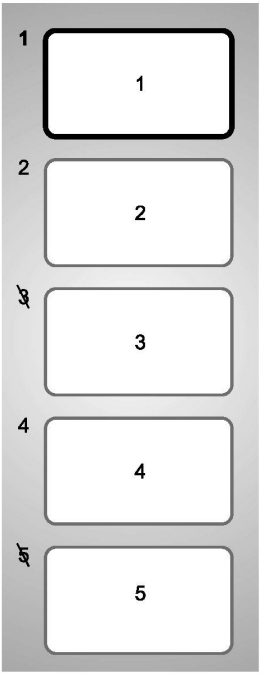
É correto afirmar que, ao abrir o modo de apresentação através da tecla F5, será exibida a seguinte sequência de slides:
1, 2, 3, 4, 5
1, 2, 3, 4
1, 2, 4, 5
1, 2, 4
3, 5
Assinale a alternativa que mostra uma diferença do Modo de Apresentação comum em relação ao Modo de Exibição do Apresentador do MS-Powerpoint 2016 em sua configuração-padrão.
O Modo de Apresentação comum permite que o apresentador veja as notas do orador e uma visualização do próximo slide.
No Modo de Apresentação comum, o apresentador pode usar um segundo monitor para ver os slides em modo de edição, enquanto o público vê a apresentação em tela cheia.
O Modo de Apresentação comum mostra uma janela de visualização do próximo slide apenas no monitor do apresentador.
O Modo de Apresentação comum permite ao apresentador adicionar anotações diretamente no slide exibido ao público.
O Modo de Apresentação comum é exibido em tela cheia para o público, ocultando as ferramentas e notas do apresentador.
O Microsoft PowerPoint 2016 é um aplicativo do Pacote Microsoft Office utilizado para criação e apresentação de slides. Assinale a alternativa que descreve corretamente a função do modo de exibição “Apresentação de Slides” no Microsoft PowerPoint.
Permite a edição do texto dos slides individualmente.
Oferece uma visualização em miniatura de todos os slides da apresentação.
Permite criar e editar os layouts dos slides da apresentação.
Oferece ferramentas para revisão ortográfica e gramatical do conteúdo dos slides.
Reproduz a apresentação em tela cheia, mostrando os slides na ordem determinada.



