





Seu próximo nível começa aqui
Com a Assinatura Ilimitada, você tem tudo que precisa para sua aprovação.
Com a Assinatura Ilimitada, você combina prática, teoria e método em uma única assinatura com tudo que você precisa para sua aprovação.
Se o usuário estiver elaborando uma apresentação multimídia no MS Power Point 2010, como deve ele proceder para inserir rapidamente um slide através do atalho?
CRTL + N.
CRTL + M.
CRTL + S.
CRTL + Y.
CRTL + P.
No Powerpoint do pacote MSOffice 2010 BR, a título de
, é possível configurar a apresentação de dois modos, que são
design e standard
retrato e paisagem
horizontal e vertical
normal e profissional
Observe o Painel de Animação a seguir, extraído do MS-PowerPoint 2010, em sua configuração padrão. O slide em edição contém apenas uma forma, o Retângulo 3.

Assinale a alternativa que contém a duração da animação (em segundos) aplicada ao Retângulo 3 no segundo clique, após o usuário iniciar o modo de apresentação de slides.
6
0
2
8
4
Em um slide do MS-PowerPoint 2010, em sua configuração original, existem cinco figuras animadas da seguinte forma:
Figura 1: iniciar animação aparecer ao clicar;
Figura 2: iniciar animação esmaecer após o slide anterior;
Figura 3: iniciar animação surgir ao clicar;
Figura 4: iniciar animação dividir com o slide anterior;
Figura 5: iniciar animação revelar com o slide anterior.
Considerando a configuração de animação citada, ___________será exibida quando o slide entrar em modo de apresentação.
Assinale a alternativa que preenche corretamente a lacuna
nenhuma figura
a figura 1
a figura 2
a figura 3
a figura 4
Em relação às opções do grupo “Transição para este Slide” da guia “TRANSIÇÕES” do Microsoft PowerPoint, versão português do Office 2013, correlacione as colunas a seguir:
Nome da opção | Ícone da opção |
1. Apagar | ( ) |
2. Galeria | ( ) |
3. Empurrão | ( ) |
4. Recortar | ( ) |
A sequência CORRETA, de cima para baixo, é:

2, 4, 1, 3.
2, 1, 3, 4.
4, 2, 3, 1.
4, 1, 3, 2.
Um usuário acabou de abrir uma apresentação no Microsoft PowerPoint 2010, em sua configuração padrão.

Assinale a alternativa que indica a sequência correta para configurar uma animação de entrada no triângulo que dure 2 segundos.
I. Alterar a duração da animação para 2 segundos, na caixa Duração, no grupo Intervalo.
II. Abrir a guia Animações.
III. Clicar no ícone Aparecer, no grupo Animação.
IV. Selecionar o triângulo.
I, II, III, IV.
II, III, I, IV.
III, II, I, IV.
IV, I, III, II.
IV, II, III, I.
Usando o Microsoft PowerPoint 2010, em sua configuração original, um usuário criou a seguinte apresentação, com um Botão de Ação no slide 1, configurado com o comando Hiperlink para Último slide.
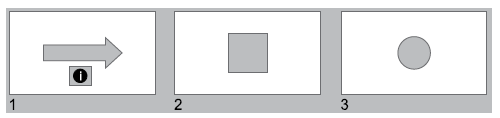
Algum tempo depois, o usuário incluiu nessa apresentação um novo slide, com um triângulo. Em outro momento, incluiu mais um slide, com uma estrela. Finalmente, movimentou o slide 2, do quadrado, para a última posição, ficando a apresentação com o seguinte aspecto.
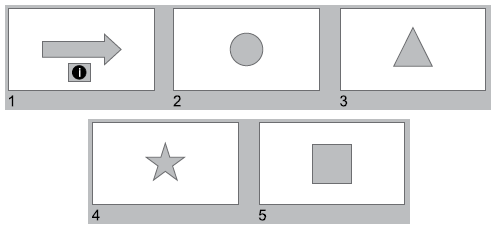
Assinale a alternativa que indica corretamente qual slide será exibido quando o usuário clicar no botão de ação do slide 1, no modo de apresentação.
2, o slide com o círculo.
3, o slide com o triângulo.
4, o slide com a estrela.
5, o slide com o quadrado.
Não será exibido nenhum slide.
Analise estas afirmativas sobre o aplicativo de apresentações de slides Microsoft Office PowerPoint.
I. Arquivos de figura incluídos em um slide precisam necessariamente estar no formato .bmp.
II. Para cada slide, pode-se definir um tempo, entre uma animação e outra, e o mesmo é único para todos os objetos do slide.
III. A guia que permite definir o tempo de exibição de um slide é a Transições.
IV. No PowerPoint 2010, a ferramenta Pincel de Animação permite copiar efeitos de animação de um objeto para outro.
Está correto, APENAS, o que se afirma em
I, III e IV.
I e II.
II, III e IV.
III e IV.
Na figura a seguir, é apresentada parcialmente uma apresentação do MS-PowerPoint 2010, em sua configuração original. Note que alguns slides estão selecionados.
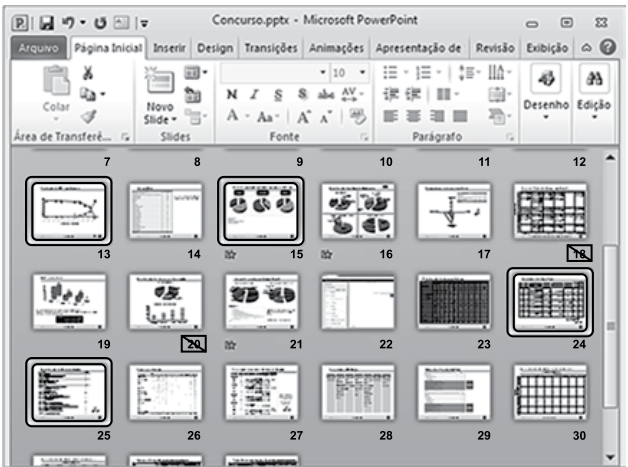
No slide 17, foi inserido o botão de ação
, que, ao ser clicado em modo de exibição de slides, levará a apresentação para o slide
18.
19.
20.
21.
24.
Considere uma apresentação criada no Microsoft PowerPoint 2010, em sua configuração original, com 5 slides, sendo que o usuário deixou o slide 3 oculto propositalmente, com informações mais detalhadas do assunto abordado na apresentação. A intenção do usuário era exibir esse slide apenas em caso de necessidade, se seu público fizesse questionamentos. Assim, no modo de apresentação e com o slide 2 em exibição, assinale a alternativa que indica o que o usuário pode fazer para exibir o slide 3.
Pressionar ESC para encerrar a apresentação, posicionar no slide 3 e pressionar SHIFT+F5.
Pressionar ENTER.
Pressionar SHIFT+ENTER.
Pressionar ESC para encerrar a apresentação, posicionar no slide 3 e pressionar F5.
Pressionar TAB.
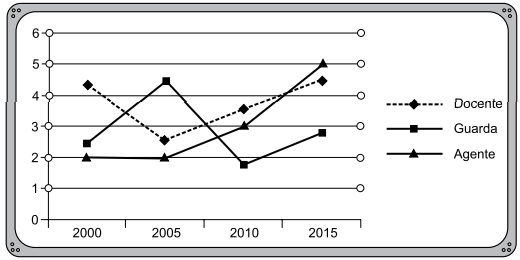
Observe a simulação de um gráfico de pedidos de aposentadoria inserido numa apresentação de slides do MS-PowerPoint 2010, em sua configuração padrão.
Pedidos de Aposentadoria
_
_
O tipo de gráfico, de acordo com a imagem, é
Barra.
Linha.
Área.
Pizza.
Coluna.
Atualmente, muitas telas de computadores e projetores, suportam a apresentação de slides no formato Widescreen. Para configurar uma apresentação para este formato, no Power Point, deve-se clicar na:
guia Design, após em Tamanho do Slide e selecionar a opção Padrão (4:3).
guia Arquivo, após em Tamanho do Slide e selecionar a opção Padrão (4:3).
guia Design, após em Tamanho do Slide e selecionar a opção Widescreen (16:9).
guia Arquivo, após em Tamanho do Slide e selecionar a opção Widescreen (16:9).
guia Design, após em Tamanho do Slide e selecionar a opção Tamanho do slide personalizado, visto que não há um tamanho predefinido para Widescreen.
As funcionalidades ilustradas a seguir, presentes no aplicativo Microsoft Office PowerPoint 2007, na sua instalação padrão, no idioma Português-Brasil, fazem parte do:
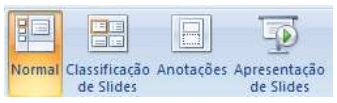
Modo de Exibição de Apresentação.
Modo de Visualização de Impressão de Apresentação.
Modo de Transição de Slides.
Modo de Impressão de Apresentação.
A imagem a seguir, retirada do MS-PowerPoint 2010, em sua configuração padrão, contém elementos do grupo Desenho da guia Página Inicial.
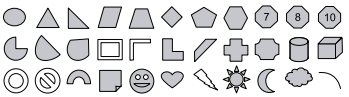
Os elementos que aparecem na imagem são opções de
Slides.
Seções.
Caixas de Texto.
Transições.
Formas.
Um usuário do software de apresentação MS PowerPoint 2013, em português, em modo de exibição normal, necessita acessar a função de tamanho do slide personalizado para redimensionar os slides. Para isso, ele acessa essa função através do seguinte caminho de guia/botões:
Design -> Tamanho do Slide -> Tamanho do Slide Personalizado
Design -> Bordas de Página -> Tamanho do Slide Personalizado
Apresentação de Slides -> Layout Mestre -> Tamanho do Slide Personalizado
Apresentação de Slides -> Propriedade do Slide - > Tamanho do Slide Personalizado
Slide Mestre -> Layout Mestre-> Tamanho do Slide Personalizado
No MS-PowerPoint 2010, em sua configuração padrão, as formatações “Numeração” e “Alinhar à Esquerda” são formatações do grupo
Fonte.
Desenho.
Texto.
Parágrafo.
Edição.
No PowerPoint 2013, o usuário poderá criar slides com base em layouts já pré-definidos, que poderão ser encontrados ao selecionar a opção Layout, localizada no grupo Slides da guia Página Inicial. Entre as opções disponíveis, aquela que tem duas partes de conteúdo e ainda um espaço de subtítulo acima de cada espaço de conteúdo corresponde ao layout
Duas partes de conteúdo.
Somente título.
Comparação.
Em branco.
Conteúdo com legenda.
A alternativa que contém a tecla de atalho que inicia uma apresentação de slides do Microsoft PowerPoint, versão 2007, configuração padrão, a partir do primeiro slide é
F1
F7
F5
Shift + F5
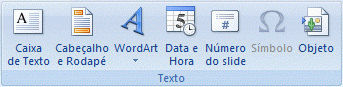
Localizado no grupo Texto, o ícone “Caixa de texto” da guia Inserir, do MS-PowerPoint 2010, e um recurso voltado para:
Alternar a orientação do slide.
Criar acesso rápido a apresentação.
Proteger o texto.
Facilitar a navegação.
Inserir um texto no documento ou adicionar um texto a forma selecionada.
No Microsoft PowerPoint 2010 pode-se inserir, copiar ou excluir caixas de texto. Para inserir uma caixa de texto, por meio do menu, deve-se navegar para a:
guia Exibição, no grupo Texto e clicar em Caixa de Texto.
guia Página Inicial, no grupo Símbolos e clicar em Caixa de Texto.
guia Inserir, no grupo Texto e clicar em Caixa de Texto.
guia Design, no grupo Símbolos e clicar em Caixa de Texto.


