







Seu próximo nível começa aqui
Com a Assinatura Ilimitada, você tem tudo que precisa para sua aprovação.
Com a Assinatura Ilimitada, você combina prática, teoria e método em uma única assinatura com tudo que você precisa para sua aprovação.
Você está desenvolvendo uma apresentação em PowerPoint (Software de Apresentação) e tem que preparar os Slides para a seguinte modalidade. “Exibir sua apresentação com as anotações do orador em um computador (seu desktop ou notebook) enquanto o público assiste apenas o conteúdo dos slides, sem ver as anotações. Essa modalidade á acessível acionando:
Exibir -> Anotações
Layout ->Design
Apresentar -> Ocultar
Apresentar -> Design
A guia do MS Powerpoint do Microsoft 365 em português responsável por configurar efeitos sobre elementos do slide, como aparecer, esmaecer, surgir, dividir, dentre outros, é a:
Design.
Desenhar.
Transições.
Animações.
Movimentações.
A figura mostra alguns recursos da Faixa de Opções no Powerpoint 2019 BR,

que são exibidos na tela quando se aciona uma das guias da Barra de Menus.

A guia acionada foi:
Animações
Transições
Design
Inserir
O programa do pacote Office, o Microsoft PowerPoint, possui algumas funções para deixar as apresentações mais elaboradas. Analise as afirmativas abaixo e dê valores Verdadeiro (V) ou Falso (F).
( ) Podemos incluir na apresentação qualquer vídeo do YouTube nos seus slides.
( ) Podemos deixar fotos em qualquer formato: círculo, estrela, seta, balões, entre outros.
( ) O padrão da Microsoft para salvar qualquer apresentação é a extensão ‘.ppx’.
Assinale a alternativa que apresenta a sequência correta de cima para baixo.
V - F - F
V - F - V
F - V - V
V - V - F
Em um arquivo do Power Point/2010 (versão português), com 45 slides, para o usuário imprimir apenas as páginas 9, 13, 14, 25, 26, 27, 32, 33, 34, 35 e 36, ele deve seguir os seguintes passos:
Clicar na guia “Arquivo” e depois no comando “Imprimir”. Na caixa de diálogo que aparecerá, na opção “Configurações” deve selecionar a opção “Imprimir seleção” e no campo “Slides” deve digitar “9;13,14;25-27;32-36”, selecionar a impressora desejada e clicar no botão “Imprimir”.
Clicar na guia “Arquivo” e depois no comando “Imprimir”. Na caixa de diálogo que aparecerá, na opção “Configurações” deve selecionar a opção “Intervalo personalizado” e no campo “Slides” deve digitar “9;13,14;25-27;32-36”, selecionar a impressora desejada e clicar no botão “Imprimir”.
Clicar na guia “Arquivo” e depois no comando “Imprimir”. Na caixa de diálogo que aparecerá, na opção “Configurações” deve selecionar a opção “Intervalo personalizado” e no campo “Slides” deve digitar “9;13-14;25-27;32-36”, selecionar a impressora desejada e clicar no botão “Imprimir”.
Clicar na guia “Arquivo” e depois no comando “Imprimir”. Na caixa de diálogo que aparecerá, na opção “Configurações” deve selecionar a opção “Imprimir seleção” e no campo “Slides” deve digitar “9;13-14;25-27;32-36”, selecionar a impressora desejada e clicar no botão “Imprimir”.
No MS-PowerPoint 2010 as ferramentas e recursos estão distribuídos em abas. Na aba “EXIBIÇÃO” existem vários recursos. Assinale a alternativa que não apresenta um recurso ou ferramenta presente nesta aba:
Anotações
Verificar ortografia
Linhas de grade
Classificação de slides
Para realizar uma apresentação de slides desde o início no Microsoft Power Point, a tecla de atalho que pode ser utilizada no teclado é:
F1
F5
Fn
Esc
Prt Sc
No MS-Powerpoint existe um atalho de teclado para que o usuário inicie uma apresentação de slides a partir do 1° slide contido no arquivo. E esse atalho chama-se:
F2
CTRL+L
Criar diretórios
F5
CTRL+A
Tanto no Powerpoint do pacote MSOffice 2019 BR como no Impress da suíte LibreOffice 7.3.0.3 (x64), em português, a mesma tecla de função deve ser acionada para fazer a apresentação dos slides a partir do começo. Essa tecla de função é:
F7
F6
F5
F4
No programa Microsoft PowerPoint 2010, versão em português do Brasil para Windows, a opção Mostrar Controles de Mídia está localizada na guia
Exibição.
Revisão.
Animações.
Apresentação de Slides.
Design.
Quanto ao editor de apresentação PowerPoint, analise as afirmativas abaixo e assinale a alternativa correta.
(1) O limite máximo de criação de slides do PowerPoint é de 64 slides.
(2) A extensão padrão dos arquivos criados no PowerPoint é “.ppp”.
As duas afirmativas são verdadeiras
A afirmativa (1) é verdadeira, e a (2) é falsa
A afirmativa (2) é verdadeira, e a (1) é falsa
As duas afirmativas são falsas
Numa Edição de Slides, utilizando-se o MS Power Point, encontramos como itens de uma das opções da barra de ferramentas as seguintes alternativas: Revelar, Descobrir, Recortar, Cobrir, entre outras. Estes itens estão disponíveis na seguinte Barra de Ferramentas:
(Referência MS Power Point 2010)
Design.
Inserir.
Transições.
Animações.
Apresentação de Slides.
No MS Power Point 2019 em sua configuração padrão pt-BR, para escolher-se um tipo de transição para os slides, a opção desejada estará na guia:
Apresentação de Slides.
Transições.
Animações.
Inserir.
Considere a apresentação do MS-PowerPoint 2010, em sua configuração original, exibida a seguir.
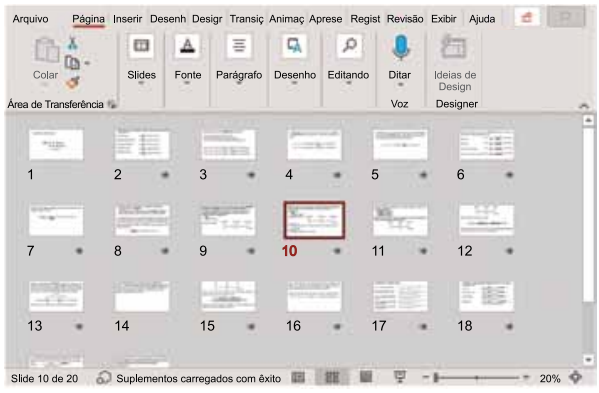
A quantidade de slides dessa apresentação é
1.
10.
18.
20.
30.
Considerando o MS-Powerpoint 2016 (em português e em sua configuração padrão), analise as assertivas e assinale a alternativa que representa corretamente os recursos disponíveis nesse aplicativo de apresentação de slides.
I. Inserir vídeos online ou do próprio computador na apresentação.
II. Inserir gráficos do MS-Excel na apresentação.
III. permitir compartilhar as apresentações com outros usuários online para edição simultânea por meio do OneDrive.
IV. Salvar apresentações do PowerPoint em arquivo de formato PDF.
Apenas I e II estão corretas.
Apenas I e III estão corretas.
Apenas II, III e IV estão corretas.
Todas estão corretas.
Você necessita fazer uma apresentação no MS-Powerpoint. Para tanto, precisa conhecer alguns recursos dessa ferramenta. Diante desse cenário, assinale a alternativa que apresenta corretamente um recurso disponível no MS-Powerpoint e que lhe pode ser útil no uso.
O MS-Powerpoint possibilita o reaproveitamento, ou reuso, seletivo de slides pertencentes a outras apresentações.
O MS-Powerpoint permite diferentes tipos de transição de slides, embora, uma vez salvo o arquivo, não seja mais possível modificar as transições já estabelecidas.
O MS-Powerpoint, quando instalado em um computador ou notebook com o Windows em Língua Portuguesa, instala automaticamente o suporte a diferentes linguagens e as utiliza simultaneamente.
É possível realizar a comparação de um arquivo do MS-Powerpoint com arquivos além do próprio “.pptx”, como do “.docx” do MS-Word.
O MS-Powerpoint permite a edição automática de arquivos do tipo PDF.
Um funcionário da Prefeitura de Campina Grande está elaborando uma apresentação de slides no Powerpoint 2013 BR, e, no momento, encontra-se com o slide 23 em modo de edição. Nesse software, existem duas possibilidades de se fazer a apresentação de slides, conforme descrito a seguir:
I. A partir do slide em edição – neste caso, o slide 23 –, por meio do acionamento de um atalho de teclado.
II. A partir do começo, do primeiro slide da apresentação, por meio do acionamento de uma tecla de função.
O atalho de teclado em I e a tecla de função em II são, respectivamente,
Shift + F5 e F5.
Ctrl + F5 e F5.
Shift + F11 e F11.
Ctrl + F11 e F11.
Em se tratando de MS Power Point 2010, assinale a alternativa que apresenta corretamente o nome da guia onde os grupos “Fonte” e “Parágrafo” estão alocados:
Inserir.
Exibição.
Junção.
Página Inicial.
Modo de Operação
Em se tratando de MS Power Point 2010, a opção “Novo Comentário” possibilita adicionar um comentário sobre a seleção e está presente na seguinte guia:
Juntar.
Inserir.
Revisão.
Desenhar.
Construir.
Em uma apresentação com apenas 1 slide, criada no Microsoft PowerPoint 2016, em sua configuração original, um usuário adicionou uma Forma e configurou a animação de entrada Aparecer nela. Depois, selecionou essa mesma Forma e clicou no ícone Adicionar Animação, na guia Animações, grupo Animação Avançada, e selecionou a animação de saída Desaparecer. Como resultado, a Forma
contém apenas a animação de saída, que substituiu a animação de entrada.
contém as duas animações, de entrada e de saída, que serão executadas sequencialmente.
não aceita a animação de saída, uma vez que já estava configurada a animação de entrada.
ficou sem nenhuma animação configurada.
foi apagada do slide, pois não pode ter duas animações configuradas.



