Seu próximo nível começa aqui
Com a Assinatura Ilimitada, você tem tudo que precisa para sua aprovação.
Com a Assinatura Ilimitada, você combina prática, teoria e método em uma única assinatura com tudo que você precisa para sua aprovação.
No aplicativo Microsoft Power Point 2013 em português, em sua instalação original, o botão a seguir está presente na guia:

Página Inicial.
Inserir.
Design.
Exibição.
No PowerPoint 2007, o botão
está disponível na guia:
Inserir.
Exibição.
Animações.
Apresentação de Slides.
Dentre as funcionalidades existentes na guia Página Inicial do PowerPoint 2013, no grupo Fonte, aquela que permite realizar alterações quanto ao espaçamento de caracteres é:
![]()
![]()
![]()
![]()
Dentre as funcionalidades existentes na guia Página Inicial do PowerPoint 2013, no grupo Fonte, aquela que permite realizar alterações quanto ao espaçamento de caracteres é:
![]()
![]()
![]()
![]()
Um funcionário de nível médio da Prefeitura de Saquarema criou uma apresentação de slides no software Powerpoint do pacote MSOffice 2013 BR e inseriu no primeiro slide a referência

, utilizando um recurso que adiciona um efeito artístico por meio do uso de uma caixa de texto. Esse recurso é conhecido como:

ClipArt
FontArt
DrawArt
WordArt
SmartArt
Um técnico foi contratado para elaborar uma apresentação no Microsoft Powerpoint 2007. Um dos slides dessa apresentação deverá conter um arquivo PDF, que está salvo no mesmo computador onde está sendo elaborado o trabalho. Assinale a alternativa que apresenta CORRETAMENTE a ação necessária para esse fim:
Inserir - Ação - Arquivo - Adobe Acrobat Document.
Apresentação de Slides - Configurar Slides - Inserir Adobe Acrobat Document.
Inserir - Objeto - Adobe Acrobat Document.
Design - Objeto - Adobe Acrobat Document.
Iníco - Inserir - Objeto - Adobe Acrobat Document.
No MS-PowerPoint 2010, em sua configuração original, o botão
, encontrado no grupo Fonte da guia Página Inicial, permite
ajustar o espaçamento entre caracteres.
limpar a formatação, deixando o texto conforme foi digitado originalmente.
aumentar ou reduzir o tamanho da fonte de dois em dois pontos.
alterar o texto selecionado para maiúscula ou minúscula.
alinhar horizontalmente o texto.
O nome dado, no MS-PowerPoint 2010, em sua configuração padrão, aos efeitos visuais usados dentro de um mesmo slide é
Transição.
Animação.
Design.
Estilo.
Tema.
O canto inferior direito da janela do Microsoft Powerpoint tem a seguinte aparência:

O botão da interface indicado pela seta tem a função de:
iniciar uma apresentação, a partir do slide atual selecionado.
iniciar uma apresentação, a partir do primeiro slide do arquivo.
colocar o powerpoint em “modo de leitura”.
colocar o powerpoint em “modo normal de edição”.
colocar o powerpoint em um modo de exibição de pequenas amostras dos slides lado a lado.
Ao ajudar a preparar uma apresentação no software PowerPoint, com os resultados obtidos por uma agência de um banco, um escriturário sugeriu o uso do recurso de animação.
Esse recurso nos slides é voltado fundamentalmente para
utilizar filmes como recurso de multimídia.
permitir a inserção de histórias.
criar novas cores e estilos rápidos.
incluir efeitos de entradas e saídas.
criar slides mestres para processos.
“Um usuário necessita preparar uma apresentação de slides na ferramenta Microsoft Office PowerPoint 2007 (configuração padrão) para utilizar em um trabalho de graduação. Um amigo o orientou a deixar os seus slides no modo de anotações para que seja possível editar as anotações do orador da forma que ficarão quando forem impressas.” Para realizar este procedimento, o usuário deve selecionar o modo anotações no grupo:
Temas na guia Design.
Modos de transição de slide na guia Animações.
Modos de exibição de apresentação na guia Exibição.
Recursos de edição e apresentação na guia Apresentação de Slides.
Um técnico salvou uma apresentação criada no PowerPoint 2010 em português usando o seguinte procedimento:
Clicou no menu Arquivo e na opção Salvar como. Na janela que se abriu, deu um nome válido ao arquivo, selecionou no campo Tipo a opção Apresentação de Slides do PowerPoint e clicou no botão Salvar.
Após a gravação, o técnico fechou o PowerPoint e, no Windows, deu um duplo clique no nome do arquivo para abri-lo. Pode-se concluir corretamente que o PowerPoint:
abrirá o arquivo para edição, mas não iniciará a apresentação automaticamente.
abrirá o arquivo em modo protegido, de forma que somente o proprietário do arquivo conseguirá alterá-lo.
salvou o arquivo com extensão .pptx, de forma que ele poderá ser aberto, mas não alterado.
salvou o arquivo em formato criptografado, de forma que só poderá ser aberto mediante a digitação da senha de usuário do Windows.
abrirá o arquivo e já iniciará a apresentação de slides automaticamente.
Utilizando a ferramenta Microsoft Office PowerPoint 2007 (configuração padrão), é possível realizar a impressão de até nove slides em uma única folha de forma reduzida. Tal recurso de impressão da ferramenta é conhecido como
cartões.
folhetos.
rascunho.
miniaturas.
guia de leitura.
Considere o slide a seguir, criado no Microsoft PowerPoint 2010 em português.

O Registro
Para exercer a profissão de bibliotecário, os formandos devem solicitar o registro no Conselho Regional de Biblioteconomia. O exercício profissional sem registro, bem como sem o pagamento da anuidade, implica em caracterização do exercício ilegal da profissão, nos termos do art. 26 da Lei nº 4.084/52 do art. 4º e incisos, Decreto 56.725/65 e do Código de Ética Profissional. Para saber mais clique aqui.
No momento da apresentação do slide, ao se clicar no fragmento de texto "clique aqui", será aberto o endereço http://www.crb6.org.br/registro.php. Na criação do slide, após selecionar o texto "clique aqui", esse resultado pode ser conseguido a partir de um clique na opção:
Atalho da guia Inserir.
Link da guia Transições.
Atalho da guia Internet.
Hiperlink da guia Inserir.
Smart Access da guia Internet.
Um determinado estudante, ao elaborar uma apresentação de trabalho, utiliza a ferramenta Microsoft Office PowerPoint 2007 (configuração padrão). A apresentação será enviada a outro colega de grupo para que seja realizada uma revisão e, no primeiro slide, deverá ser adicionado um comentário com as instruções necessárias para esta revisão. O procedimento para incluir este comentário é: clicar no primeiro slide e na guia
Inserir, no grupo Comentários, clicar em Novo Comentário, digitar os comentários e clicar fora da caixa do comentário.
Revisão, no grupo Comentários, clicar em Novo Comentário, digitar os comentários e clicar fora da caixa do comentário.
Design, no grupo Comentários, clicar em Adicionar Comentário, digitar os comentários e clicar fora da caixa do comentário.
Exibição, no grupo Comentários, clicar em Adicionar Comentário, digitar os comentários e clicar fora da caixa do comentário.
Página Inicial, no grupo Comentários, clicar em Novo Comentário, digitar os comentários e clicar fora da caixa do comentário.
No MS PowerPoint 2010, são opções de efeito de transição e de efeito de animação, respectivamente:
dissolver e panorâmica.
recortar e surgir.
aparecer e volante.
piscar e rasgar.
surgir e revelar.
Um assistente administrativo da EMGEPRON criou uma apresentação de slides no software powerpoint do pacote MSOFFICE 2010 BR. Nessas condições, ele executou os dois procedimentos descritos a seguir.
• Pressionou uma tecla de função com o objetivo de iniciar a apresentação a partir do primeiro slide.
• Executou um atalho de teclado, que resultou na exibição de uma tela abaixo.
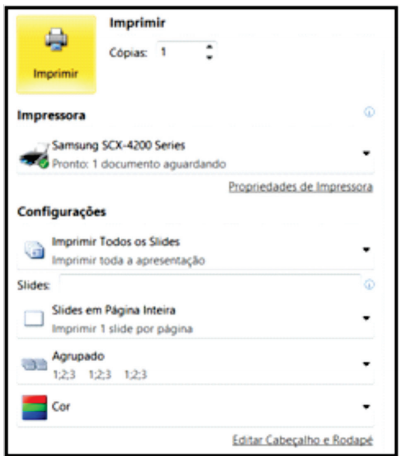
A tecla de função e o atalho de teclado são, respectivamente:
F5 e Ctrl + I
F5 e Ctrl + P
F12 e Ctrl + I
F12 e Ctrl + P
No uso dos recurso do Powerpoint do pacote MSOffice 2010 BR, é importante realizar a verificação e a correção ortográfica. Isso é possível por meio do acionamento do ícone
, existente na Faixa de Opções e que aparece na tela a partir do acionamento de uma determinada guia da Barra de Menus, indicada a seguir, ou como alternativa, pressionando uma tecla de função.

A guia e a tecla de função são, respectivamente:
e F7
e F1
e F7
e F1
e F7
Em qual guia (ou aba) do MS-POWERPOINT 2013, encontra-se o botão comparar
:
Design
Referências
Animações
Transições
Revisão
É correto afirmar que o botão
, no software de apresentação Microsoft Office PowerPoint 2010, serve para

excluir o objeto selecionado do slide, não importando de que tipo ele é.
limpar toda a formatação do objeto selecionado no slide, não importando de que tipo ele é.
limpar toda a formatação do texto selecionado no slide.
excluir todos os textos do slide ao mesmo tempo.
limpar a formatação de cor do texto selecionado no slide.