







Seu próximo nível começa aqui
Com a Assinatura Ilimitada, você tem tudo que precisa para sua aprovação.
Com a Assinatura Ilimitada, você combina prática, teoria e método em uma única assinatura com tudo que você precisa para sua aprovação.
Considere o texto produzido com a ferramenta Microsoft Word 2007 (configuração padrão).
Ouviram-do-Ipiranga-as-margens-plácidas↵
De-um-povo-heróico-o-braso-retumbante,↵
E-o-sol-da-liberdade-em-raios-fúlgidos,↵
Brilhou-no-céu-da-pátria-nesse-instante

Se-o-penhor-dessa-igualdade↵
Conseguimos-conquistar-com-braço-forte,↵
Em-teu-seio-ó-liberdade,↵
Desafia-o-nosso-peito-a-própria-morte!

O procedimento para ocultar as marcas de formatação, evitando que o texto apresente estes símbolos ao fim das linhas é clicar na guia
Revisão, no grupo Parágrafo, Ocultar Símbolos.
Página Inicial, no grupo Parágrafo, clicar em Mostrar/Ocultar.
Página Inicial, no grupo Fonte, clicar em ocultar marcas de formatação.
Layout da Página, no grupo Parágrafo, clicar em ocultar marcas de formatação.
Layout da Página, no grupo Formatação de Parágrafo, clicar em Mostrar/Ocultar.
Para um trabalho de faculdade solicitou-se aos alunos que as margens do arquivo apresentassem as seguintes medidas:
• Superior: 2 cm Inferior: 2 cm
• Esquerda: 1 cm Direita: 1 cm
Utilizando o Sistema Operacional Microsoft Office Word 2007 (configuração padrão), o procedimento para definir as margens do arquivo com estas medidas é
na guia Início no grupo Configurar Página / clicar em margens / definir margens / definir as medidas das margens conforme solicitado / clicar no botão OK.
na guia Layout da Página no grupo Configurações / clicar em margens / definições / definir as medidas das margens conforme solicitado / clicar no botão OK.
na guia Início no grupo Configurações / clicar em margens / configurações gerais / definir as medidas das margens conforme solicitado / clicar no botão OK.
na guia Layout da Página no grupo Página / clicar em Documento / ajustar margens / definir as medidas das margens conforme solicitado / clicar no botão OK.
na guia Layout da Página no grupo Configurar Página / clicar em margens / margens personalizadas / definir as medidas das margens conforme solicitado / clicar no botão OK.
Indique qual dos botões mostrados na figura abaixo você utilizará para subscrever um texto no Word 2007:
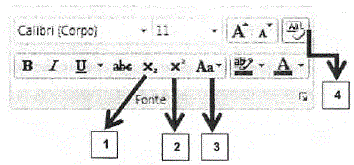
1
2
3
4
Ao digitar um documento utilizando o Microsoft Word 2007 em português, Ana percebeu que a verificação ortográfica e gramatical automática estava desativada. Para ativar esses recursos no documento aberto, Ana clicou
na guia Arquivo e, na opção Ajuda, clicou em Opções e, em seguida, em Revisão de texto e marcou as opções Ocultar erros de ortografia neste documento apenas e Ocultar erros de gramática neste documento apenas.
na guia Arquivo e, na opção Ajuda, clicou em Opções e, em seguida, em Revisão de texto e desmarcou a opção Ocultar erros de ortografia.
no Botão Office e no botão Opções do Word. Em seguida, clicou em Revisão de texto e desmarcou as opções Ocultar erros de ortografia neste documento apenas e Ocultar erros de gramática neste documento apenas.
no Botão Office e no botão Opções do Word. Em seguida, clicou em Revisão de texto e desmarcou as opções Verificar ortografia ao digitar, Verificar erros de gramática ao digitar e Verificar gramática e ortografia.
na guia Revisão e na opção Ortografia e Gramática. Em seguida, desmarcou as opções Ocultar erros de ortografia e Ocultar erros de gramática.
O documento que é aberto no Microsoft Word 2007 sempre que o usuário inicia o programa, permitindo a inclusão de personalizações e estilos padrão que determinam a aparência básica de um documento, chama-se:
Normal.
Único.
Principal.
Preferencial.
O espaçamento entre linhas determina a quantidade de espaço vertical entre as linhas do texto em um parágrafo. Já o espaçamento entre parágrafos determina o espaço acima ou abaixo de um parágrafo. No Microsoft Word 2007 em português, para alterar, na mesma caixa de diálogo, o espaçamento entre linhas e entre os parágrafos do texto, seleciona-se o texto onde se deseja aplicar a configuração e, na guia Início e no grupo ......, clica-se em uma ferramenta posicionada à direita do nome do grupo, que possui uma pequena seta apontando para o canto inferior direito da tela. Essa ferramenta abre a caixa de diálogo onde podem ser feitas as configurações desejadas.
A lacuna deve ser preenchida corretamente com a palavra
Configurações
Formatar
Estilo
Parágrafo
Fonte
Com relação ao pacote Microsoft Office 2007, analise:
I. No Microsoft Office Word 2007, é possível colocar em ordem alfabética o texto de uma lista com marcadores ou numerada de um nível.
II. Do pacote Microsoft Office 2007, apenas no Microsoft Word é possível limpar toda a formatação (como negrito, sublinhado, itálico, cor, sobrescrito, subscrito etc.) do texto e retorná-lo aos estilos de formatação padrão.
III. No Microsoft Office Word 2007, ao mostrar as marcas de formatação do documento, aparecem pontos onde deveriam existir espaços, setas onde deveriam existir tabulações e outros caracteres não esperados.
IV. No Microsoft Office Excel 2007, é possível dividir uma célula mesclada em células separadas novamente e também dividir uma única célula que não tenha sido mesclada.
Está correto APENAS o que se afirma em
I e II.
I e III.
II e IV.
III.
II e IV.
Você está trabalhando em um arquivo do Word 2007 e precisa copiar a formatação de uma forma retangular, de bordas vermelhas e com texto em itálico, para aplicar em outra forma. Para isto você usa o comando:
CTRL+SHIFT+C
CTRL+C
CTRL+F
CTRL+SHIFT+F
O Word 2007 pode ser iniciado através do comando:
Ajuda.
Suporte.
Pesquisar.
Executar.
Você deseja alinhar à direita um parágrafo selecionado no Word 2007. Para isto usa o atalho:
CTRL+D
CTRL+E
CTRL+G
CTRL+F
São ações que podem ser realizadas utilizando o botão abaixo, no Word 2007, exceto:
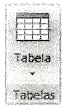
converter texto em tabela.
inserir tabela.
desenhar tabela.
copiar tabela.
Numa construção colaborativa de um texto usando o MS Word 2007, a faixa de opções “Revisão” é usada para permitir a cada autor fazer anotações sobre o que está escrito sem apagar a versão original do trabalho. Os autores do documento podem incluir observações sobre trechos do texto, usando o botão
Mostrar Marcações.
Controlar Alterações.
Inserir Balões.
Novo Comentário.
A faixa de opções “Referências” do MS Word 2007 permite o acesso aos botões dos grupos “Sumário”, “Notas de Rodapé”, “Citações e Bibliografia”, “Legendas”, “Índice” e “Índice de Autoridades”. Sobre o uso desses grupos, afirma-se:
I | É possível a criação automática de um sumário que será organizado a partir dos textos selecionados para constar nele. |
II | É possível a inserção de notas de rodapé que são renumeradas à medida que o texto da nota é movimentado no documento. |
III | É possível a inclusão de citações em um texto para gerar a bibliografia utilizada no nele. |
IV | É possível a inserção de notas de início de documento que servirão de índice para o texto. |
Das afirmações acima, estão corretas
II, III e IV.
I, III e IV.
I, II e III.
I, II e IV.
No Word 2007, para selecionar todo o texto do documento de uma só vez você usa o comando:
CTRL+S
CTRL+T
CTRL+Q
CTRL+A
No editor de textos Microsoft Office Word 2007 (configuração padrão) é possível configurar o aplicativo para realizar uma cópia do documento ativo em um determinado período de tempo, sendo utilizado para obter o texto no ponto em que estava, caso o aplicativo seja finalizado acidentalmente. Tal recurso é conhecido como
Backup automático.
AutoRecuperação.
AutoGravação.
Gerenciador automático.
Configurações avançadas.
Observe abaixo a galeria de estilos do Microsoft Office Word 2007.
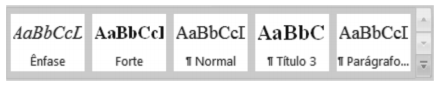
É correto afirmar que a configuração da fonte no estilo:
Ênfase é negrito.
Forte é itálico.
Normal é caixa alta.
Título 3 é negrito.
Parágrafo é realce.
Para atender ao pedido de seu chefe, Ana digitou o nome completo de todos os funcionários da empresa em que trabalha em um documento do Microsoft Word 2007 em português, um abaixo do outro. Ao concluir a digitação, seu chefe informou que queria a lista em ordem alfabética crescente. Para atender ao pedido, Ana selecionou a lista digitada e, na guia
Exibição, no grupo Parágrafo, selecionou a ferramenta Classificar e escolheu a opção Ordem crescente.
Revisão, no grupo Controle, selecionou a opção Classificar parágrafos em ordem crescente.
Suplementos, no grupo Classificação, selecionou a opção Classificar parágrafos em ordem crescente.
Classificar, no grupo Opções, selecionou a ferramenta Classificar parágrafos em ordem crescente.
Início, no grupo Parágrafo, selecionou a ferramenta Classificar e escolheu na caixa de diálogo Classificar Texto as opções para classificar o texto dos parágrafos em ordem crescente.
Nome da guia em que se encontra o
botão  do Word 2007:
Inserir.
Layout da Página.
Revisão.
Exibição.
No Microsoft Office Word 2007 (idioma Português Brasil), clicar no ícone  por meio do ponteiro do mouse, tem por objetivo aumentar ou diminuir o
tamanho dos caracteres exibidos no texto.
espaçamento entre as linhas do texto.
nível de recuo de um parágrafo.
nível de zoom do documento.
Você está trabalhando no Word 2007 e clicou em uma imagem à qual deseja aplicar um efeito. As guias FERRAMENTAS DE IMAGEM ou FORMATO não apareceram. Isto significa que:
você está usando a versão beta do Word.
você precisa selecionar mais algumas linhas.
o objeto em que você clicou não é uma imagem.
o Word não foi licenciado.



